Yazıcı Yazdırmıyor: Sebepleri ve Çözümleri
Belgeyi açtınız, yazdır dediniz, hiçbir şey olmadı. Ya da daha sinir bozucusu: bilgisayar dosyayı kaydetmenizi istedi. Yazıcının ışığı yanıyor, kablo takılı, kâğıt dolu. Yazıcı yazdırmıyor sorununun arkasında genelde arızalı bir cihaz yok; kuyrukta takılmış bir belge, yanlış seçilmiş bir aygıt ya da uykuya dalmış bir bağlantı var.
Aşağıda önce sorunu daraltmayı, sonra en sık karşılaşılan beş sebebi ve kalıcı çözümleri ele alıyoruz.
Önce Hangi Aşamada Takıldığına Bakın
Yazdır komutundan sonra üç şey olabilir: hiçbir tepki gelmez, belge kuyruğa girer ama beklemede kalır, ya da yazıcı çalışır fakat boş sayfa çıkarır. Üçü farklı sorunlara işaret eder ve doğru teşhis buradan başlar.
| Belirti | Muhtemel sebep |
|---|---|
| Kaydetme penceresi açılıyor | Varsayılan aygıt yanlış seçilmiş |
| Belge kuyrukta bekliyor | Yazdırma kuyruğu takılmış |
| Hiç tepki yok | Bağlantı ya da sürücü sorunu |
| Boş sayfa çıkıyor | Kartuş boş ya da kafa tıkalı |
| Çevrimdışı yazıyor | Ağ bağlantısı kopmuş |
Kaydet Penceresi Açılıyorsa
Yazdır dediğinizde dosya kaydetme ekranı çıkıyorsa yazıcınızda hiçbir sorun yoktur. Windows, varsayılan yazdırma aygıtı olarak sanal bir çıktı seçeneğini işaretlemiştir ve belgeyi dosyaya yazmaya çalışır. Çözüm, gerçek yazıcıyı varsayılan yapmaktan ibarettir.
Bu durum genelde bir güncelleme sonrasında ya da yeni bir program kurulduktan sonra ortaya çıkar. Windows’un son kullanılan yazıcıyı otomatik varsayılan yapma özelliği de aynı karışıklığı yaratabilir; ayarlardan bu özelliği kapatmak sorunu kalıcı olarak çözer.
Windows, en son kullandığınız yazıcıyı otomatik olarak varsayılan yapabiliyor. Farklı yerlerde farklı yazıcı kullanıyorsanız bu özellik sürekli karışıklık yaratır. Yazıcı ayarlarından kapatıp kendi seçiminizi sabitlemek en pratik çözümdür.
Yazıcı Yazdırmıyor: Kuyruk Sorunu
Yazıcı yazdırmıyor şikâyetlerinin büyük kısmı takılmış bir yazdırma kuyruğundan kaynaklanır. Bir belge hata verip kuyrukta kalır ve arkasındaki tüm işleri bloke eder. Kuyruğu temizlemek ve yazdırma hizmetini yeniden başlatmak bu vakaları tek seferde kapatır.
Kuyruğu açın
Yazıcı simgesine çift tıklayıp bekleyen işleri görün.
Tüm işleri iptal edin
Takılan belgeyi ve arkasındakileri temizleyin.
Hizmeti yeniden başlatın
Yazdırma biriktiricisi hizmetini durdurup başlatın.
Yazıcıyı kapatıp açın
Cihazın kendi belleğinde de iş kalmış olabilir.
Tek sayfa deneyin
Test sayfası basarak sonucu doğrulayın.
Çevrimdışı işaretini kaldırın
Yazıcı ayarlarında çevrimdışı kullan seçeneği kapalı olmalı.
Bilgisayar genel olarak da yavaş ve takılıyorsa sorun tek bir cihazda olmayabilir; donma rehberimiz bu durumda geniş bir teşhis sunuyor.
Kablosuz Yazıcılarda Bağlantı Sorunu
Ağ üzerinden çalışan yazıcılarda en sık sorun, cihazın kablosuz ağdan düşmesidir. Modem yeniden başlatıldığında ya da ağ şifresi değiştiğinde yazıcı bağlantıyı kaybeder ve bilgisayarda çevrimdışı görünür. Yazıcıyı ağa yeniden tanıtmak gerekir.
- Aynı ağda mı: Bilgisayar ve yazıcı aynı kablosuz ağa bağlı olmalı.
- Misafir ağı sorunu: Misafir ağları cihazların birbirini görmesini engeller.
- İki bant karışıklığı: Bazı yazıcılar yalnızca düşük frekans bandını destekler.
- IP değişimi: Yazıcıya sabit adres vermek kopmaları azaltır.
- Kabloyla test: USB ile çalışıyorsa sorun kesinlikle ağdadır.
Kablosuz ağınızda genel bir kararsızlık varsa önce onu çözmek gerekir; Wi-Fi çekmiyor rehberimiz ve modem ışıkları yazımız bu konuda yol gösterir.
Bilgisayar rehberleri tek yerde
Donanım, performans ve bağlantı sorunlarında pratik çözümler.
Boş Sayfa Çıkıyorsa
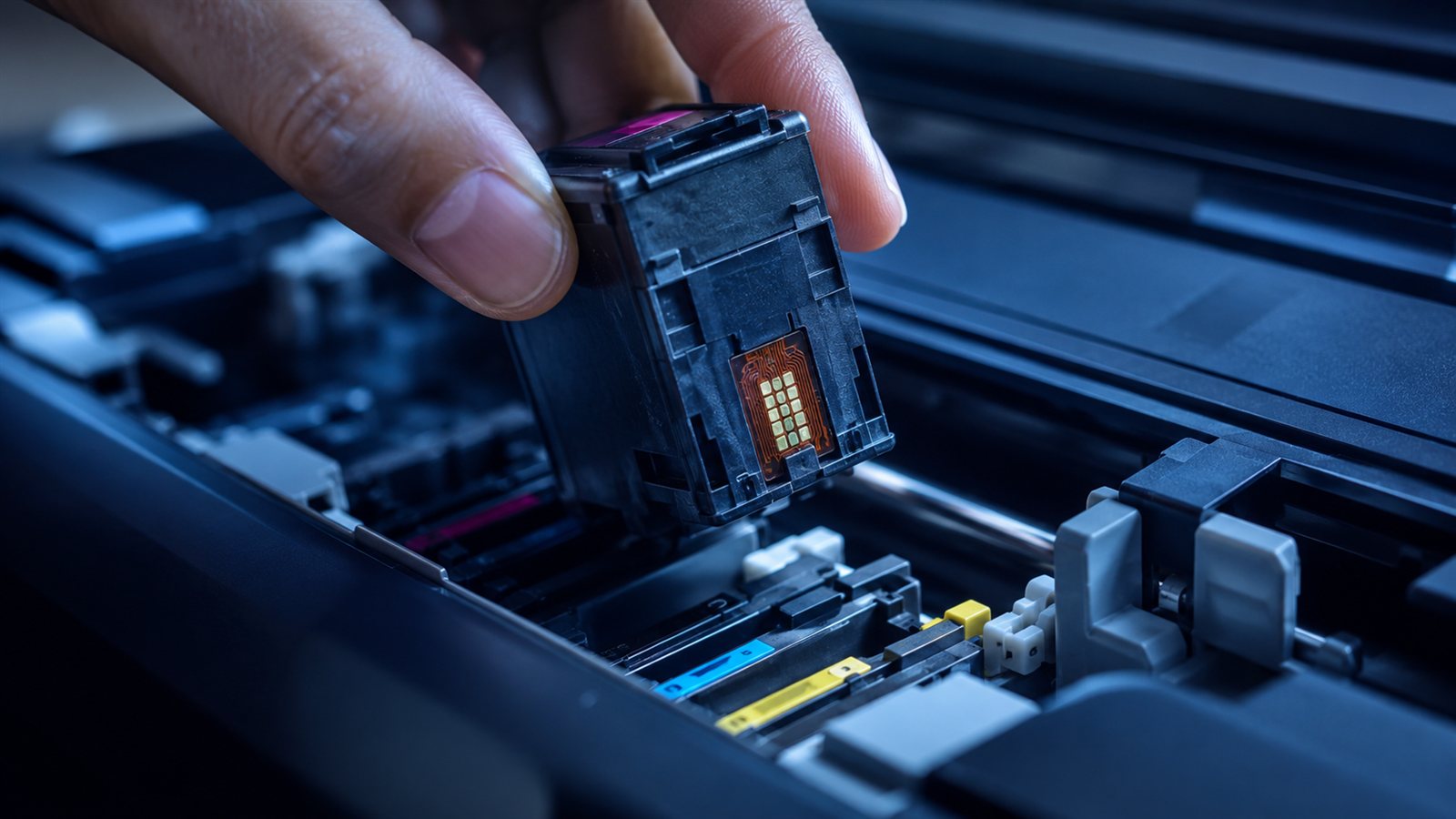
Yazıcı çalışıp boş sayfa veriyorsa mesele mürekkep ya da baskı kafasıdır. Uzun süre kullanılmayan mürekkepli yazıcılarda kafa kanalları kurur ve tıkanır. Cihazın kendi menüsündeki kafa temizleme işlemi çoğu zaman birkaç denemede sonuç verir.
Lazer yazıcılarda ise durum farklıdır; toner bitmiş ya da tonerin koruyucu bandı çıkarılmamış olabilir. Yeni takılan bir toner boş sayfa veriyorsa önce bandı kontrol edin. Ayrıca bazı yazıcılar orijinal olmayan kartuşları tanımaz ve sessizce boş basar.
Kafa temizliği
Mürekkepli modellerde menüden çalıştırılır, birkaç kez tekrarlanabilir.
Kartuş kontrolü
Seviyeye ve koruyucu banda bakın.
Düzenli kullanım
Ayda birkaç sayfa basmak kafanın kurumasını önler.
Sürücü ve Güncelleme Tarafı
Sistem güncellemesinden sonra çalışmayı bırakan yazıcılarda sebep genelde sürücüdür. Eski sürücü yeni sistemle uyuşmaz ve cihaz görünse bile iş göndermez. Yazıcıyı tamamen kaldırıp üreticinin güncel sürücüsüyle yeniden kurmak en temiz çözümdür.
Kurulum sırasında yazıcıyı bilgisayara bağlama zamanlaması önemlidir; bazı modeller sürücü kurulumu tamamlanmadan kablo takılmasını istemez. Kurulum sihirbazının yönergesine uymak, sonradan çıkacak pek çok sorunu baştan engeller. Windows tarafındaki sorun giderme araçları için Microsoft destek sayfasına bakabilirsiniz.
Kâğıt Sıkışması ve Besleme Sorunları
Yazıcı yazdırmıyor uyarısının bir kısmı da kâğıt beslemesinden gelir. Cihaz kâğıdı çekmez ya da yarıya kadar alıp durur. Bunun sebebi genelde tepside fazla kâğıt olması, kâğıtların birbirine yapışması ya da besleme silindirinin tozla kayganlaşmasıdır.
Kâğıt sıkıştığında asla hızlı çekmeyin. Yazıcıyı kapatın, kapağı açın ve kâğıdı kâğıdın ilerlediği yönde yavaşça çıkarın. Ters yönde çekmek silindirlere zarar verir ve yırtılan parçalar içeride kalırsa sorun kalıcı hâle gelir.
Besleme silindirini nemli bir bezle silmek, sürekli tekrarlayan sıkışmaları çoğu zaman bitirir. Ayrıca tepsiye kâğıt koyarken desteyi havalandırmak, sayfaların birbirine yapışmasını engeller ve çift besleme sorununu ortadan kaldırır.
Yazıcı Yazdırmıyor Sorusu Hakkında Sıkça Sorulanlar
Test sayfası basıyor ama belge basmıyor?
Donanım sağlamdır. Sorun kuyrukta, uygulamada ya da varsayılan aygıt seçiminde aranmalıdır.
Yazıcı çevrimdışı görünüyor, ne yapmalı?
Ağ bağlantısını kontrol edin ve yazıcı ayarlarındaki çevrimdışı kullan seçeneğini kapatın.
Muadil kartuş sorun çıkarır mı?
Bazı modellerde çıkarır. Cihaz kartuşu tanımayabilir ya da uyarı gösterip basmayı reddedebilir.
Telefondan yazdırma neden çalışmıyor?
Telefon ve yazıcı aynı ağda olmalıdır. Misafir ağı kullanıyorsanız cihazlar birbirini göremez.
Kafa temizliği mürekkep harcar mı?
Evet, her temizlik bir miktar mürekkep tüketir. Arka arkaya çok fazla tekrarlamamak gerekir.
Uzun süre kullanmazsam ne olur?
Mürekkepli modellerde kanallar kurur. Ayda birkaç sayfa basmak bu sorunu önler.
Sonuç: Kuyruğa ve Varsayılana Bakın
Yazıcı yazdırmıyor dediğinizde ilk bakılacak iki yer bellidir: bekleyen yazdırma kuyruğu ve varsayılan yazıcı seçimi. Vakaların büyük kısmı bu ikisinde çözülüyor ve hiçbiri teknik bilgi gerektirmiyor.
Boş sayfa çıkıyorsa mesele mürekkep tarafındadır. Kafa temizliğini birkaç kez denemek, kartuş değiştirmeden önce mutlaka verilmesi gereken bir şans.
Kaynak notu: Menü adları yazıcı markasına ve Windows sürümüne göre değişir. Bu rehber Ağustos 2026 itibarıyla geçerli genel uygulamalara dayanır; cihazınıza özel adımlar için kullanım kılavuzunu esas alın.