

Bilgisayar Donuyor: Türüne Göre Çözüm Rehberi
Bilgisayar donuyor derken üç farklı durumdan söz ediyoruz. Hangisinin hangi bileşeni işaret ettiği ve çözümü burada.
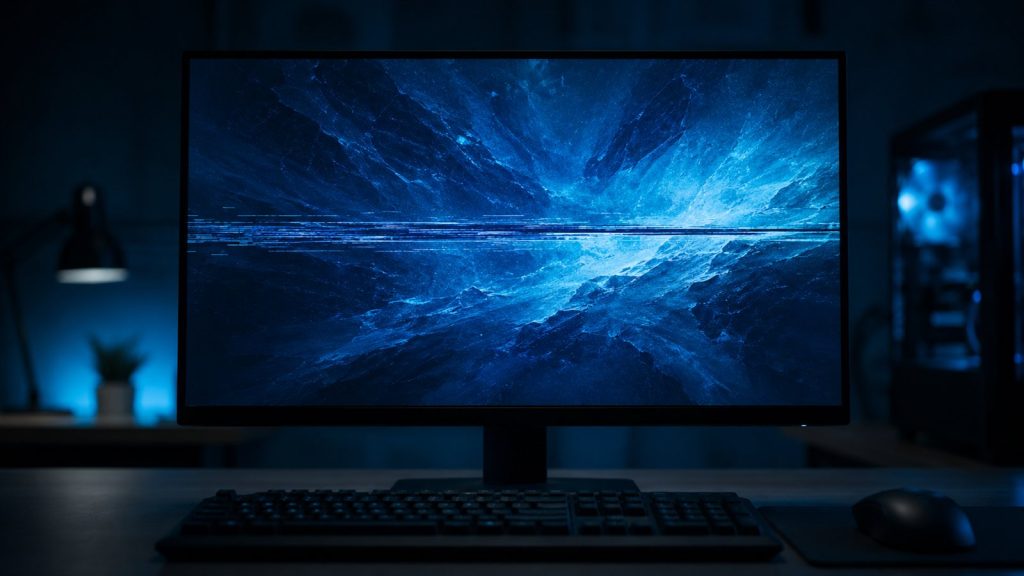
Fare kilitleniyor, ekran olduğu gibi kalıyor, tıkladığınız hiçbir şey tepki vermiyor. Bazen birkaç saniye sonra düzeliyor, bazen tek çare güç düğmesine basmak oluyor. Bilgisayar donuyor şikâyeti tek bir arızaya işaret etmez; donmanın ne zaman ve ne kadar sürdüğü, sorunun hangi bileşende olduğunu doğrudan ele verir.
Aşağıda önce donma türlerini ayırt etmeyi, sonra her tür için hangi kontrolü yapmanız gerektiğini ve kalıcı çözümü ele alıyoruz.
Donma Türünü Ayırt Edin
Üç tür donma vardır. Kısa süreli takılmalar birkaç saniye sürer ve kendiliğinden geçer; genelde disk ya da bellek doludur. Tam kilitlenmede hiçbir şey tepki vermez ve yeniden başlatmak gerekir. Üçüncüsü ise ekranın donup sesin devam etmesidir ki bu neredeyse her zaman ekran kartını işaret eder.
| Belirti | İlk bakılacak yer |
|---|---|
| Birkaç saniyelik takılmalar | Disk doluluğu ve bellek |
| Tam kilitlenme, ses de kesiliyor | Bellek, ısınma veya güç |
| Ekran donuyor, ses devam ediyor | Ekran kartı sürücüsü |
| Sadece belirli programda | O programın kendisi |
| Açılışta donuyor | Başlangıç programları ve disk |
Bu ayrımı yapmadan çözüm aramak, aynı adımları defalarca denemekle sonuçlanır. Donmanın ne zaman olduğunu birkaç gün not almak bile hedefi ciddi biçimde daraltır.

Disk Dolduğunda Bilgisayar Donuyor
Sistem diski dolmaya yaklaştığında Windows geçici dosya yazacak yer bulamaz ve her işlemde bekler. Bu, en sık gözden kaçan donma sebebidir. Sistem diskinde en az yüzde on beş boş alan bırakmak, kısa takılmaların çoğunu tek başına ortadan kaldırır.
- Geçici dosyalar: Disk temizleme aracı gigabaytlarca yer açabilir.
- İndirilenler klasörü: Yıllardır birikmiş kurulum dosyaları burada durur.
- Eski güncelleme dosyaları: Önceki Windows kurulumu ciddi yer kaplar.
- Geri dönüşüm kutusu: Boşaltılmadığı sürece alanı işgal eder.
- Büyük dosyaları taşıyın: Video ve arşivleri ikinci diske alın.
Disk hâlâ mekanik bir sürücüyse mesele sadece doluluk değildir; okuma hızı bugünün yazılımları için yetersiz kalır. Aradaki farkı SSD ve HDD karşılaştırmamızda ayrıntılı anlattık.
Bellek Yetersizse Ne Olur?
Bellek dolduğunda sistem, veriyi diske taşımaya başlar ve bu işlem belleğe göre çok yavaştır. Sonuç, tarayıcıda çok sekme açıkken yaşanan o klasik kilitlenmedir. Görev yöneticisinde bellek kullanımı sürekli yüzde doksanın üzerindeyse sebep bellidir.
Çözüm iki yönlüdür: ya kullanımı azaltacaksınız ya da bellek ekleyeceksiniz. Başlangıçta otomatik açılan programları kapatmak ve gereksiz tarayıcı eklentilerini kaldırmak çoğu zaman yeterli olur. Bilgisayar donuyor hissi bu iki adımdan sonra belirgin biçimde azalır.
Modern tarayıcılarda her sekme ayrı bir süreç olarak çalışır. Otuz sekme açık bırakmak, düşük bellekli bir sistemde tek başına donmaya yeter. Sık kullandıklarınızı yer imlerine alıp sekmeleri kapatmak en hızlı kazanç.

Isınma Kaynaklı Donmalar
Sistem yalnızca ağır iş yaparken donuyorsa ısınma güçlü bir şüphelidir. Toz dolmuş fanlar ve kurumuş termal macun, işlemcinin sıcaklığını hızla yükseltir. Sıcaklık sınıra dayandığında sistem önce yavaşlar, sonra tamamen kilitlenir.
Sıcaklığı izleyin
Donma anında sıcaklığın yükselip yükselmediğine bakın.
Fanları dinleyin
Yük altında fan hızlanmıyorsa sorun soğutmadadır.
Tozu temizleyin
Hava girişleri ve fan kanatları tıkalı olmamalı.
Hava akışını açın
Kasayı duvara dayamayın, dizüstüyü yatakta kullanmayın.
Termal macunu yenileyin
Birkaç yılda bir yenilenmesi gereken bir bakımdır.
Sonucu test edin
Aynı ağır işi tekrarlayıp donma olup olmadığını görün.
Dizüstü kullanıyorsanız ısı yönetimi daha kritiktir; ayrıntılı adımlar ısınma rehberimizde anlatılıyor.
Sürücü ve Yazılım Kaynaklı Donmalar
Ekran donup sesin devam etmesi klasik bir ekran kartı sürücüsü belirtisidir. Sürücü çöker, sistem onu yeniden başlatmaya çalışır ve bu sırada görüntü kilitlenir. Sürücüyü temiz kurulumla yenilemek bu tür donmaları çoğu zaman tamamen bitirir.
Donmalar mavi ekranla sonuçlanıyorsa teşhis daha kolaydır, çünkü ekranda bir kod belirir. O kodun ne anlama geldiğini mavi ekran yazımızda tablo hâlinde topladık. Sürücü güncelleme adımları için sürücü rehberimize bakabilirsiniz.
Temiz kurulum
Eski sürücüyü tamamen kaldırıp yenisini kurun.
Başlangıç listesi
Açılışta çalışan gereksiz programları kapatın.
Tam tarama
Zararlı yazılım sistemi sürekli meşgul edebilir.
Bilgisayar sorunları tek yerde
Performans, ısınma, disk ve çökme sorunlarına dair rehberler bir arada.
Donan Bilgisayarı Doğru Kapatma
Tam kilitlenmede ilk refleks güç düğmesine basmak olur, ama önce denenecek şeyler var. Görev yöneticisini açmayı deneyin; çoğu zaman tek bir program yanıt vermiyordur ve onu kapatmak sistemi kurtarır. Zorla kapatma her seferinde küçük bir dosya bozulma riski taşır.
Görev yöneticisi de açılmıyorsa bir dakika bekleyin. Sistem arka planda bir işlemi bitirmeye çalışıyor olabilir ve beklemek işe yarar. Ancak beş dakikayı geçtiyse başka çare kalmaz; güç düğmesini basılı tutup kapatın ve açılışta diskin kendini denetlemesine izin verin. Windows’un kendi kurtarma seçenekleri için Microsoft destek sayfası kaynak olarak kullanılabilir.
Donma Anını Kayıt Altına Alın
Bilgisayar donuyor ama ne zaman donduğunu hatırlamıyorsanız teşhis zorlaşır. Windows’un olay görüntüleyicisi her beklenmedik kapanmayı ve kritik hatayı saatiyle birlikte kaydeder. Bu listeye bakmak, sorunun hangi bileşenden çıktığını çoğu zaman doğrudan gösterir.
Güvenilirlik geçmişi ekranı bunun sade bir özetini sunar. Kırmızı işaretli günlere tıkladığınızda o gün hangi programın ya da sürücünün hata verdiğini görürsünüz. Aynı isim tekrar tekrar çıkıyorsa suçlu bulunmuş demektir.
Kendi notunuzu tutmak da işe yarar: donma anında ne yaptığınızı, hangi programın açık olduğunu ve ne kadar sürdüğünü yazın. Birkaç gün sonra ortaya çıkan desen, saatlerce süren deneme yanılmadan daha hızlı sonuç verir.
Bilgisayar Donuyor Sorusu Hakkında Sıkça Sorulanlar
Format atmak donmayı çözer mi?
Yazılım kaynaklıysa çözer. Isınma, bellek arızası ya da eskiyen disk varsa donma formattan sonra da sürer.
Bellek eklemek her zaman işe yarar mı?
Bellek gerçekten doluyorsa evet. Boşta yüzde elli kullanımda ise ekleme fark yaratmaz.
Sadece oyunda donuyorsa sebep ne?
Genelde ısınma, güç kaynağı ya da ekran kartı sürücüsüdür. Bu üçü sırayla elenmelidir.
Fare donuyor ama müzik çalıyor, ne demek?
Sistem çalışmaya devam ediyor, görüntü tarafında bir sorun var demektir. Ekran kartı sürücüsüne bakın.
Antivirüs donmaya yol açar mı?
Aynı anda iki koruma programı çalışıyorsa evet. Birini kaldırmak sorunu çözebilir.
Güç düğmesiyle kapatmak zararlı mı?
Ara sıra sorun olmaz. Sürekli tekrarlarsa dosya sistemi bozulma riski artar.
Sonuç: Önce Türünü Belirleyin
Bilgisayar donuyor derken aslında birbirinden çok farklı üç durumdan söz ediyoruz. Kısa takılmalar diski, tam kilitlenmeler belleği ve ısıyı, görüntü donmaları ekran kartını işaret eder.
Diskte yer açmak, başlangıç programlarını temizlemek ve fanları tozdan arındırmak vakaların büyük kısmını hiç masraf çıkarmadan kapatıyor. Bunlardan sonra da sürüyorsa donanım testine geçmenin zamanı gelmiştir.
Kaynak notu: Menü adları ve araçlar Windows sürümüne göre değişebilir. Bu rehber Ağustos 2026 itibarıyla geçerli uygulamalara dayanır; işlem öncesi verilerinizi yedeklemeniz önerilir.
Yorum yaz