

Ekran Kartı Sürücüsü Güncelleme: Bedava Performansın Adresi
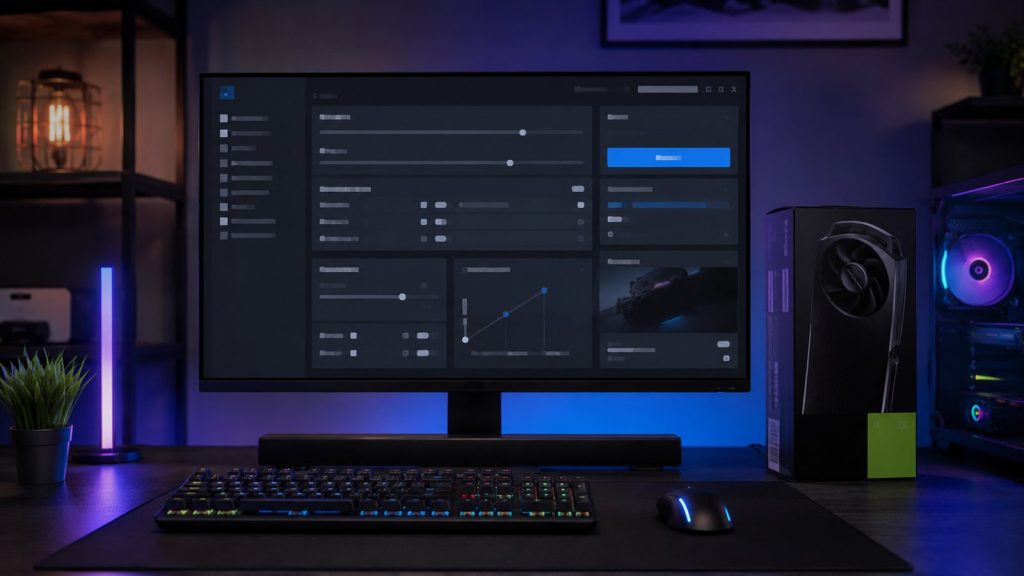
Yeni çıkan oyun sizde takılıyor, arkadaşınızda akıyor; aynı ekran kartı, bambaşka sonuç. Aradaki fark çoğu zaman donanım değil, tek bir dosya: sürücü. Ekran kartı sürücüsü güncelleme işlemi, oyuncuların en çok erteleyip en çok pişman olduğu bakımdır; çünkü üreticiler her büyük oyun için performansı ciddi etkileyen özel optimizasyonlar yayınlar. Peki bu güncelleme nereden, nasıl ve ne sıklıkla yapılmalı?
Bu rehberde önce kartınızın markasını öğrenmeyi, sonra NVIDIA, AMD ve Intel için resmî güncelleme yollarını, temiz kurulum tekniğini ve sorun çıktığında geri dönme yöntemini anlatıyoruz.
Sürücü Güncellemesi Gerçekten Fark Yaratır mı?
Evet, hem de ölçülebilir biçimde: üreticiler yeni oyunlar için "game ready" sürücüler yayınlar; bu paketler kare hızını artırabilir, takılmaları giderir ve yeni teknolojileri (DLSS, FSR, XeSS sürümleri) etkinleştirir. Ayrıca güvenlik yamaları ve hata düzeltmeleri de aynı paketle gelir; eski sürücüyle oynamak aynı donanımdan daha azına razı olmaktır.
Önce Kartınızı Tanıyın: Hangi Marka, Hangi Model?
Windows’ta Görev Yöneticisi > Performans sekmesindeki GPU satırı, kartınızın marka ve modelini doğrudan gösterir; alternatif olarak Başlat’a "dxdiag" yazıp Görüntü sekmesine bakabilirsiniz. Dizüstülerde iki GPU görmeniz normaldir: işlemcinin dahili grafiği ve oyunlar için ayrık kart birlikte çalışır.
Donanımınızın Hakkını Verin
Parça seçiminden bakım reçetelerine, bilgisayar dünyasının rehberleri tek kategoride.
Bilgisayar Rehberlerine Göz AtınResmî Yol: Üç Üreticinin Güncel Uygulamaları
En güvenli yöntem üreticinin kendi uygulamasıdır: NVIDIA kartlarda NVIDIA uygulaması, AMD kartlarda Adrenalin yazılımı, Intel kartlarda Arc kontrol merkezi sürücüyü otomatik bulur, indirir ve kurar. El ile indirmek isterseniz yalnızca üreticinin resmî sitesini kullanın; üçüncü taraf "sürücü indirme" siteleri gereksiz ve risklidir.
| Üretici | Uygulama | El ile indirme |
|---|---|---|
| NVIDIA | NVIDIA App | nvidia.com sürücü sayfası |
| AMD | Adrenalin Software | amd.com destek sayfası |
| Intel | Arc / Graphics Software | intel.com indirme merkezi |
Adım Adım Güncelleme (Tüm Markalar İçin Ortak)
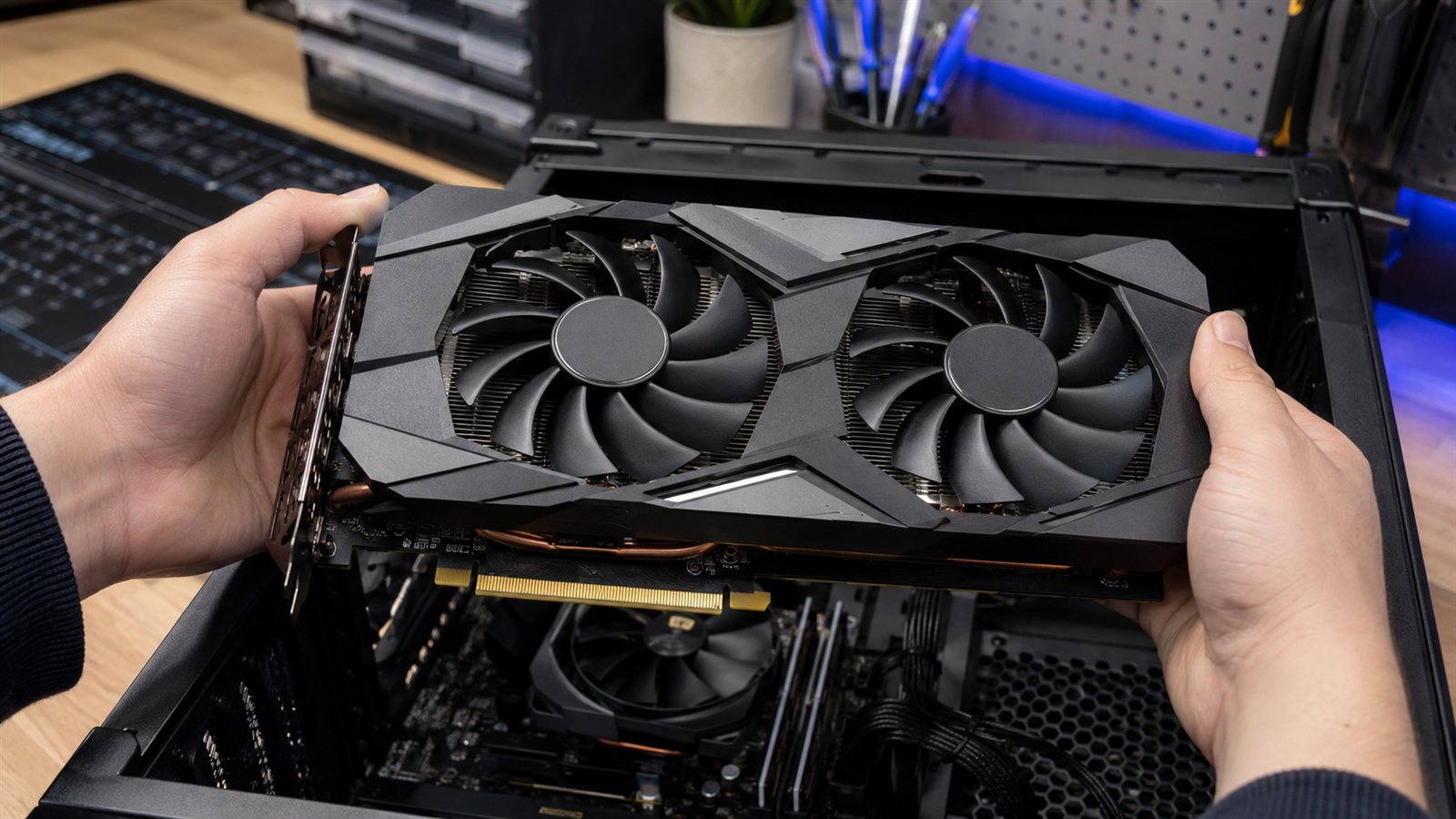
Üretici uygulamasını açın, sürücüler bölümünde "güncellemeleri denetle" deyin, çıkan paketi indirin ve kurulum türü sorulursa "hızlı" kurulumu seçin; işlem sırasında ekranın birkaç kez kararması normaldir. Kurulum bitince yeniden başlatma istenmese bile yeniden başlatmak, tüm bileşenlerin temiz yüklenmesini garantiler.
Uygulamayı açın
NVIDIA App, Adrenalin veya Intel yazılımını başlatın.
Denetleyin
Sürücüler sekmesinde güncelleme kontrolü yapın.
İndirip kurun
Paketi indirin; ekran kararmaları sürecin parçasıdır.
Yeniden başlatın
Temiz devreye alma için sistemi yeniden başlatın.
Sürücü kaynaklı takılma, çökme veya görüntü bozukluğu yaşıyorsanız kurulumda "özel" seçeneğini işaretleyip "temiz kurulum" kutusunu seçin; eski ayar kalıntıları silinir ve sürücü sıfırdan kurulur. Kronik sorunların ilacı budur.
Güncelleme Sonrası Sorun mu Çıktı? Geri Dönün
Nadiren de olsa yeni sürücü belirli oyunlarda sorun çıkarabilir. Aygıt Yöneticisi > Görüntü bağdaştırıcıları > kartınıza çift tıklayın > Sürücü sekmesindeki "Sürücüyü geri al" düğmesi önceki sürüme dönmenizi sağlar; ayrıca üreticilerin sitelerinde eski kararlı sürümler her zaman arşivde durur.
"Tüm sürücüleri tek tıkla güncelleme" vaat eden üçüncü taraf programlar gereksizdir; bir kısmı yanlış paket kurar, bir kısmı reklam yazılımı taşır. Ekran kartı için tek doğru kaynak üreticinin kendi uygulaması ve sitesidir; Windows tarafı için de Microsoft’un resmî destek sayfaları yeterlidir.
Sıkça Sorulan Sorular
Ekran kartı sürücüsü güncelleme FPS artırır mı?
Yeni oyunlarda evet; game ready paketler o oyuna özel optimizasyon içerir. Eski oyunlarda fark küçüktür ama hata düzeltmeleri ve güvenlik yamaları için yine de güncel kalmak doğrudur.
Ne sıklıkla güncellemeliyim?
Oyuncuysanız ayda bir kontrol iyi bir ritimdir; yeni bir oyun çıkışında ise o oyuna özel sürücü çoğu zaman çıkış gününde yayınlanır. Oyun oynamayan kullanıcı için birkaç ayda bir yeterlidir.
Güncelleme oyun ayarlarımı siler mi?
Hızlı kurulumda ayarlar korunur; temiz kurulumda üretici panelindeki özel ayarlar sıfırlanır. Oyun içi grafik ayarlarınız her iki durumda da oyunların kendi dosyalarında saklı kalır.
Dizüstümde iki GPU var, hangisini güncellemeliyim?
İkisini de: dahili grafik için işlemci üreticisinin, ayrık kart için kart üreticisinin paketini kurun. Üretici uygulamaları genellikle ikisini birden yönetir.
Windows Update sürücüyü zaten güncellemiyor mu?
Windows temel bir sürüm yükler ama oyun optimizasyonlu son sürümler her zaman üreticiden önce çıkar. Oyun performansı için üretici uygulamasını esas alın.
Sonuç: On Dakikalık Bakım, Bedava Performans
Özet: kartınızı Görev Yöneticisi’nden tanıyın, üreticinin resmî uygulamasını kurun, ayda bir güncellemeleri denetleyin ve sorun çıkarsa temiz kurulum ya da geri alma seçeneklerini kullanın. Ekran kartı sürücüsü güncelleme alışkanlığı, donanıma tek kuruş harcamadan alabileceğiniz en garantili performans artışıdır. Şimdi güncelleyin, farkı ilk oyunda görün.
Sürücü Tamam, Sıra Diğer 11 Ayarda
Kare hızını yükselten ayarların tamamını etki sırasına göre tek rehberde topladık.
FPS Artırma Rehberini Okuyun
Yorum yaz