

Modeme Bağlı Cihazlar: Wi-Fi Ağınızı Kim Kullanıyor?
Modeme bağlı cihazlar listesi ağınızda o an kimin olduğunu gösterir. Listeyi nasıl açarsınız, sütunlar ne anlatır, tanımadığınız bir cihaz gördüğünüzde hangi sırayla hareket etmelisiniz?
İnternet bir anda ağırlaşır, akşamları film donmaya başlar ve akla ilk gelen soru şu olur: “acaba komşu mu bağlandı?” Bu sorunun cevabı tahmin etmekle değil, modeme bağlı cihazlar listesine bakmakla bulunur. Liste her modemde vardır, birkaç dakikada açılır ve ağınızda o an ne olduğunu net biçimde gösterir. Bu yazıda listeyi nasıl açacağınızı, ekrandaki isimlerin ne anlama geldiğini ve tanımadığınız bir şey gördüğünüzde ne yapmanız gerektiğini anlatıyorum.
Ağınızda fazladan cihaz olduğunu nereden anlarsınız?
Bağlantı yavaşlaması tek başına delil değildir; hattaki bir arıza da, modemin ısınması da aynı sonucu verir. Yine de birkaç işaret, modeme bağlı cihazlar listesine bakmayı gerektirecek kadar anlamlıdır.
Yavaşlama günün belirli saatlerinde tekrarlıyorsa
Kendi kullanımınızdan bağımsız olarak her akşam aynı saatlerde başlayan bir yavaşlama, ağı paylaşan başka birinin alışkanlığına işaret edebilir. Hat kaynaklı sorunlar genelde bu kadar düzenli bir saat tutmaz.
Siz hiçbir şey yapmazken modem ışıkları çalışıyorsa
Evdeki tüm cihazların Wi-Fi’si kapalıyken veri ışığının sürekli yanıp sönmesi dikkate değer. Yalnız burada bir tuzak var: akıllı televizyon, robot süpürge, kamera ve termostat gibi cihazlar siz fark etmeden arka planda veri alışverişi yapar.
Şifreyi bir kez paylaştıysanız
Misafire ya da tamirciye verilen şifre cihazda kayıtlı kalır ve bir sonraki gelişte kendiliğinden bağlanır. Ağdaki fazladan cihazların büyük bölümü kötü niyetten değil, unutulmuş bu bağlantılardan doğar.
Modeme bağlı cihazlar listesi nerede bulunur?
Modem yönetim paneli
En eksiksiz liste modemin kendi arayüzündedir. Modeme bağlıyken tarayıcıya 192.168.1.1 ya da 192.168.0.1 yazıp yönetim paneline girersiniz; adresin ne olduğu ve panele nasıl girildiği konusunda ayrıntı için modem panel adresi yazımıza bakabilirsiniz. Panelde aradığınız bölüm marka ve sürüme göre “Bağlı Cihazlar”, “İstemci Listesi”, “DHCP İstemcileri” ya da “Device List” adıyla geçer. Modeme bağlı cihazlar burada kablolu ve kablosuz olarak ayrı ayrı görünür; bazı arayüzler o an kapalı olan ama daha önce bağlanmış cihazları da soluk renkte listeler.
Operatörün veya markanın mobil uygulaması
Türkiye’de dağıtılan modemlerin çoğu bir mobil uygulamayla geliyor. Uygulamalar paneldeki listenin sadeleştirilmiş hâlini gösterir; cihazları isimlendirmek ve tek dokunuşla engellemek genelde buradan daha kolaydır. Buna karşılık uygulama bazen yalnızca kablosuz bağlantıları listeler, kabloyla bağlı cihazları atlar. Eksiksiz görüntü için panel hâlâ daha güvenilir.
Üçüncü taraf ağ tarayıcı uygulamaları da modeme bağlı cihazlar hakkında bilgi verir ama eksik çalışır: yalnızca kendi bağlı oldukları kablosuz ağı görürler ve modemin kayıtlarına erişemezler. Bir cihazı engellemek gerektiğinde yine panele dönmeniz gerekir.
Modeme bağlı cihazlar listesindeki sütunlar
Ekranda genellikle üç sütun görürsünüz ve bunların hangisine güvenileceğini bilmek, modeme bağlı cihazlar listesini doğru okumanın anahtarıdır. Üçü aynı şeyi anlatmaz ve biri diğerinden çok daha kararlıdır.
| Sütun | Ne anlatır | Ne kadar güvenilir |
|---|---|---|
| Cihaz adı | Telefonun ya da bilgisayarın kendi tanıttığı isim | Değiştirilebilir; tek başına kanıt sayılmaz |
| IP adresi | Modemin o oturum için verdiği yerel numara | Cihaz her bağlandığında değişebilir |
| MAC adresi | Ağ donanımının kimliği | En kararlı bilgi, ama artık her zaman sabit değil |
Son satır önemli. Yakın zamana kadar MAC adresi cihazın değişmez kimliğiydi; bugün telefonlar rastgele MAC kullanıyor ve bunu birçok modelde varsayılan olarak yapıyor. Yani modeme bağlı cihazlar listesinde anlamsız harf-rakam dizileri görmeniz tek başına davetsiz misafir demek değildir. Kendi telefonunuz bile listede tanımadığınız bir isimle duruyor olabilir.
Listeyi açmadan önce evdeki tüm bağlı cihazları kâğıda yazın: telefonlar, tabletler, bilgisayarlar, televizyon, konsol, yazıcı, kamera, akıllı priz, robot süpürge, saat. Çoğu evde bu sayı tahmin edilenin iki katı çıkıyor. Listede beklediğinizden fazla satır görmenin en yaygın sebebi budur.
Kaç cihaz normal sayılır?
Kesin bir sayı yok, çünkü ev başına değişiyor. Dört kişilik ortalama bir evde telefonlar, bir iki bilgisayar, televizyon ve birkaç küçük cihazla birlikte modeme bağlı cihazlar rahatlıkla on beşi bulabiliyor. Önemli olan sayının kendisi değil, her satırın karşılığını verebilmeniz.
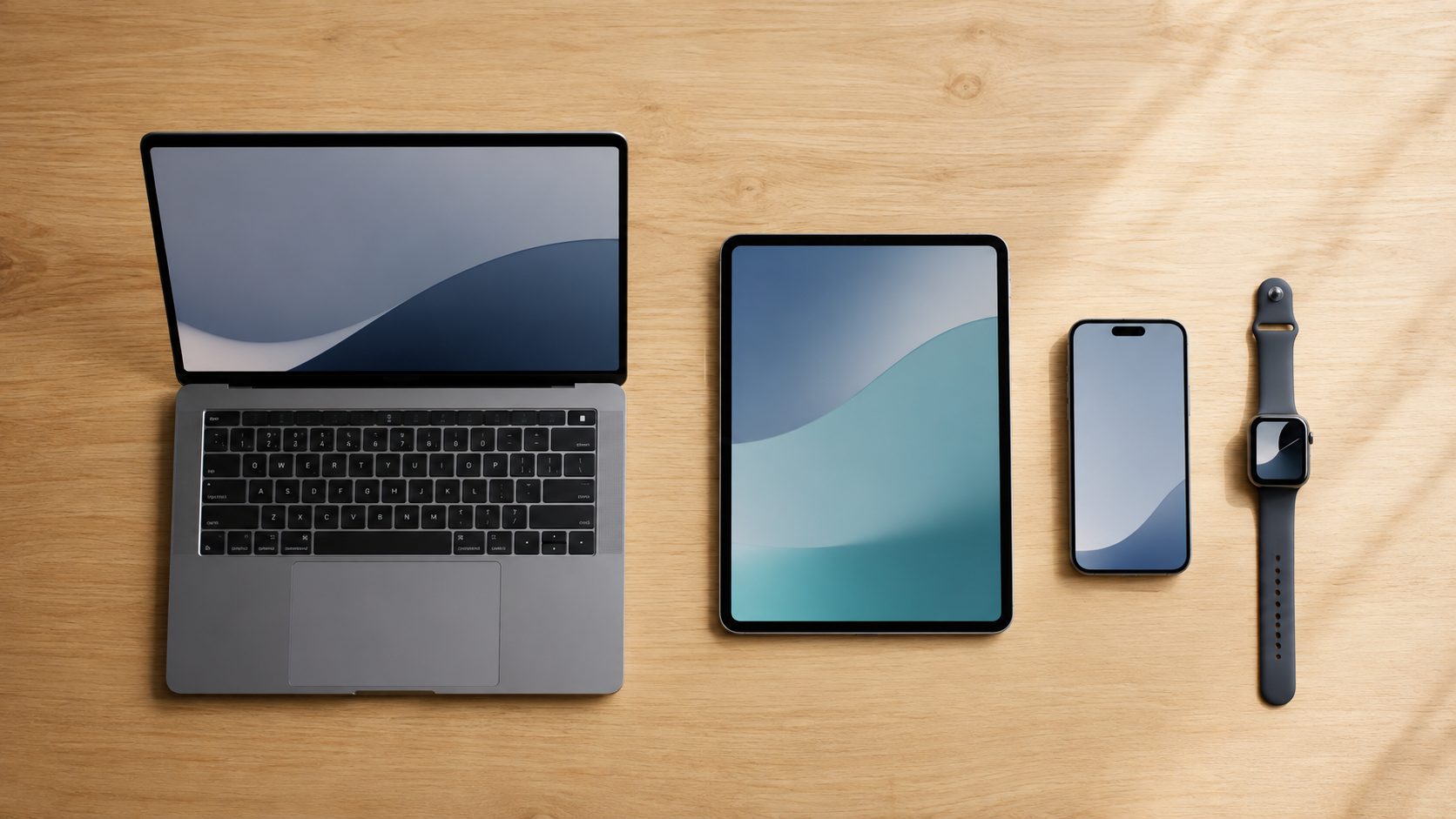
Modemlerin aynı anda destekleyebileceği cihaz sayısının da bir sınırı var. Ev tipi modellerde bu sınıra yaklaşıldığında bağlantı kopmaları ve gecikmeler başlıyor; böyle bir durumda sorun izinsiz bir kullanıcı değil, ağın kapasitesi oluyor. Bağlantı genel olarak yavaşsa internet hızlandırma yazısındaki kontroller daha isabetli olabilir.
Tanımadığınız bir cihaz varsa
Sayımı yaptınız ve modeme bağlı cihazlar arasında hâlâ açıklanamayan bir satır kaldıysa sıra şöyle işler. Adımların sırası önemli, çünkü baştan yanlış hamle yapmak işi zorlaştırıyor: örneğin önce şifreyi değiştirirseniz, o cihazın kime ait olduğunu bir daha öğrenemezsiniz.
- Şüpheli cihazı geçici olarak engelleyin. Çoğu panelde satırın yanında bir engelleme seçeneği bulunur. Evde bir şey çalışmayı bırakırsa, o cihazın kime ait olduğunu böylece öğrenmiş olursunuz.
- Wi-Fi şifresini değiştirin. Kalıcı çözüm budur; engelleme yalnızca zaman kazandırır. Adımlar için Wi-Fi şifresi değiştirme yazısı yeterli. Bu işlem bağlı olan herkesi düşürür, ev halkına yeni şifreyi vermeniz gerekir.
- Yönetim paneli şifresini de değiştirin. Bu ikisi ayrı şifredir ve panel şifresi çoğu evde kurulumdan kalma varsayılan değerde durur. Modem şifresi değiştirme yazısında ayrıntısı var.
- WPS düğmesini kapatın. Şifre yazmadan eşleştirme sağlayan bu özellik pratiktir ama ağa girmenin en kolay yolu olarak bilinir. Kullanmıyorsanız açık kalmasının bir faydası yok.
- Şifreleme türüne bakın. Panelde WPA2 ya da WPA3 seçili olmalı. WEP gibi eski bir seçenek görüyorsanız derhal değiştirin; Wi-Fi Alliance’ın güvenlik sayfası hangi standardın güncel olduğunu takip etmek için doğru kaynaktır.
Bu adımlardan sonra durum düzelmiyor ve modem hâlâ tuhaf davranıyorsa, ayarları fabrika değerlerine döndürmek son çare olarak kalır; modem resetleme yazısı bunun nasıl yapıldığını ve öncesinde nelerin yedeklenmesi gerektiğini anlatıyor.
Bir daha uğraşmamak için
Modeme bağlı cihazlar listesini her ay kontrol etmek yerine, ağı baştan doğru kurmak daha az emek istiyor. Üç ayar çoğu evde yeterli oluyor.
Misafir ağı açın
Modemlerin çoğunda ikinci bir kablosuz ağ oluşturulabilir. Misafirler ve akıllı ev cihazları oraya bağlanır; asıl ağınızdaki bilgisayar ve yedeklerle temasları olmaz. Böylece modeme bağlı cihazlar da iki ayrı listede toplanmış olur.
Cihazları isimlendirin
Panelde her satıra “salon tv”, “ali telefon” gibi bir ad verin. Bir dahaki bakışta tanımadığınız satırı saniyeler içinde ayırt edersiniz.
Şifreyi yazılı bırakmayın
Modemin üstüne yapıştırılmış etiket ya da buzdolabındaki not, eve giren herkesin erişimi demektir. Misafir ağının şifresi ayrı olsun.
Yalnızca belirli MAC adreslerine izin veren filtre, ilk bakışta kesin çözüm gibi görünür. Ancak MAC adresi taklit edilebilen bir bilgidir ve filtre, güçlü bir şifrenin yerini tutmaz. Ek bir katman olarak kullanılabilir, tek savunma olarak değil.
Şüpheniz ağın ötesine geçiyorsa
Ağınıza izinsiz erişim sadece internet paylaşımı değildir; aynı ağdaki cihazlara ulaşma denemeleri de olabilir. Bu tür bir şüpheniz varsa güncel uyarıları Siber Güvenlik Başkanlığı’nın bildirim sayfasından takip edebilir, abonelik ve hizmet tarafındaki hak ve şikâyet yollarını BTK tüketici sayfasında bulabilirsiniz. Ağ şifrenizi ele geçirmeye çalışan mesajlarla karşılaşıyorsanız sahte SMS yazısı bu mesajların nasıl tanınacağını anlatıyor.
Modem ve bağlantı rehberleri
Kurulum, hız, kapsama ve güvenlik konularında sade anlatımlı yazılar.
Modeme bağlı cihazlar listesini yılda birkaç kez açmak, bağlantı sorunlarının önemli bir kısmını daha büyümeden gösteriyor. Yavaşlamanın sebebi çoğu zaman komşu değil, unutulmuş bir tablet ya da arka planda sürekli güncelleme indiren bir televizyon çıkıyor. Listeyi okumayı bir kez öğrendikten sonra bu ayrımı yapmak birkaç dakikalık iş.
Yorum yaz