

Wi-Fi Şifresi Nasıl Değiştirilir? Tüm Modemler İçin Adım Adım Rehber
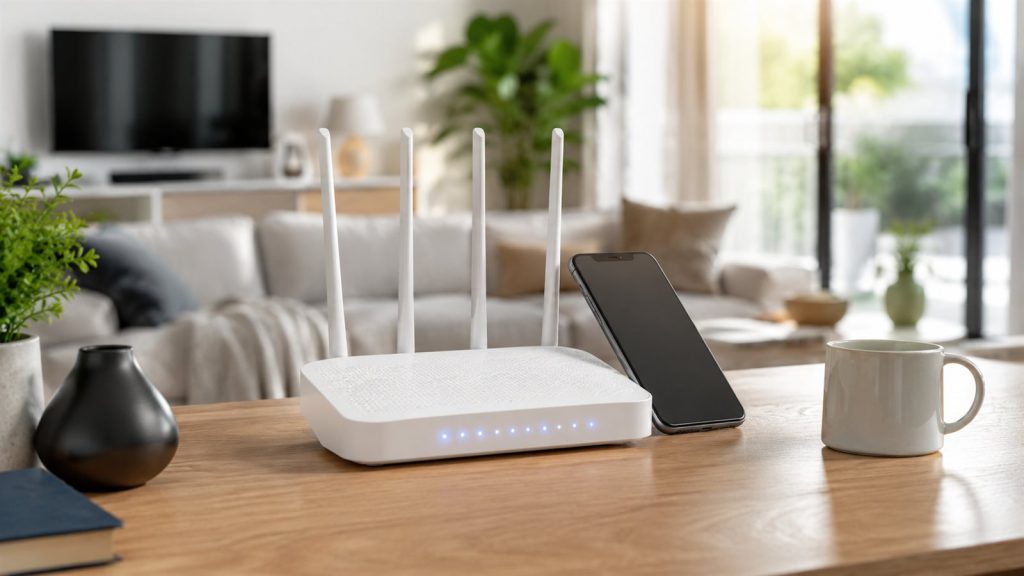
Komşunun çocuğu sınavdan önce sizin internete bağlanıyor, eski kiracı hâlâ ağınızda geziniyor ve akşam saatlerinde film bir türlü açılmıyor olabilir. Bunların ortak sebebi çoğu zaman aynıdır: yıllardır değişmeyen, herkesin bildiği bir kablosuz ağ şifresi. Wi-Fi şifresi değiştirme işlemi kulağa teknik gelse de, doğru adımları bildiğinizde 5 dakikada biten basit bir ayardır — üstelik hem hızınızı hem güvenliğinizi geri kazandırır.
Bu rehberde Wi-Fi şifresi değiştirme için modem arayüzüne nasıl gireceğinizi, marka fark etmeksizin şifrenin nereden değiştirileceğini, güçlü bir şifrenin nasıl olması gerektiğini ve değişiklik sonrası yapılacakları adım adım anlatacağız.
Wi-Fi Şifrenizi Neden Düzenli Değiştirmelisiniz?
Uzun süre değişmeyen Wi-Fi şifresi; izinsiz bağlanan cihazlar nedeniyle hız düşüşüne, kota tükenmesine ve güvenlik risklerine yol açar. Ağınıza bağlanan bir yabancı, internet trafiğinizi yavaşlatmakla kalmaz; ağ üzerinden yapılan yasa dışı işlemlerde sorumluluk abonelik sahibine sorulabilir. Düzenli şifre yenileme bu risklerin tamamını azaltır.
Kablosuz ağınız, kapısını hiç kilitlemediğiniz bir eve benzer: şifre ne kadar uzun süre aynı kalırsa, o şifreyi bilen kişi sayısı o kadar artar. Misafirler, komşular, eski ev arkadaşları derken ağınız zamanla herkese açık hâle gelir. Sonuç; akşam saatlerinde yavaşlayan internet, erken biten kota ve kimin bağlı olduğunu bilmediğiniz bir ağ.
İşin güvenlik boyutu daha da önemli: ağınıza bağlanan bir cihaz, ağdaki diğer cihazlarla aynı yerel ağı paylaşır. Bu yüzden güvenlik uzmanları ev ağı şifresinin belirli aralıklarla yenilenmesini ve varsayılan şifrelerin ilk kurulumda mutlaka değiştirilmesini önerir.
Başlamadan Önce: 3 Bilgiyi Hazırlayın
Wi-Fi şifresi değiştirme işlemi için üç bilgi yeterlidir: modemin arayüz adresi (çoğunlukla 192.168.1.1), modem arayüzü kullanıcı adı ve şifresi (cihazın altındaki etikette yazar) ve yeni belirleyeceğiniz güçlü şifre. Bu bilgiler hazırsa işlem 5 dakika sürer.
Modeminizin arayüz giriş bilgileri cihazın alt veya arka etiketinde yazar: “Web Arayüzü”, “Kullanıcı Adı/Şifre” ya da “Login” ifadelerini arayın. Etiket silinmişse ve bilgileri daha önce değiştirmediyseniz, kutudan çıkan hızlı kurulum kılavuzuna bakabilirsiniz.
Wi-Fi Şifresi Değiştirme: Adım Adım Uygulama
Wi-Fi şifresi değiştirme dört adımda tamamlanır: tarayıcıya modemin arayüz adresini yazın, etiketteki bilgilerle giriş yapın, “Kablosuz / Wireless” menüsünden şifre alanını bulun ve yeni şifrenizi yazıp kaydedin. Modem birkaç saniye içinde yeni ayarları uygular; tüm cihazlar yeni şifreyle yeniden bağlanır.
Arayüze Girin
Modeme bağlı bir cihazda tarayıcıyı açın ve adres çubuğuna 192.168.1.1 yazıp Enter’a basın.
Oturum Açın
Modemin altındaki etikette yazan kullanıcı adı ve şifreyle giriş yapın.
Kablosuz Menüsü
“Kablosuz”, “Wireless” veya “Wi-Fi Ayarları” menüsüne girin; “Şifre / Password / Pre-Shared Key” alanını bulun.
Kaydedin
Yeni şifrenizi yazın, güvenlik türünü WPA2 veya WPA3 seçin ve “Kaydet / Uygula” düğmesine basın.
Kaydettiğiniz anda modem kablosuz ağı yeniden başlatır; telefon ve bilgisayarların bağlantısı birkaç saniyeliğine kopar. Bu normaldir — cihazlarınız yeni şifreyi girdiğinizde tekrar bağlanır. Gördüğünüz gibi Wi-Fi şifresi değiştirme işlemi, arayüzü bir kez tanıdıktan sonra dakikalar içinde tamamlanır.
Modem, Wi-Fi ve sosyal medya dünyası tek sayfada
Bağlantı sorunlarından gizlilik ayarlarına, internet dünyasının merak edilen tüm konuları bu kategoride.
İnternet Yazılarına Göz Atın
Markalara Göre Arayüz Adresleri
Modem markalarının çoğu 192.168.1.1 adresini kullanır; bazı markalarda 192.168.0.1 veya 192.168.1.254 olabilir. Adresin hangisi olduğu modemin altındaki etikette “Web arayüzü” satırında yazar; Wi-Fi şifresi değiştirme adımları tüm markalarda aynı mantıkla ilerler, yalnızca menü adları değişir. Menü adı da markaya göre “Kablosuz”, “Wireless” ya da “WLAN” olarak değişir.
| Marka | Yaygın Arayüz Adresi | Şifre Menüsü |
|---|---|---|
| TP-Link | 192.168.1.1 | Kablosuz → Kablosuz Güvenliği |
| Zyxel | 192.168.1.1 | Network → Wireless LAN |
| Huawei | 192.168.1.1 | WLAN → WLAN Temel Ayarları |
| ZTE | 192.168.1.1 | Network → WLAN → Security |
| Asus | 192.168.1.1 | Kablosuz → Genel |
| Keenetic | 192.168.1.1 | Ev Ağı → Kablosuz Ağ |
Adres çalışmıyorsa modem etiketini kontrol edin; operatörünüzün özel arayüz adresi kullanıyor olması da mümkündür. Etiketteki adres her zaman en doğru kaynaktır.
Güçlü Bir Wi-Fi Şifresi Nasıl Olmalı?
Güçlü bir kablosuz ağ şifresi en az 12 karakter olmalı; büyük-küçük harf, rakam ve özel karakter içermeli, kişisel bilgilerden (doğum tarihi, isim, telefon) uzak durmalıdır. Güvenlik türü olarak modeminiz destekliyorsa WPA3, desteklemiyorsa WPA2 seçilmelidir.
- En az 12 karakter: Şifre uzadıkça kırılması katlanarak zorlaşır.
- Karışım kullanın: Büyük harf + küçük harf + rakam + özel karakter (örn. “Gk7!mavi-2026Bulut”).
- Kişisel bilgi yok: Doğum tarihi, isim, plaka ve telefon numarası tahmin edilebilir ilk denemelerdir.
- Sıralı tuşlardan kaçının: “123456789” ve “qwerty123” saniyeler içinde denenir.
- Aynı şifreyi her yerde kullanmayın: Wi-Fi şifreniz, e-posta şifrenizle aynı olmamalı.
Şifreyle birlikte modem arayüzünün giriş şifresini de değiştirin. Etiketteki varsayılan bilgilerle arayüze girilebildiği sürece, Wi-Fi şifreniz ne kadar güçlü olursa olsun ayarlarınız korumasız kalır. Ayrıca kullanmıyorsanız WPS özelliğini kapatmanız önerilir.

Şifreyi Değiştirdikten Sonra Yapılacaklar
Yeni şifre kaydedildikten sonra telefon, bilgisayar, televizyon ve akıllı ev cihazlarının her birinde eski ağı unutup yeni şifreyle bağlanmanız gerekir. Şifreyi güvenli bir yerde saklayın; misafirleriniz için modeminiz destekliyorsa ayrı bir misafir ağı açmak en temiz çözümdür.
En çok unutulan detay televizyonlar ve akıllı ev cihazlarıdır: robot süpürge, akıllı priz ve güvenlik kamerası gibi cihazların her biri yeni şifreyle tek tek yeniden bağlanmalıdır. Cihaz “ağa bağlanamıyor” hatası veriyorsa, kayıtlı ağı silip (ağı unut) sıfırdan bağlanmayı deneyin.
Misafirlerinize ana ağınızın şifresini vermek yerine misafir ağı (guest network) açın: internete erişirler ama ev ağınızdaki cihazlarınıza erişemezler. Modem güvenliğiyle ilgili resmî tüketici önerilerine BTK Tüketici Portalı üzerinden ulaşabilirsiniz.
Sıkça Sorulan Sorular
Wi-Fi şifresi değiştirme cihazlardaki interneti keser mi?
Yalnızca birkaç saniyeliğine. Modem yeni ayarı uygularken kablosuz ağ yeniden başlar; ardından her cihaz yeni şifreyle bağlandığında internet kaldığı yerden devam eder.
Modem arayüz şifremi bilmiyorum, ne yapmalıyım?
Değiştirmediyseniz modemin altındaki etikette yazar. Değiştirilmiş ve unutulmuşsa modemi fabrika ayarlarına döndürmeniz (reset) gerekir; bu durumda internet ayarlarının yeniden yapılması gerekebilir, operatörünüzden destek alabilirsiniz.
Telefondan Wi-Fi şifresi değiştirilebilir mi?
Evet. Modeme bağlı herhangi bir telefonun tarayıcısından arayüz adresine girerek aynı adımları uygulayabilirsiniz. Bazı markaların mobil uygulamaları da (örn. TP-Link Tether) bu işlemi kolaylaştırır.
Ne sıklıkla şifre değiştirmeliyim?
Kesin bir kural olmamakla birlikte 3-6 ayda bir yenilemek ve şifreyi bilen biriyle yollar ayrıldığında (kiracı, çalışan, komşu paylaşımı) hemen değiştirmek iyi bir alışkanlıktır.
WPA2 mi WPA3 mü seçmeliyim?
Modeminiz ve cihazlarınız destekliyorsa WPA3 en güncel ve güvenli seçenektir. Eski cihazlarınız bağlanamıyorsa WPA2/WPA3 karma modu ya da WPA2 kullanabilirsiniz; WEP gibi eski türleri asla seçmeyin.
Sonuç: 5 Dakikalık Ayar, Aylarca Rahatlık
Wi-Fi şifresi değiştirme, ev interneti bakımının en kolay ama en etkili adımıdır: arayüze girin, kablosuz menüsünden yeni şifrenizi belirleyin, WPA2/WPA3 seçin ve kaydedin. Ardından cihazlarınızı yeniden bağlayın, misafirler için ayrı ağ açın ve modem arayüz şifresini de yenilemeyi unutmayın. Bu basit rutini edindiğinizde hem hızınız hem de ağ güvenliğiniz her zaman sizin kontrolünüzde kalır.
Teknolojinin her alanında sorun çözen rehberler
Mobil cihazlardan bilgisayarlara, güncel ve adım adım anlatılmış tüm içeriklerimizi keşfedin.
Tüm Yazıları GörünModemin yönetim paneli şifresini de yenilemek istiyorsanız adımları modem şifresi değiştirme yazımızda ayrı ayrı anlattık.
Yorum yaz