

Modem Şifresi Değiştirme: Arayüzden 5 Adımda Yenileme
Wifi şifresi değiştirme nasıl yapılır? Modem arayüzüne giriş, 5 adımlık işlem, WPA2-WPA3 seçimi ve çoğu kişinin atladığı yönetim şifresi.
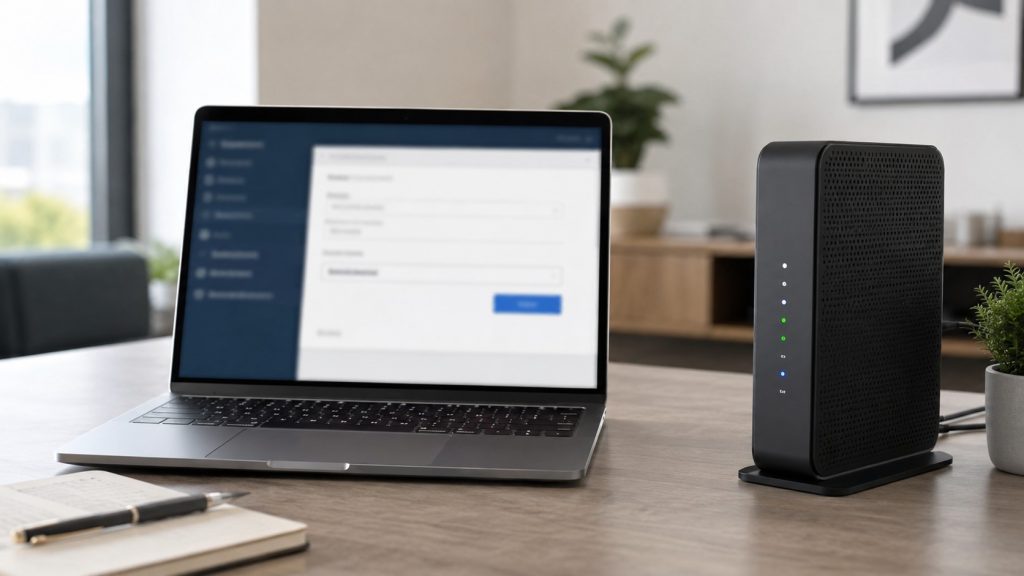
Modem şifresi değiştirme işlemi arayüzden birkaç dakikada tamamlanıyor, ancak çoğu kullanıcı burada kritik bir adımı atlıyor: ağ şifresini yenileyip modemin yönetim şifresini olduğu gibi bırakmak. İkincisi değişmediği sürece ağınız gerçekten kapanmıyor. Yalnızca kablosuz ağın şifresini yenilemek istiyorsanız Wi-Fi şifresi değiştirme rehberimiz daha detaylı.
Aşağıda arayüze nasıl girileceğini, şifrenin nereden değiştirileceğini, hangi şifreleme türünün seçilmesi gerektiğini ve değişiklik sonrası yapılacakları anlattık.
Modem Şifresi Değiştirme İçin Arayüze Nasıl Girilir?
Tarayıcının adres satırına modemin yerel adresi yazılır; çoğu modelde bu adres 192.168.1.1 ya da 192.168.0.1 olur. Karşınıza gelen ekranda kullanıcı adı ve şifre istenir. Bu bilgiler genellikle modemin altındaki etikette yazılıdır.
Etiketteki bilgilerle giriş yapılamıyorsa daha önce değiştirilmiş olabilir. Yerel adresin ne olduğunu ve giriş sorunlarını modem arayüzü yazımızda, kurulum aşamalarını ise modem kurulumu yazımızda ayrıntılı verdik.

Modem Şifresi Değiştirme Adımları
Arayüze girdikten sonra kablosuz ayarlar bölümüne geçilir. Burada ağ adı ve şifre alanları bulunur; şifre alanına yeni şifre yazılıp kaydedilir. Modem bazı modellerde yeniden başlar ve bağlantı kısa süre kesilir.
Menü adları markaya göre değişiyor ama mantık aynı: “Kablosuz”, “Wireless” ya da “WLAN” başlığı altında “Güvenlik” veya “Security” alt bölümüne bakın. Modem şifresi değiştirme işlemi tek bir alanı güncellemekten oluşuyor, karmaşık bir ayar gerekmiyor.
- Arayüze girin. Tarayıcıdan modemin yerel adresi.
- Kablosuz ayarlara geçin. Wireless veya WLAN başlığı.
- Güvenlik bölümünü açın. Şifre alanı burada.
- Yeni şifreyi yazın. En az 12 karakter, karışık.
- Kaydedin. Modem yeniden başlayabilir.
İki Ağ Varsa İkisini de Değiştirin
Modem şifresi değiştirme sırasında en çok atlanan nokta burası. Modern modemler 2,4 GHz ve 5 GHz olmak üzere iki ayrı ağ yayınlar. Bazı modellerde bu ikisi tek isim altında birleşiktir, bazılarında ayrı ayrı listelenir. Ayrıysa her iki ağın şifresini de güncellemek gerekiyor.
Yalnızca birini değiştirmek en sık yapılan hata; eski şifreyi bilen bir cihaz diğer ağdan bağlanmaya devam ediyor. Aynı durum misafir ağı için de geçerli: açıksa onun şifresini de yenileyin ya da tamamen kapatın. İki bandın hız ve kapsama farkını internet hızlandırma yazımızda anlattık.
Hangi Şifreleme Seçilmeli?
Güvenlik türü olarak WPA2 ya da destekleniyorsa WPA3 seçilmeli; bu standartları Wi-Fi Alliance tanımlıyor. Eski WEP ve TKIP seçenekleri artık kırılabilir sayılıyor ve listede görünseler bile tercih edilmemeli. Karma modlar uyumluluk için var ama en zayıf halkaya göre çalışır.
Şifrenin kendisi de en az şifreleme kadar önemli. Telefon numarası, doğum tarihi ve ad-soyad kombinasyonları saniyeler içinde deneniyor. En az 12 karakter, büyük-küçük harf ve sayı içeren, sözlükte bulunmayan bir dizi seçin. Şifreleri aklınızda tutmak zorlaşıyorsa şifre yöneticisi yazımıza bakabilirsiniz.
| Şifreleme | Durum |
|---|---|
| WPA3 | Destekleniyorsa tercih edilir |
| WPA2 (AES) | Güvenli ve yaygın |
| WPA/WPA2 karma | Yalnızca eski cihaz zorunluluğunda |
| WEP | Kullanılmamalı |
| Şifresiz / açık ağ | Kesinlikle kullanılmamalı |

Atlanan Adım: Modem Yönetim Şifresi
Ağ şifresi ile modemin yönetim paneli şifresi farklı şeylerdir. Yönetim şifresi varsayılan hâlde kalırsa, ağa bir kez bağlanan biri panele girip ağ şifresini yeniden değiştirebilir ve ayarları kurcalayabilir.
Bu yüzden modem şifresi değiştirme işlemini yaparken aynı oturumda yönetim şifresini de güncelleyin. Ayar genellikle “Yönetim”, “Administration” veya “Sistem” başlığı altında bulunur. Yeni şifreyi bir yere kaydetmeyi unutmayın; kaybederseniz modemi sıfırlamak dışında yol kalmıyor ve bu işlem tüm ayarları siliyor. Sıfırlama sonrası neler gerektiğini modem resetleme yazımızda anlattık.
Modem Şifresi Değiştirme Sonrasında Ne Olur?
Modem şifresi değiştirme işlemi tamamlandığı anda ağa bağlı tüm cihazlar düşer ve yeni şifreyle tekrar bağlanmayı bekler. Telefon ve bilgisayarda bu birkaç saniyelik iş, ancak akıllı ev cihazlarında süreç daha zahmetli.
Televizyon, robot süpürge, akıllı priz ve kamera gibi cihazlarda şifre girişi genellikle kendi uygulamalarından yapılıyor; bazılarında cihazı yeniden kurmak gerekiyor. Bu yüzden değişikliği ev boşken değil, gün içinde yapmak daha rahat oluyor. Kimlerin ağa bağlı olduğunu da aynı arayüzdeki bağlı cihazlar listesinden görebilirsiniz.
- Telefon ve bilgisayar. Yeni şifreyi girmek yeterli.
- Televizyon ve konsol. Ağ ayarlarından tekrar bağlanır.
- Akıllı ev cihazları. Uygulamadan yeniden kurulum gerekebilir.
- Yazıcı. Kablosuz kurulumu tekrarlanır.
Modem Şifresi Değiştirme Hakkında Sıkça Sorulanlar
Şifreyi değiştirince internet hızım değişir mi? Hayır. Şifre yalnızca erişimi belirler, hızı etkilemez.
Ağ adını da değiştirmeli miyim? Zorunlu değil ama marka ve model bilgisi içeren varsayılan adları değiştirmek güvenlik açısından iyi olur.
Arayüz şifresini hatırlamıyorum, ne yapmalıyım? Etiketteki bilgileri deneyin; olmazsa modemi sıfırlamak gerekir ve bağlantı ayarlarını yeniden girmeniz gerekir.
Modem şifresi değiştirme sonrası eski cihazlar bağlanmıyor? Cihazda kayıtlı eski ağı silip yeniden ekleyin; kayıtlı profil çakışma yaratıyor.
Komşu şifremi biliyor, sadece şifreyi değiştirmek yeter mi? Ağ şifresiyle birlikte yönetim şifresini de değiştirin, aksi hâlde panele erişimi sürebilir.
Sonuç: İki Şifre, Tek Oturum
Modem şifresi değiştirme işini yılda bir kez yapmak ve iki şifreyi birlikte yenilemek yeterli. Önce ağ şifresini, sonra yönetim şifresini güncelleyin; şifreleme türünü WPA2 ya da WPA3’te tutun ve yeni şifreleri güvenli bir yerde saklayın. Akıllı ev cihazlarınız varsa işlemi onları yeniden bağlayacak vaktiniz olduğu bir saatte yapın.
Yorum yaz