

192.168.1.1 Modem Arayüzü: Giriş, Şifre ve Açılmama Çözümleri
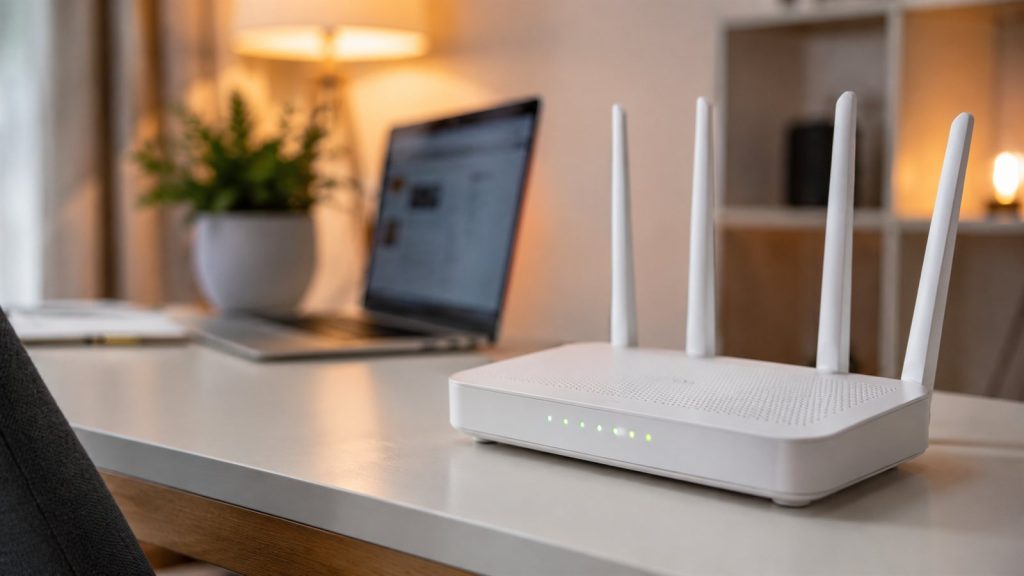
Wi-Fi şifresini değiştirmek, misafir ağı açmak, eve kimlerin bağlandığını görmek… Modeminizle ilgili ne yapmak isterseniz isteyin yol aynı kapıdan geçer: tarayıcıya 192.168.1.1 yazmak. Ama o kapı bazen açılmaz; sayfa yüklenmez, şifre tutmaz, arayüz bambaşka bir adreste çıkar. Bu rehber, o kapıyı her senaryoda açmanın anahtarı.
Önce adresin ne olduğunu ve nasıl giriş yapıldığını netleştireceğiz; ardından açılmayan sayfalar, unutulan şifreler ve panelde sizi bekleyen kritik ayarlara geçeceğiz.
Bu Adres Nedir, Neden Her Modemde Karşımıza Çıkar?
192.168.1.1, internete açık bir site değil; yalnızca kendi ev ağınızın içinde çalışan özel bir IP adresidir ve çoğu modemde yönetim panelinin varsayılan kapısıdır. Bu adrese yalnızca o modeme bağlıyken ulaşabilirsiniz; dış dünyadan erişilemez, bu yüzden aynı adres milyonlarca evde sorunsuz kullanılır.
Modem, ev ağınızın trafik polisi gibidir: cihazlara adres dağıtır, interneti paylaştırır ve tüm ayarlarını bu yerel panel üzerinden yönetmenize izin verir. Panele giriş yapmak için internet bağlantısının çalışması bile gerekmez; modeme bağlı olmanız yeterlidir.
Modem Paneline Adım Adım Nasıl Girilir?
Modeme Wi-Fi veya kabloyla bağlanın, tarayıcının adres çubuğuna 192.168.1.1 yazıp Enter’a basın, açılan ekrana modemin etiketindeki kullanıcı adı ve şifreyi girin. Arama motoruna değil, doğrudan adres çubuğuna yazmanız önemlidir; aksi halde panel yerine arama sonuçları açılır.
Bağlanın
Panele gireceğiniz cihaz modemin ağında olmalı; Wi-Fi ya da ethernet fark etmez.
Adresi yazın
Tarayıcının ADRES çubuğuna 192.168.1.1 yazın; arama kutusuna değil.
Şifreyi girin
Modemin altındaki etikette yazan kullanıcı adı ve şifreyle oturum açın.
Paneldesiniz
Kablosuz ayarlarından cihaz listesine tüm yönetim artık elinizde.
Ev İnterneti ve Sosyal Medyanın Tüm Püf Noktaları
Modem ayarlarından sosyal medya ipuçlarına, bağlantı dünyasının rehberleri tek kategoride.
İnternet Rehberlerine Göz Atın192.168.1.1 Giriş Yapamıyorum: Önce Doğru Kapı Adresini Bulun
Her modem 192.168.1.1 kullanmaz; bazı markalar 192.168.0.1, 192.168.100.1 veya 10.0.0.1 adresini tercih eder. Cihazınızın doğru kapısını öğrenmek için Windows’ta komut istemine ipconfig yazın ve "Varsayılan Ağ Geçidi" satırına bakın; telefonda ise bağlı Wi-Fi ağının ayrıntılarındaki "yönlendirici" alanı aynı bilgiyi verir.
| Deneme Sırası | Adres |
|---|---|
| 1. En yaygın | 192.168.1.1 |
| 2. İkinci yaygın | 192.168.0.1 |
| 3. Fiber modemler | 192.168.100.1 |
| 4. Bazı markalar | 10.0.0.1 / 10.0.0.138 |
| Kesin yöntem | ipconfig > Varsayılan Ağ Geçidi |
Adres yalnızca rakamlardan oluşur: 192.168.1.1. "192.168.l.l" gibi harfli yazımlar, başına www eklemek veya sonuna .com getirmek sayfayı açmaz; internette bu hatalı adresleri taklit eden sahte sitelere de itibar etmeyin.

Varsayılan Kullanıcı Adı ve Şifre Nerede Yazar?
Fabrika çıkışı giriş bilgileri modemin alt veya arka etiketinde yazar; birçok cihazda kullanıcı adı ve şifre alanlarının ikisi de "admin" olarak gelir. Etiket silinmişse ve şifre hiç değiştirilmediyse modem kutusundaki hızlı kurulum kılavuzuna, değiştirildiyse fabrika ayarlarına dönme seçeneğine bakmanız gerekir.
Panel şifresi daha önce değiştirilmiş ve unutulmuşsa tek çıkış yolu, modemin arkasındaki reset düğmesine bir ataçla 10-15 saniye basılı tutup cihazı fabrika ayarlarına döndürmektir. Bu işlem tüm ayarları sildiği için internet servis sağlayıcınızın bağlantı bilgilerini yeniden girmeniz gerekebilir; emin değilseniz önce operatörünüzün destek hattına danışın.
Panelde Sizi Neler Bekliyor?
Yönetim panelinin en çok kullanılan bölümleri kablosuz ayarları, bağlı cihaz listesi ve misafir ağıdır. Wi-Fi adını ve şifresini değiştirebilir, tanımadığınız cihazları ağdan atabilir, çocuklar için erişim saatleri belirleyebilir ve modem yazılımını güncelleyebilirsiniz.
Kablosuz ayarları
Ağ adı (SSID), şifre ve kanal seçimi; çekim sorunlarında kanal değişikliği fark yaratır.
Cihaz listesi
Ağa bağlı herkesi görün; tanımadığınız cihazı engelleyin.
Misafir ağı
Eve gelenlere ana şifrenizi vermeden ayrı bir ağ açın.
Güncelleme
Modem yazılımını güncel tutmak hem hız hem güvenlik sağlar.
Ağınıza kimlerin bağlı olduğunu düzenli kontrol etmeyi alışkanlık edinin; yavaşlayan bir ev interneti çoğu zaman kalabalıklaşan cihaz listesinin habercisidir. Sosyal medya hesaplarınızın güvenliği için de Instagram ipuçları rehberimize göz atabilirsiniz.
192.168.1.1 Giriş Yapamıyorum Diyorsanız: 5 Kontrol
- Yanlış ağdaysanız: Telefonunuz komşu ağa veya mobil veriye geçmiş olabilir; modeme bağlı olduğunuzdan emin olun.
- Tarayıcı takıldıysa: Gizli pencerede deneyin veya önbelleği temizleyin; adresin başına https yerine http yazmayı da deneyin.
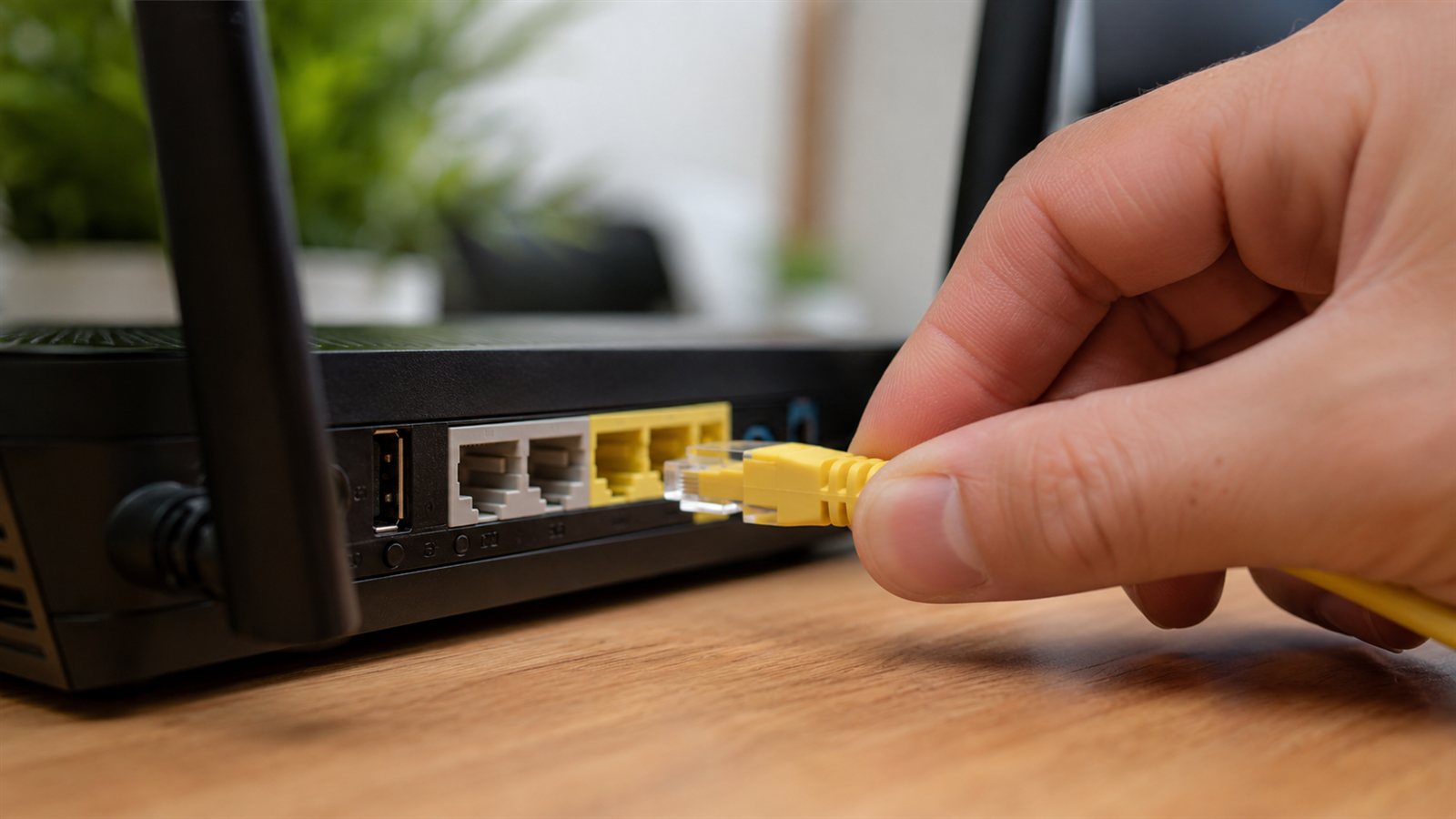
- Kablosuzdan erişim kapalıysa: Bazı modemler panele yalnızca kablolu bağlantıdan izin verir; ethernet kablosuyla deneyin.
- Farklı ağ geçidi: ipconfig ile doğru adresi teyit edin; tablodaki alternatifleri sırayla deneyin.
- Son çare reset: Fabrika ayarlarına dönüş her kilidi açar; ancak tüm yapılandırmayı sileceğini unutmayın.
Güvenlik: Panelden Çıkmadan Önce Yapmanız Gereken Tek Şey
Varsayılan "admin/admin" bilgileriyle çalışan bir panel, ağınıza bağlanan herkese modeminizin tüm kontrolünü açık bırakır. İlk girişte panel şifresini benzersiz bir şifreyle değiştirin; ulusal siber güvenlik otoritesinin duyurularında da varsayılan şifreyle çalışan cihazlar en yaygın açıklardan biri olarak geçer.
Güncel tehdit duyurularını takip etmek isterseniz Siber Güvenlik Başkanlığı’nın resmî sitesine göz atabilirsiniz. Panel şifresini güçlendirmek, Wi-Fi şifresi kadar önemlidir; ikisi ayrı şifrelerdir ve ikisinin de sizde olması gerekir.
Sıkça Sorulan Sorular
Telefondan 192.168.1.1 girişi yapılabilir mi?
Evet. Modemin Wi-Fi ağına bağlı herhangi bir telefonun tarayıcısından adres çubuğuna yazarak girebilirsiniz; panel mobil ekranda da çalışır. Tek şart mobil verinin değil, o modemin ağının kullanılıyor olması.
Adres her modemde aynı mıdır?
Hayır. 192.168.1.1 en yaygın varsayılan olsa da bazı markalar 192.168.0.1 veya farklı adresler kullanır. Cihazınızın kesin adresini ipconfig komutundaki "Varsayılan Ağ Geçidi" satırından öğrenebilirsiniz.
Kullanıcı adı ve şifreyi bilmiyorum, ne yapmalıyım?
Önce modemin altındaki etikete bakın. Şifre değiştirilmiş ve unutulmuşsa reset düğmesiyle fabrika ayarlarına dönüp etiketteki bilgilerle giriş yapabilirsiniz; bu işlemin tüm ayarları sildiğini unutmayın.
Panele girmek internetimi etkiler mi?
Hayır, panele girmek yalnızca yönetim ekranını açar. Ancak panel İÇİNDE yaptığınız değişiklikler (kanal, şifre, sıfırlama) bağlantıyı kısa süreliğine koparabilir; kritik bir işiniz varken ayar değiştirmeyin.
Arayüz İngilizce açılıyor, Türkçeye çevirebilir miyim?
Çoğu modemde panelin sağ üst köşesinde veya sistem ayarlarında dil seçeneği bulunur. Türkçe seçeneği yoksa tarayıcınızın sayfa çevirme özelliği menülerde yolunuzu bulmanız için yeterli olur.
Sonuç: Kapının Anahtarı Artık Sizde
Modeme bağlanın, adres çubuğuna 192.168.1.1 yazın, etiketteki bilgilerle girin; açılmazsa ipconfig ile doğru ağ geçidini bulun. Panele girdikten sonra ilk işiniz varsayılan panel şifresini değiştirmek olsun; ikinci işiniz ise kablosuz ağınızı elden geçirmek. Bu iki adımı tamamlayan bir ev ağı, hem daha hızlı hem de dışarıdan gelecek sürprizlere kapalı demektir.
Panele Girdiniz, Sıra Wi-Fi Şifrenizde
Tüm modem markaları için kablosuz şifre değiştirme adımlarını tek rehberde topladık.
Wi-Fi Rehberini Okuyun
Yorum yaz