

Mavi Ekran Hatası: Kodu Okuyup Sorunu Bulma Rehberi
Mavi ekran hatası aslında bir arıza değil teşhis raporu. Ekrandaki kod hangi bileşene bakacağınızı söylüyor.
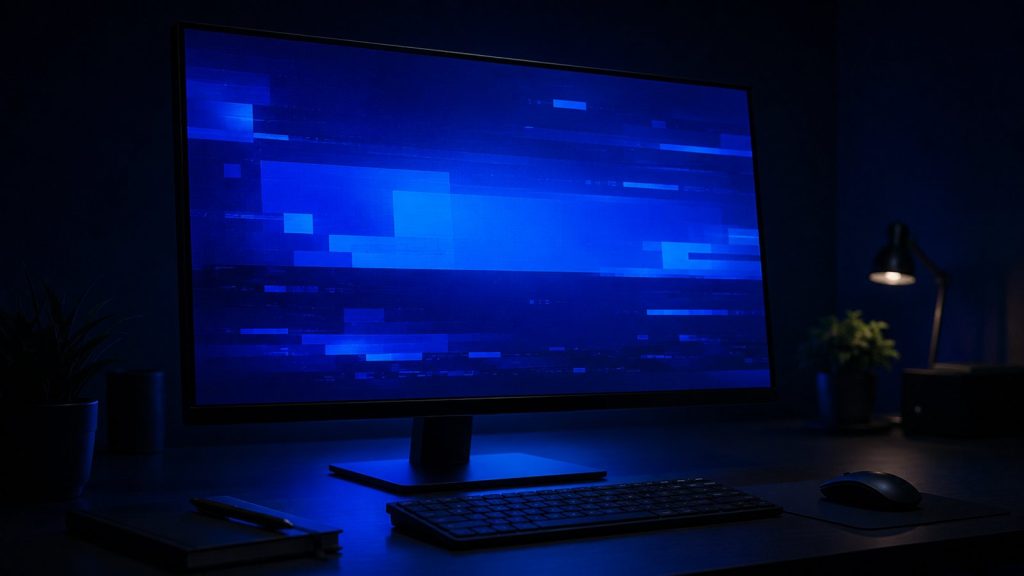
Çalışıyorsunuz, oyun oynuyorsunuz ya da sadece bir video izliyorsunuz. Ekran bir anda maviye dönüyor, birkaç satır yazı beliriyor ve bilgisayar kendini yeniden başlatıyor. Mavi ekran hatası ilk görüldüğünde insana bilgisayarın bittiğini düşündürür; oysa bu ekran bir arıza bildirimi değil, bir teşhis raporudur. Doğru okunduğunda çözüm çoğu zaman tek bir bileşende gizlidir.
Aşağıda önce bu ekranın neden çıktığını, sonra hata kodunun nereye baktığını ve hangi adımı hangi sırayla denemeniz gerektiğini ele alıyoruz.
Mavi Ekran Hatası Tam Olarak Nedir?
Mavi ekran hatası, Windows’un devam etmesi güvenli olmayan bir durum tespit edip kendini durdurmasıdır. Sistem, veri bozulmasını önlemek için çalışmayı keser ve bellek durumunu bir dosyaya yazar. Yani ekran sorunun kendisi değil, sorunun yakalandığı andır.
Bu yüzden mavi ekranı bir savunma mekanizması olarak görmek gerekir. Windows durmasaydı bozuk veri diske yazılacak ve zarar çok daha büyük olacaktı. Asıl soru, sistemi durduran şeyin ne olduğudur ve bunun cevabı neredeyse her zaman üç yerden birindedir: sürücü, donanım ya da bellek.
Hata Kodu Size Ne Söylüyor?
Ekranın alt kısmında büyük harflerle yazan ifade, sorunun kabaca hangi alanda olduğunu gösterir. Bu kodu not almak, mavi ekran hatası çözümünde en kritik adımdır. Kod olmadan yapılan her deneme kör atıştır; kodla birlikte arama yaptığınızda hedef daralır.
| Kod ailesi | Genelde işaret ettiği yer |
|---|---|
| MEMORY_MANAGEMENT | RAM ya da bellek yönetimi |
| DRIVER_IRQL_NOT_LESS_OR_EQUAL | Bir sürücü, çoğunlukla ağ veya ekran kartı |
| PAGE_FAULT_IN_NONPAGED_AREA | Bellek ya da disk okuma sorunu |
| CRITICAL_PROCESS_DIED | Bozulmuş sistem dosyası |
| VIDEO_TDR_FAILURE | Ekran kartı sürücüsü |
| INACCESSIBLE_BOOT_DEVICE | Disk ya da depolama sürücüsü |
Kodu kaçırdıysanız Windows’un olay görüntüleyicisinde kayıt duruyor. Güvenilirlik geçmişi ekranı, çökmenin tam saatini ve o anda hangi bileşenin sorun çıkardığını sade bir dille listeler.
Mavi Ekran Hatası Sonrası İlk Adımlar
Çökme sonrası yapılacak ilk şey, son değişikliği hatırlamaktır. Yeni bir donanım mı taktınız, bir sürücü mü güncellediniz, yeni bir program mı kurdunuz? Mavi ekran hatası çoğu zaman son yapılan değişikliğin hemen ardından başlar ve o değişikliği geri almak sorunu bitirir.
Kodu not alın
Ekrandaki büyük harfli ifadeyi telefonla fotoğraflayın.
Son değişikliği geri alın
Yeni sürücü ya da programı kaldırıp tekrar deneyin.
Sistem dosyalarını tarayın
Yönetici komut isteminde sfc ve DISM taramalarını çalıştırın.
Belleği test edin
Windows Bellek Tanılama aracı yeniden başlatmada RAM’i sınar.
Diski kontrol edin
Disk sağlığını ve hatalı sektörleri kontrol edin.
Güvenli modda deneyin
Güvenli modda çökme olmuyorsa sorun bir sürücüdedir.
Güncelleme sırasında ya da hemen sonrasında çöküyorsa sorun büyük ihtimalle güncelleme paketindedir; Windows güncelleme sorunları yazımız bu durumda daha hedefli bir yol haritası veriyor.
Sürücü Kaynaklı Çökmeler
Mavi ekranların büyük çoğunluğu sürücülerden çıkar. Özellikle ekran kartı, ağ adaptörü ve depolama sürücüleri sık suçlulardır. Yeni bir sürücü çökmeye başladıysa önceki sürüme dönmek en hızlı çözümdür; aygıt yöneticisi bu geri alma işlemini tek tıkla yapar.
Aksi durum da mümkündür: sürücü çok eskidir ve yeni Windows sürümüyle uyuşmaz. Bu ayrımı yapmanın yolu, çökmenin ne zaman başladığını hatırlamaktır. Yeni kurulumdan sonra başladıysa geri alın; uzun süredir dokunmadıysanız güncelleyin. Ekran kartı tarafındaki adımlar için sürücü güncelleme rehberimize bakabilirsiniz.
Otomatik sürücü indiren programlar, cihazınıza ait olmayan sürücüler kurarak mavi ekran hatası üretebilir. Sürücüyü her zaman donanım üreticisinin kendi sayfasından ya da Windows Update üzerinden alın.
RAM ve Disk Kaynaklı Çökmeler
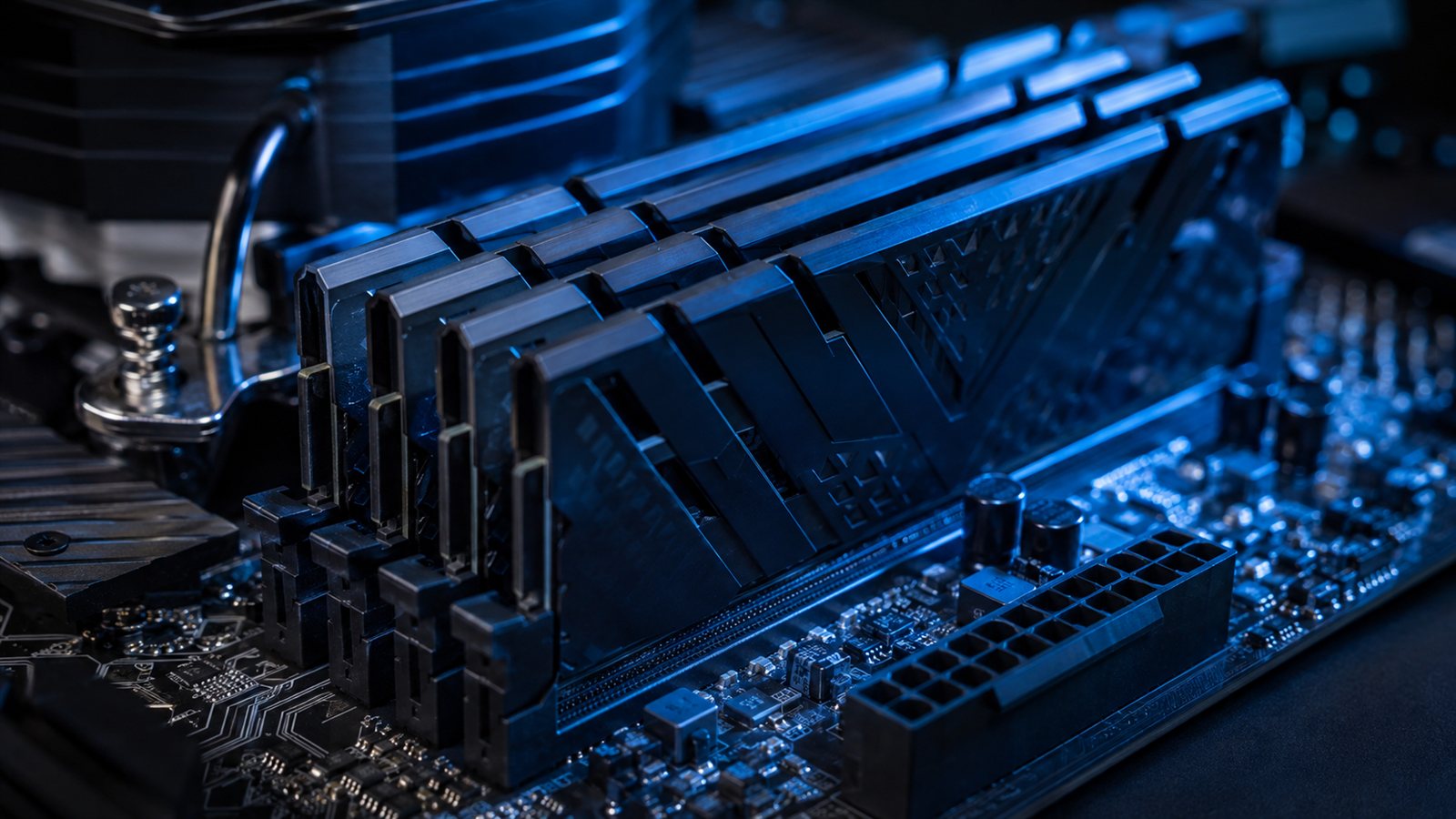
Bellek hatası veren kodlar genelde gerçekten RAM’i işaret eder. Bilgisayarda birden fazla bellek çubuğu varsa teker teker takıp denemek en kesin testtir. Sorun tek bir çubukta çıkıyorsa o çubuk arızalıdır ve değişmesi gerekir.
- Slot temizliği: Çubukları çıkarıp temiz bir bezle temas yüzeyini silin.
- Tek tek test: Yalnızca bir çubukla açıp saatlerce kullanın.
- Hız profili: BIOS’ta aşırı yüksek bellek profili kararsızlık yaratabilir.
- Disk sağlığı: Eskiyen disklerde okuma hatası mavi ekrana dönüşür.
- Kablo kontrolü: Masaüstünde gevşek veri kablosu benzeri belirti verir.
Disk yaşlanmışsa yenisine geçmek hem çökmeyi bitirir hem de sistemi belirgin biçimde hızlandırır; farkları SSD ve HDD karşılaştırmamızda anlattık.
Isınma ve Güç Kaynaklı Çökmeler
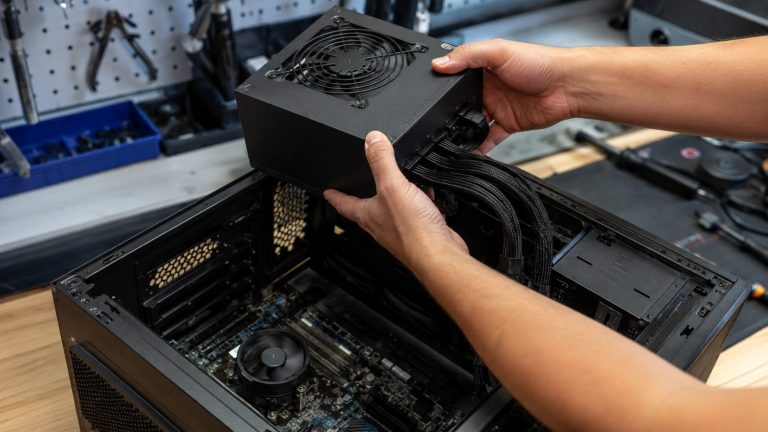
Bilgisayar yalnızca oyun oynarken ya da ağır iş yaparken mavi ekran veriyorsa sebep yazılım olmayabilir. Aşırı ısınan bir işlemci ya da yetersiz kalan bir güç kaynağı sistemi kararsız hale getirir. Bu tür çökmeler genelde belirli bir yükün üzerinde tekrarlanır.
Boştayken sorun çıkmayıp yük altında çöküyorsa önce sıcaklıkları izleyin. Fan sesi artmıyorsa ve kasa sıcaksa, temizlik ve hava akışı düzenlemesi tek başına çözebilir. Adımlar için ısınma rehberimize göz atın.
Yük altında çöküyor
Isınma, güç kaynağı ya da hız aşırtma ayarlarına bakın.
Rastgele çöküyor
Bellek ve sürücüler ilk şüphelilerdir.
Açılışta çöküyor
Disk, önyükleme dosyaları veya yeni bir sürücü sorunludur.
Bilgisayar sorunlarının tamamı tek yerde
Performans, ısınma, disk ve güncelleme sorunlarına dair rehberler bir arada.
Hangi Durumda Sıfırlama Gerekir?
Yukarıdaki adımların hiçbiri sonuç vermediyse ve çökme farklı kodlarla tekrarlıyorsa Windows’u sıfırlamak mantıklı hale gelir. Sıfırlama, bozulmuş sistem dosyalarını ve çakışan sürücüleri tek seferde temizler. Ancak donanım arızasını çözmez; sıfırlama sonrası çökme sürüyorsa sorun fiziksel bir bileşendedir.
Sıfırlamadan önce mutlaka yedek alın. Dosyalarımı koru seçeneği çoğu zaman işe yarar ama garanti değildir. Resmî adımlar ve kurtarma seçenekleri için Microsoft’un Windows destek sayfası kaynak olarak kullanılabilir.
Mavi Ekran Hatası Hakkında Sıkça Sorulanlar
Mavi ekran bilgisayara zarar verir mi?
Hayır, tam tersi. Sistem zarar görmemek için kendini durdurur. Zarar veren şey çökmenin sebebidir.
Tek seferlik mavi ekranı önemsemeli miyim?
Tekrarlamıyorsa genelde geçici bir aksaklıktır. Ancak kodu not alın; tekrar ederse elinizde veri olur.
Çökme dosyası nerede saklanır?
Windows klasörü içinde bellek dökümü olarak tutulur. İleri düzey analiz bu dosya üzerinden yapılır.
Virüs mavi ekran hatası yapar mı?
Nadiren de olsa yapabilir. Sistem dosyalarını bozan zararlılar çökmeye yol açar; tam tarama yapmakta fayda var.
Format atmak kesin çözer mi?
Yazılım kaynaklıysa çözer. Donanım arızasında ise çökme formattan sonra da devam eder.
Laptopta mavi ekran daha mı sık görülür?
Isınma ve sınırlı hava akışı nedeniyle yük altındaki çökmeler dizüstünde daha yaygındır.
Sonuç: Kodu Not Alın, Sonra Hareket Edin
Mavi ekran hatası karşısında yapılabilecek en verimli şey panik yapmadan ekrandaki kodu kaydetmek. O kod, üç ana sebepten hangisine bakacağınızı doğrudan söyler ve saatlerce sürecek denemeleri gereksiz kılar.
Sonrasında sıra basittir: son değişikliği geri alın, sistem dosyalarını tarayın, belleği test edin. Bu üç adım vakaların büyük kısmını hiçbir masraf çıkarmadan kapatıyor.
Kaynak notu: Hata kodları ve araç adları Windows sürümüne göre değişiklik gösterebilir. Bu rehber Ağustos 2026 itibarıyla geçerli uygulamalara dayanır; işlem öncesi verilerinizi yedeklemeniz önerilir.
Yorum yaz