

Klavye Çalışmıyor: Adım Adım Çözüm Rehberi
Klavye çalışmıyor ama sebebi donanım mı yazılım mı? Üç adımlık test sorunun nerede olduğunu kesinleştiriyor.
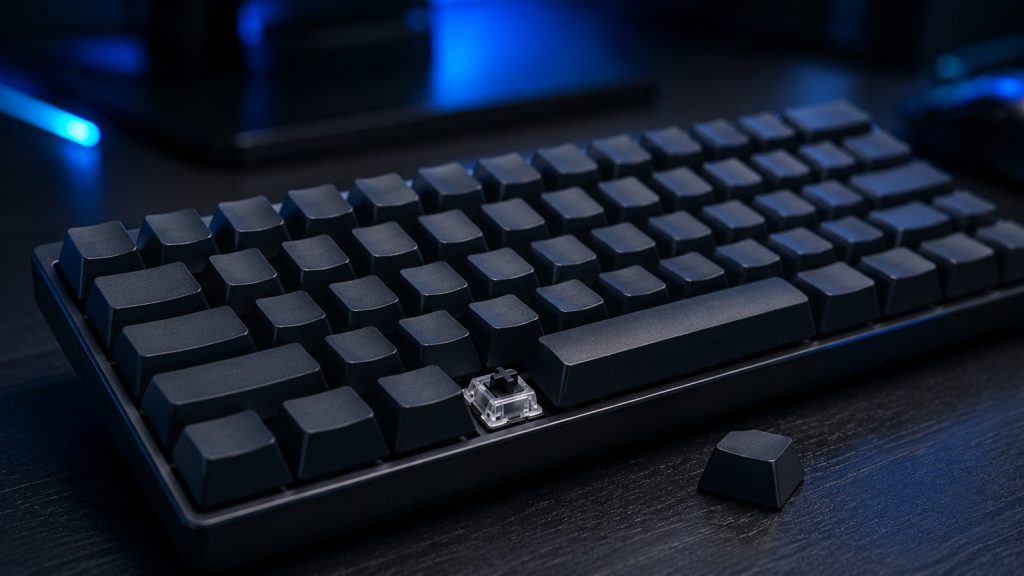
Bilgisayarı açıyorsunuz, şifre alanına geliyorsunuz ve tuşlara bastığınızda hiçbir şey olmuyor. Fare çalışıyor, ekran açık, ama klavye ölü. Klavye çalışmıyor sorununun arkasında çoğu zaman bozuk bir donanım yok; bağlantı, sürücü ya da farkında olmadan açılmış bir ayar var. İyi haber, sırayla gidildiğinde çoğu vaka birkaç dakikada kapanıyor.
Aşağıda önce sorunun nerede olduğunu daraltmayı, sonra masaüstü ve dizüstünde farklılaşan adımları ele alıyoruz.
Önce Nerede Çalışmadığını Belirleyin
Klavye hiç mi çalışmıyor, yoksa yalnızca belirli yerlerde mi? Açılış ekranında çalışıp Windows’ta durması yazılım sorununu, hiçbir yerde çalışmaması ise donanım ya da bağlantı sorununu işaret eder. Bu tek soru, aranacak yeri yarı yarıya daraltır.
| Durum | İşaret ettiği |
|---|---|
| Açılışta çalışıyor, Windows’ta durmuş | Sürücü ya da yazılım |
| Hiçbir yerde çalışmıyor | Kablo, port ya da donanım |
| Bazı tuşlar çalışmıyor | Kir, sıvı teması ya da tuş arızası |
| Yanlış karakter yazıyor | Klavye düzeni ayarı |
| Rakamlar çalışmıyor | Sayısal kilit kapalı |

Klavye Çalışmıyorsa İlk Yapılacaklar
Klavye çalışmıyor durumunda ilk adımlar hep aynıdır: bağlantıyı değiştirin, bilgisayarı yeniden başlatın ve klavyeyi başka bir cihazda deneyin. Bu üçü, sorunun klavyede mi bilgisayarda mı olduğunu kesin biçimde ayırır ve hiçbir risk taşımaz.
Portu değiştirin
Kabloyu başka bir girişe takın, tercihen arka porta.
Çoklayıcıyı çıkarın
USB çoğaltıcılar bazen yeterli akım vermez.
Yeniden başlatın
Kapat değil, yeniden başlat seçeneğini kullanın.
Başka cihazda deneyin
Çalışıyorsa sorun bilgisayardadır.
Sürücüyü kaldırın
Aygıt yöneticisinden kaldırıp yeniden başlatın, otomatik kurulur.
Ekran klavyesini açın
Fareyle çalışmaya devam edebilmek için geçici çözüm.
Windows’ta kapatma işlemi aslında sistemi tam olarak sıfırlamaz; hızlı başlatma özelliği eski durumu geri yükler. Donanım sorunlarında bu yüzden kapatıp açmak çözmezken, yeniden başlat seçeneği çözer.
Yanlış Karakter Yazıyorsa
Tuşlar çalışıyor ama beklediğiniz harf çıkmıyorsa donanımda bir sorun yoktur. Bu, klavye düzeninin yanlış seçilmiş olmasından kaynaklanır. Türkçe klavye düzeni ile İngilizce düzen arasındaki fark, özellikle noktalama işaretlerinde kendini gösterir.
- Düzeni kontrol edin: Görev çubuğundaki dil kısayolundan geçiş yapın.
- Q ve F ayrımı: Türkçe düzenin iki farklı türü vardır, doğru olanı seçin.
- Kısayol çakışması: Sol alt ve üst karakter tuşları düzeni farkında olmadan değiştirebilir.
- Rakamlar yazmıyor: Sayısal kilit tuşunun kapalı olup olmadığına bakın.
- Yapışkan tuşlar: Üst karakter tuşuna beş kez basmak bu özelliği açar.
Bilgisayarınızda genel bir yavaşlık da varsa sorun tek bir bileşende olmayabilir; donma rehberimiz ve hızlandırma yazımız bu durumda yol gösterir.

Dizüstü Klavyesinde Durum Farklı
Dizüstü bilgisayarlarda klavye anakartla doğrudan bağlıdır, bu yüzden kablo değiştirme şansınız yoktur. Buna karşılık harici bir klavye takıp denemek, sorunun sistemde mi klavyede mi olduğunu anında gösterir. Harici klavye çalışıyorsa dahili klavyenin bağlantısı ya da kendisi arızalıdır.
Dizüstünde sık görülen bir başka durum, fonksiyon kilidinin açık kalmasıdır. Bu kilit açıkken üst sıradaki tuşlar harf ya da rakam yerine ses ve parlaklık gibi işlevleri çalıştırır. Fonksiyon tuşuna basılı tutarak ilgili kilidi kapatmak sorunu bitirir.
Sıvı döküldüyse durum ciddidir. Cihazı hemen kapatıp fişten çekin, ters çevirip kurumaya bırakın ve açmadan önce en az bir gün bekleyin. Erken açmak, kısa devreyle kalıcı hasara yol açar.
Bilgisayar rehberleri tek yerde
Donma, ısınma, performans ve donanım sorunlarında pratik çözümler.
Kablosuz Klavyelerde Ek Kontroller
Kablosuz klavyelerde en sık suçlu pildir ve belirtisi aldatıcıdır: klavye tamamen ölmek yerine aralıklı çalışır, harfler atlar. İkinci sık sebep alıcının kaybettiği eşleşmedir; alıcıyı çıkarıp yeniden takmak ya da eşleştirmeyi tekrarlamak çözer.
Pili değiştirin
Zayıf pil, tam bitmeden önce harf atlatmaya başlar.
Alıcıyı yenileyin
Alıcıyı çıkarıp başka porta takın, eşleşmeyi tekrarlayın.
Mesafeyi azaltın
Metal yüzeyler ve uzaklık sinyali bozar.
Bluetooth ile bağlanan modellerde sorun genel bir bağlantı sorunu olabilir; Bluetooth rehberimiz bu durumda daha hedefli adımlar içeriyor.
Temizlik ve Fiziksel Bakım
Belirli tuşların çalışmaması genelde kir birikmesinden kaynaklanır. Tuşların altında biriken toz ve kırıntı, temas noktasını engeller. Klavyeyi ters çevirip hafifçe silkelemek ve basınçlı hava kullanmak, sanılandan çok daha fazla vakayı çözer.
Mekanik klavyelerde tuş başlıkları çıkarılabilir ve altı doğrudan temizlenebilir. Membran klavyelerde ise sökmeye kalkışmamak gerekir; parçalar kolay kırılır ve geri takılması zordur. Temizlik sırasında sıvı temizleyiciyi doğrudan klavyeye değil, beze püskürtün. Windows tarafındaki sorun giderme araçları için Microsoft destek sayfası kaynak olarak kullanılabilir.
Güvenli Modda Test Etmek
Yukarıdaki adımlar sonuç vermediyse güvenli mod kesin bir ayrım sağlar. Bu modda Windows yalnızca temel sürücülerle açılır ve üçüncü parti yazılımlar devre dışı kalır. Klavye çalışmıyor sorunu güvenli modda ortadan kalkıyorsa, suçlu yüklü bir program ya da sürücüdür.
Güvenli moda girmek için başlat menüsündeki yeniden başlat seçeneğine üst karakter tuşuna basılı tutarak tıklarsınız. Klavye hiç çalışmıyorsa bu kısayolu kullanamazsınız; o durumda ayarlar içindeki kurtarma bölümünden gelişmiş başlatmayı fareyle seçebilirsiniz.
Güvenli modda da çalışmıyorsa mesele donanımdadır ve yazılımla uğraşmayı bırakmak gerekir. Masaüstünde yeni bir klavye denemek, dizüstünde ise servise gitmek doğru adım olur.
Klavye Çalışmıyor Sorusu Hakkında Sıkça Sorulanlar
Ekran klavyesi nasıl açılır?
Erişim kolaylığı ayarlarından açılır. Fareyle yazmaya devam edebilir, bu sırada asıl sorunu çözebilirsiniz.
Sürücü güncellemesi gerçekten gerekir mi?
Standart klavyelerde nadiren. Oyuncu klavyelerinde ise üretici yazılımı bazı tuşların çalışması için gereklidir.
Klavye açılışta çalışıp sonra duruyor, neden?
Bu tipik bir sürücü sorunudur. Aygıt yöneticisinden sürücüyü kaldırıp yeniden başlatmak genelde çözer.
Sıvı döküldü, ne yapmalıyım?
Hemen kapatın ve fişten çekin. En az yirmi dört saat kurumaya bırakın; erken açmak kalıcı hasar bırakır.
Tuşlar iki kez yazıyor, çözümü var mı?
Genelde tuş anahtarının yıprandığını gösterir. Mekanik klavyelerde anahtar değiştirilebilir.
BIOS ekranında çalışıyorsa ne anlama gelir?
Donanım sağlamdır. Sorun tamamen işletim sistemi tarafındadır ve yazılımla çözülür.
Sonuç: Sırayı Bozmayın
Klavye çalışmıyor sorununda en verimli yol şu: portu değiştirin, yeniden başlatın, başka cihazda deneyin. Bu üç adım sorunun klavyede mi bilgisayarda mı olduğunu kesinleştirir ve gereksiz denemeleri ortadan kaldırır.
Yanlış karakter çıkıyorsa donanımı hiç kurcalamayın; mesele neredeyse her zaman klavye düzeni ayarındadır ve tek tıkla düzelir.
Kaynak notu: Menü adları ve kısayollar Windows sürümüne göre değişebilir. Bu rehber Ağustos 2026 itibarıyla geçerli genel uygulamalara dayanır.
Yorum yaz