

Bilgisayar Hızlandırma: Yavaş Kasayı Uçuran 15 Ayar
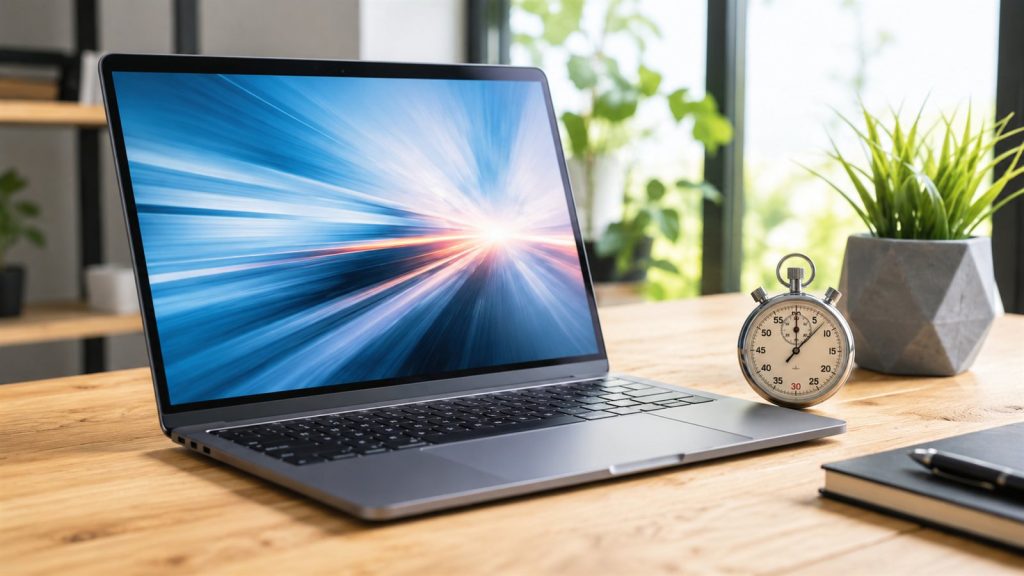
Bilgisayarı açıyorsunuz, kahveniz demleniyor; masaüstü hâlâ toparlanamadı. Bir klasör açmak saniyeler, bir program başlatmak dakikalar sürüyor. Çoğu kişi bu noktada “artık ömrünü doldurdu” deyip yeni cihaz bakmaya başlar — oysa gerçek çok daha ucuz: bilgisayar hızlandırma işlemlerinin büyük bölümü tek kuruş harcamadan, yarım saatte yapılabilir ve fark çoğu zaman şaşırtıcıdır.
Bu rehberde yavaşlamanın gerçek nedenlerini, ücretsiz uygulanacak ayarları, belirtiye göre teşhis tablosunu ve gerçekten fark yaratan donanım hamlelerini anlatıyoruz.
Bilgisayar Hızlandırma Öncesi: Neden Zamanla Yavaşlar?
Bilgisayarlar donanım eskidiği için değil, çoğunlukla yazılım yükü biriktiği için yavaşlar: açılışta kendini başlatan programlar, dolan sistem diski, arka planda çalışan gereksiz uygulamalar, birikmiş geçici dosyalar ve toz nedeniyle ısınan donanım. Bilgisayar hızlandırma işlemi bu yükleri tek tek kaldırmaktır.
Yeni kurulmuş bir sistemin hızlı olmasının sırrı basittir: hiçbir fazlalık yoktur. Aylar içinde kurulan her program açılışa bir parça yük ekler, tarayıcı uzantıları birikir, disk dolar ve sistem her işlem için daha fazla uğraşır. İyi haber şu ki bu süreç geri alınabilir — hem de format atmadan.
Bilgisayar Hızlandırma İçin İlk 30 Dakikada 4 Hamle
En yüksek etkiyi en kısa sürede veren dört adım şunlardır: açılışta başlayan programları kapatmak, sistem diskini temizlemek, görsel efektleri performans moduna almak ve güç planını “Yüksek performans” olarak seçmek. Bu dörtlü, çoğu bilgisayarda gözle görülür bir hızlanma sağlar.
Açılış Programları
Ctrl+Shift+Esc ile Görev Yöneticisi → “Başlangıç uygulamaları” sekmesinden gereksiz her şeyi devre dışı bırakın.
Disk Temizleme
Ayarlar → Sistem → Depolama → “Geçici dosyalar” ile GB’larca çöpten kurtulun; Depolama Duyarlılığı’nı açın.
Görsel Efektler
“Windows’un görünümünü ayarla” araması → “En iyi performans için ayarla” seçeneğini işaretleyin.
Güç Planı
Denetim Masası → Güç Seçenekleri → “Yüksek performans” planına geçin (özellikle masaüstünde).
Para Harcamadan Bilgisayar Hızlandırma Yöntemleri
Dört temel hamlenin ardından sırada şunlar vardır: kullanılmayan programları kaldırmak, tarayıcı uzantılarını ayıklamak, Windows ve sürücü güncellemelerini tamamlamak, kötü amaçlı yazılım taraması yapmak ve bilgisayarı düzenli olarak yeniden başlatmak. Her biri küçük görünse de toplamda büyük fark yaratır.
- Program temizliği: Ayarlar → Uygulamalar listesini gezin; adını bile hatırlamadığınız her şeyi kaldırın.
- Tarayıcı bakımı: Kullanmadığınız uzantıları silin, açık sekme sayısını azaltın — tarayıcı en büyük RAM tüketicisidir.
- Güncellemeler: Windows Update ve ekran kartı sürücülerini güncel tutun; eski sürücüler gizli performans katilidir.
- Zararlı yazılım taraması: Windows Güvenliği ile tam tarama yapın; kripto madencisi bulaşmış bir sistem sürekli yavaş çalışır.
- Yeniden başlatma alışkanlığı: Günlerce uyku modunda kalan sistemde bellek şişer; haftada birkaç kez tam kapatıp açın.
Donanımdan Windows ipuçlarına her şey burada
Bilgisayar dünyasının sorun çözen ve performans artıran içerikleri bu kategoride toplanıyor.
Bilgisayar Yazılarını Keşfedin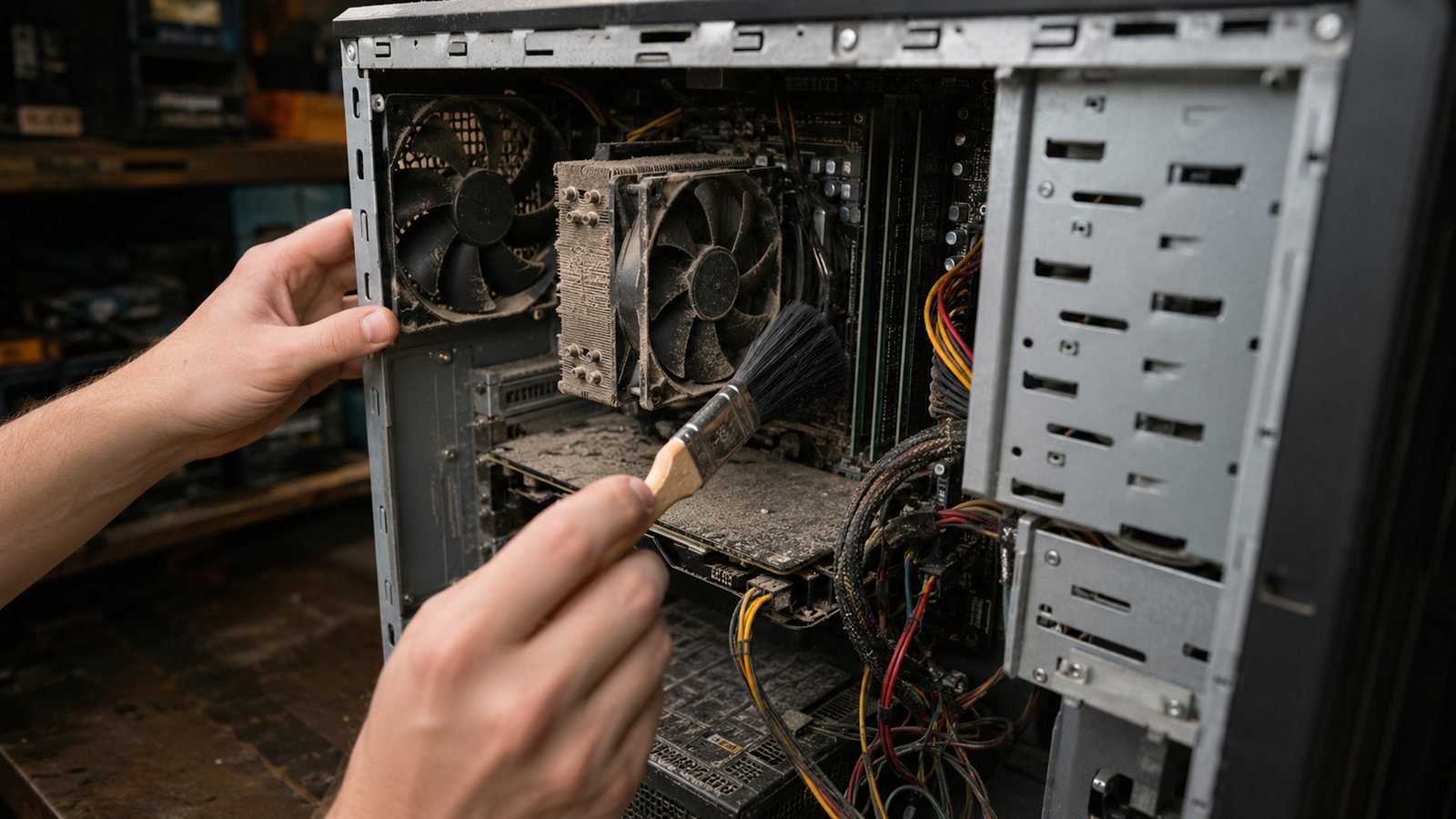
Belirtiye Göre Teşhis: Sorun Nerede?
Doğru bilgisayar hızlandırma stratejisi belirtiye göre değişir: açılış yavaşsa başlangıç programlarına, her şey genel olarak ağırsa disk ve RAM’e, yalnızca belirli anlarda kasıyorsa ısınmaya ve arka plan işlemlerine bakılmalıdır. Belirtiyi doğru okumak, saatlerce yanlış yerde uğraşmayı önler.
| Belirti | Muhtemel Neden | Öncelikli Çözüm |
|---|---|---|
| Açılış çok uzun | Başlangıç programları | Görev Yöneticisi’nden ayıklama |
| Her şey genel olarak ağır | HDD kullanımı / dolu disk | SSD geçişi + disk temizliği |
| Ara ara donma / kasma | Isınma veya arka plan işlemleri | Toz temizliği + işlem kontrolü |
| Tarayıcıda yavaşlık | Sekme ve uzantı yükü | Uzantı temizliği |
| Oyunlarda düşük performans | Sürücü / güç planı | Ekran kartı sürücüsü + yüksek performans |
Gerçek Sıçrama: Donanım Tarafı
Yazılım temizliği yetmediyse en yüksek getiri iki yükseltmededir: mekanik disk (HDD) kullanan sistemde SSD’ye geçmek açılış ve program yükleme sürelerini birkaç kata kadar kısaltır; 8 GB altı RAM’i 16 GB’a çıkarmak çoklu görevdeki kasmaları bitirir. İkisi de format gerektirmeden yapılabilir.
Fiziksel bakım da donanımın parçasıdır: kasanın içinde biriken toz, fanların verimini düşürür ve sistem ısınınca kendini korumak için hızını kısar. Yılda bir kez yapılacak dikkatli bir toz temizliği, özellikle eski cihazlarda “yeni gibi oldu” dedirten adımdır.
SSD kullanıyorsanız birleştirme (defrag) yapmayın — SSD’lerde gereksizdir ve ömrünü kısaltır. Birleştirme yalnızca mekanik (HDD) diskler içindir; Windows bunu genellikle otomatik yönetir.
Sakın Yapmayın: Bilgisayar Hızlandırma Vaat Eden Tuzaklar
“Tek tıkla hızlandırma” vaat eden tanımadığınız optimizasyon programlarından, sahte RAM temizleyicilerden ve kayıt defteri “onarıcılarından” uzak durun. Bu araçların çoğu ya hiçbir şey yapmaz ya da reklam ve zararlı yazılım yükleyerek bilgisayarı daha da yavaşlatır.
Windows’un kendi araçları — Görev Yöneticisi, Depolama ayarları, Windows Güvenliği — bu işin tamamı için yeterlidir. Sistem bakımıyla ilgili resmî ve güvenilir yönergeler için Microsoft Windows destek sayfasını referans alabilirsiniz.
Ayda bir 15 dakikalık rutin yeterli: geçici dosyaları temizle, başlangıç listesini gözden geçir, güncellemeleri yap. Düzenli küçük bakım, yılda bir büyük kurtarma operasyonundan her zaman kolaydır.
Bilgisayar Hızlandırma Hakkında Sıkça Sorulan Sorular
Format atmak bilgisayarı hızlandırır mı?
Evet ama son çare olmalıdır. Bu rehberdeki adımlar çoğu durumda format kadar etki eder; format, yazılım sorunlarının içinden çıkılamadığında başvurulacak sıfırlama yöntemidir.
RAM temizleme uygulamaları işe yarar mı?
Hayır. Windows belleği zaten akıllıca yönetir; “RAM temizleyici” uygulamalar genellikle performansı düşürür. Bellek yetmiyorsa çözüm temizleyici değil, fiziksel RAM artırımıdır.
Bilgisayar hızlandırma işlemleri verilerime zarar verir mi?
Bu rehberdeki adımların hiçbiri kişisel dosyalara dokunmaz. Yine de büyük değişikliklerden (ör. SSD geçişi) önce önemli dosyaları yedeklemek her zaman doğru alışkanlıktır.
Kaç yıllık bilgisayar hızlandırılabilir?
SSD + 16 GB RAM kombinasyonuyla 8-10 yıllık birçok sistem bile günlük kullanım için rahatça canlandırılabilir. Sınır genellikle işlemcinin güncel yazılım taleplerini karşılayamadığı noktadır.
Antivirüs bilgisayarı yavaşlatır mı?
Ağır üçüncü taraf paketler yavaşlatabilir. Çoğu kullanıcı için Windows’un yerleşik güvenliği hem yeterli hem de en hafif seçenektir; iki ayrı antivirüsü asla birlikte çalıştırmayın.
Sonuç: Bilgisayar Hızlandırmada Önce Temizlik, Sonra Donanım
Etkili bilgisayar hızlandırma sırası nettir: önce açılış programları, disk temizliği, görsel efektler ve güç planından oluşan dörtlüyü uygulayın; ardından program ve uzantı temizliğiyle yükü azaltın; belirti tablosuyla sorunun kaynağını doğrulayın. Hâlâ yetmiyorsa SSD ve RAM yükseltmesi eski cihaza ikinci bir ömür verir. Sihirli tek tık yoktur — ama bu adımların toplamı, çoğu “artık öldü” denilen bilgisayarı hayata döndürür.
Ev ağınız da bilgisayarınız kadar hızlı olsun
Modem ayarlarından ağ güvenliğine, bağlantınızı güçlendiren rehberimize göz atın.
Wi-Fi Rehberini Okuyun
Yorum yaz