

Bilgisayar Açılmıyor: Belirtiye Göre 6 Adımda Çözüm
Bilgisayar açılmıyor mu? Sessiz kasa, siyah ekran, logoda takılma ve açılış döngüsü için belirtiye göre ayrılmış çözüm adımları.
Güç düğmesine bastınız, fanlar dönüyor, ışıklar yanıyor ama ekran simsiyah. Ya da hiçbir şey olmuyor; kasa taş gibi sessiz. İkisi de aynı cümleyle özetleniyor: bilgisayar açılmıyor. Ama bu iki tablo tamamen farklı iki arızayı işaret ediyor ve doğru soruyu sormadan doğru parçayı değiştirmek mümkün değil.
Aşağıda önce belirtiye göre arızayı ikiye ayırıyoruz, sonra en sık görülen sebepleri sırayla eliyoruz. Servise gitmeden önce evde denenebilecek her adım burada; hangi noktada durmanız gerektiğini de söylüyoruz.
Bilgisayar Açılmıyor: Önce Belirtiyi Ayırın
İlk soru şu: güç düğmesine bastığınızda herhangi bir tepki var mı? Fan dönüyor ve ışıklar yanıyorsa güç geliyor demektir ve sorun görüntü ya da başlangıç tarafındadır. Hiçbir ses ve ışık yoksa sorun doğrudan güç kaynağında ya da elektrik bağlantısındadır.
| Belirti | Muhtemel sebep | İlk bakılacak yer |
|---|---|---|
| Hiç tepki yok, sessiz | Güç kaynağı, priz, kablo | Elektrik ve güç ünitesi |
| Fan dönüyor, ekran siyah | RAM, ekran kartı, monitör kablosu | Donanım oturması |
| Logo geliyor, sonra donuyor | Disk veya işletim sistemi | Önyükleme ve disk |
| Sürekli yeniden başlıyor | Isınma, güç yetersizliği | Soğutma ve besleme |
| Bip sesleri geliyor | Anakart hata kodu | RAM veya ekran kartı |

Bilgisayar Açılmıyor ve Hiç Tepki Yok: Güç Zinciri Kontrolü
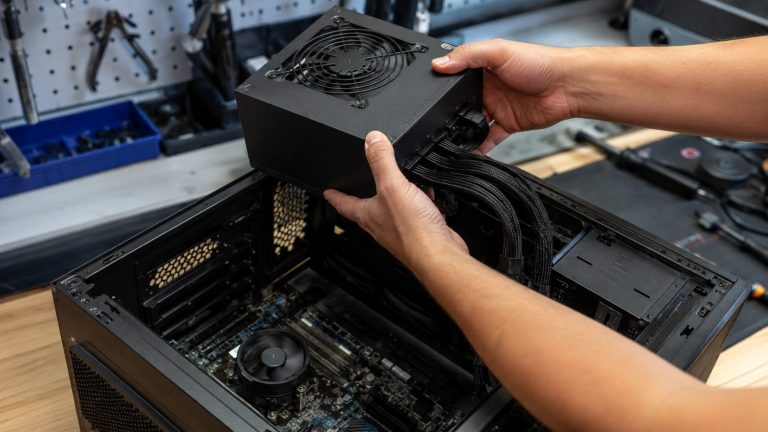
Bilgisayar açılmıyor ve kasa tamamen sessizse elektrik zincirini baştan sona kontrol edin: priz, uzatma kablosu, güç kablosu ve güç kaynağının arkasındaki anahtar. Masaüstü bilgisayarlarda güç ünitesinin arkasındaki düğmenin kapalı kalması çok sık rastlanan ve fark edilmeyen bir durumdur.
- Prizi değiştirin: Uzatma kablosu yerine doğrudan duvar prizini deneyin.
- Güç kablosunu değiştirin: Aynı tip kablo monitörde de kullanılır; monitörünkiyle takas edin.
- Arka anahtar: Güç ünitesinin arkasındaki anahtarın açık konumda olduğunu doğrulayın.
- Statik boşaltma: Fişi çekip güç düğmesine 15 saniye basılı tutun, sonra tekrar takın.
- Laptopta: Adaptörü değiştirin, şarj ışığının yanıp yanmadığına bakın.
Laptopta şarj ışığı hiç yanmıyorsa sorun adaptörde olabilir; benzer mantığı telefonlar için de kullanıyoruz, ayrıntılar şarj sorunları rehberimizde.
Bilgisayar Açılmıyor, Fan Dönüyor Ama Ekran Siyah
Bu tabloda aslında bilgisayar açılmıyor değil, açılıyor ama görüntü gelmiyor demektir. En sık sebep RAM modüllerinin yuvasında tam oturmamasıdır. Modülleri çıkarıp temizleyip yerine tam oturtmak, siyah ekran vakalarının önemli bölümünü çözer. İkinci sırada monitör kablosu ve ekran kartı gelir.
Monitörü doğrulayın
Monitörün kendi güç ışığı yanıyor mu, doğru giriş kaynağı seçili mi?
Kabloyu değiştirin
HDMI veya DisplayPort kablosunu ve portunu değiştirip deneyin.
RAM’i yeniden takın
Fişi çekin, modülleri çıkarın, tırnaklar oturana kadar bastırarak takın.
Tek modülle deneyin
Birden fazla RAM varsa teker teker deneyerek arızalıyı bulun.
Dahili ekrana geçin
Anakart görüntü çıkışı varsa ekran kartını çıkarıp oradan deneyin.
Bip kodunu dinleyin
Anakart bip veriyorsa kodu not edin; üreticinin listesinde karşılığı vardır.
Bilgisayar Açılmıyor: Logo Geliyor, Sonra Takılıyor
Bilgisayar açılmıyor şikâyetinin bu türünde üretici logosu görünür ve sonrasında siyah ekranda ya da sonsuz dönen halkada kalınır. Bu tabloda donanım büyük ölçüde sağlamdır; sorun disk veya işletim sistemindedir. Bu aşamada güvenli mod ve başlangıç onarımı devreye girer.
Windows üç başarısız açılıştan sonra kurtarma ekranını kendisi getirir. Bunu tetiklemek için açılış sırasında cihazı iki kez güç düğmesinden kapatmanız yeterli. Kurtarma ekranında önce Başlangıç Onarımı, sonuç vermezse Sistem Geri Yükleme denenir. Güncelleme sonrası ortaya çıkan sorunlarda Windows güncelleme sorunları yazımızdaki adımlar da işe yarar.

Bilgisayar Açılmıyor, Sürekli Yeniden Başlıyorsa
Bilgisayar açılmıyor yerine sürekli yeniden başlıyorsa iki ana şüpheli vardır: aşırı ısınma ve yetersiz güç. İşlemci soğutucusunun tozla kapanması ya da termal macunun kuruması sıcaklığı hızla yükseltir ve sistem kendini korumak için kapanır. Güç ünitesi yaşlandığında da benzer bir tablo çıkar.
Kasayı açıp soğutucu üzerindeki toz tabakasını temizlemek çoğu vakada belirgin fark yaratır. Isınma belirtileri ve kalıcı çözümler için ısınma sorunu rehberimize bakabilirsiniz; oradaki mantık masaüstü sistemler için de geçerli.
Bilgisayar Açılmıyor ve Bip Sesi Geliyor: Ne Anlatıyor?
Bilgisayar açılmıyor ve açılışta kısa-uzun bip dizileri duyuyorsanız bunlar anakartın hata koduyla konuşma biçimidir. Tek kısa bip genellikle her şeyin yolunda olduğunu, tekrarlayan diziler ise RAM veya ekran kartı sorununu gösterir. Kodun karşılığı anakart üreticisine göre değişir.
Kodu not edip anakart modelinizle birlikte üreticinin destek sayfasında aratmak en doğru yol. Modern anakartların bir kısmında bip yerine küçük ışıklı göstergeler bulunur; hangi bileşende takıldığını doğrudan gösterirler.
Bilgisayar Açılmıyor: Servise Gitmeden Son Kontroller
Bilgisayar açılmıyor sorununda buraya kadar sonuç alamadıysanız, servise gitmeden iki şey daha deneyin: CMOS pilini çıkarıp birkaç dakika bekledikten sonra takarak BIOS ayarlarını sıfırlamak ve tüm gereksiz donanımı sökerek yalnızca anakart, işlemci, tek RAM ve güç ünitesiyle açmayı denemek. Bu iki adım arızayı büyük ölçüde daraltır.
Bilgisayar açılıyor ama genel olarak yavaşsa arıza değil bakım sorunu olabilir; o durumda bilgisayar hızlandırma rehberimiz daha isabetli olur. Windows kurtarma seçeneklerinin resmî anlatımı için Microsoft destek sayfalarına bakabilirsiniz.
Disk Arızasını Gösteren Belirtiler
Açılış sırasında tıkırtı sesi geliyor, sistem sürekli disk kontrolü yapıyor ya da “önyükleme aygıtı bulunamadı” benzeri bir uyarı çıkıyorsa disk şüphelidir. Bu belirtilerde önce veri kurtarma düşünülmeli; sistemi kurcalamak kalan veriyi de riske atar.
Mekanik disklerde tıkırtı sesi ciddi bir uyarıdır ve cihazı kapatıp servise götürmek en doğrusu. SSD’lerde ise ses olmaz; belirti ani donmalar ve tanınmama şeklinde çıkar. Disk türleri arasındaki farkı ve dayanıklılık beklentisini SSD mi HDD mi karşılaştırmamızda ayrıntılı anlattık.
Bilgisayar açılmıyor ve diskten olağandışı ses geliyorsa tekrar tekrar açıp kapatmak hasarı büyütür. İçindeki veri sizin için önemliyse cihazı kapalı tutup doğrudan veri kurtarma hizmeti veren bir servise başvurun.
Bilgisayar sorunlarının tamamı tek yerde
Açılış, performans, ısınma ve güncelleme rehberleri adım adım anlatımlarla bir arada.
Bilgisayar Açılmıyor: Sıkça Sorulan Sorular
Fan dönüyor ama ekran siyah, ekran kartı mı bozuldu?
Şart değil. Önce RAM oturmasını ve monitör kablosunu eleyin; siyah ekran vakalarının çoğu bu ikisinden çıkıyor.
Laptopta pili çıkarmak işe yarar mı?
Çıkarılabilir pilli modellerde evet. Pili ve adaptörü çıkarıp güç düğmesine 15 saniye basmak artık yükü boşaltır.
Siyah ekranda imleç varsa ne anlama gelir?
Sistem kısmen açılmış demektir. Bu genelde işletim sistemi tarafında bir sorunu işaret eder, donanımı değil.
CMOS pilini çıkarmak veri siler mi?
Diskteki verilere dokunmaz. Yalnızca BIOS ayarları ve saat varsayılana döner.
Yeni taktığım parçadan sonra açılmıyorsa?
Önce o parçayı çıkarıp deneyin. Uyumsuz ya da tam oturmamış donanım en sık açılmama sebebidir.
Hangi noktada servise gitmeliyim?
Güç zinciri, RAM ve monitör kontrollerine rağmen hiçbir tepki yoksa güç ünitesi veya anakart arızası olabilir; bu aşama servis işidir.
Sonuç: Belirtiyi Doğru Okuyun
Bilgisayar açılmıyor derken kastedilen şey kişiden kişiye değişiyor ve çözüm de bu ayrımda saklı. Sessiz kasa güç sorununu, dönen fanla siyah ekran donanım oturmasını, logoda takılma ise yazılım tarafını işaret eder.
Doğru belirtiden başlarsanız vakaların büyük kısmı on dakikalık bir kontrolle çözülüyor. Rastgele parça değiştirmek ise hem para hem zaman kaybı; önce zinciri sırayla elemek her zaman daha hızlı sonuç veriyor.
Kaynak notu: Menü adları ve kurtarma adımları Windows sürümüne göre farklılık gösterebilir. Bu rehber Ağustos 2026 itibarıyla yaygın sürümlere dayanır; donanım sökme işlemlerinde cihazın garanti durumunu kontrol etmeniz önerilir.
Yorum yaz