

Format Atma: Windows Temiz Kurulumu Nasıl Yapılır
Format atma öncesi hazırlık, kurulum USB oluşturma, doğru disk bölümünü seçme ve kurulum sonrası sürücü sırası.
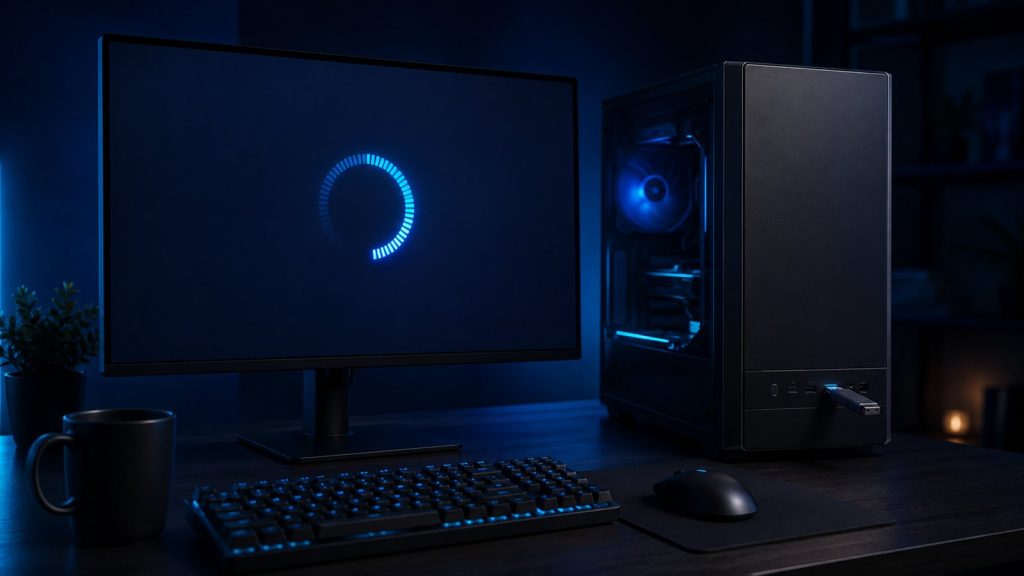
Bilgisayar açılana kadar dakikalar geçiyor, program kurmadığınız hâlde reklamlar çıkıyor, mavi ekran alışkanlık hâline geldi. Bu noktada akla gelen tek çözüm genelde aynıdır: format atma. Ama bu işlem düşünüldüğü kadar tehlikeli değil; sadece doğru sırayla yapılması gerekiyor.
Aşağıda kurulum medyasının nasıl hazırlandığını, sürücülerin nereden bulunacağını, hangi diskin silineceğini ve kurulumdan sonra ilk saatte yapılması gerekenleri sırayla anlatıyoruz.
Format Atma Öncesi Hazırlık Listesi
İşlem başlamadan önce üç şey hazır olmalı: dosyalarınızın yedeği, en az 8 GB kapasiteli boş bir USB bellek ve internet bağlantısı. Ayrıca ağ kartı sürücüsünü ayrıca indirip USB’ye kopyalamak, kurulum sonrası internetsiz kalma ihtimalini ortadan kaldırır.
En sık yapılan hata masaüstü ve İndirilenler klasörlerinin unutulmasıdır. Bu klasörler sistem diskinde durur ve kurulumla birlikte silinir. Tarayıcı yer imleri, oyun kayıtları ve e-posta arşivi de aynı diskte olabilir; yedek listesini yaparken bunları tek tek kontrol edin.
Kurulum USB’si Nasıl Hazırlanır?
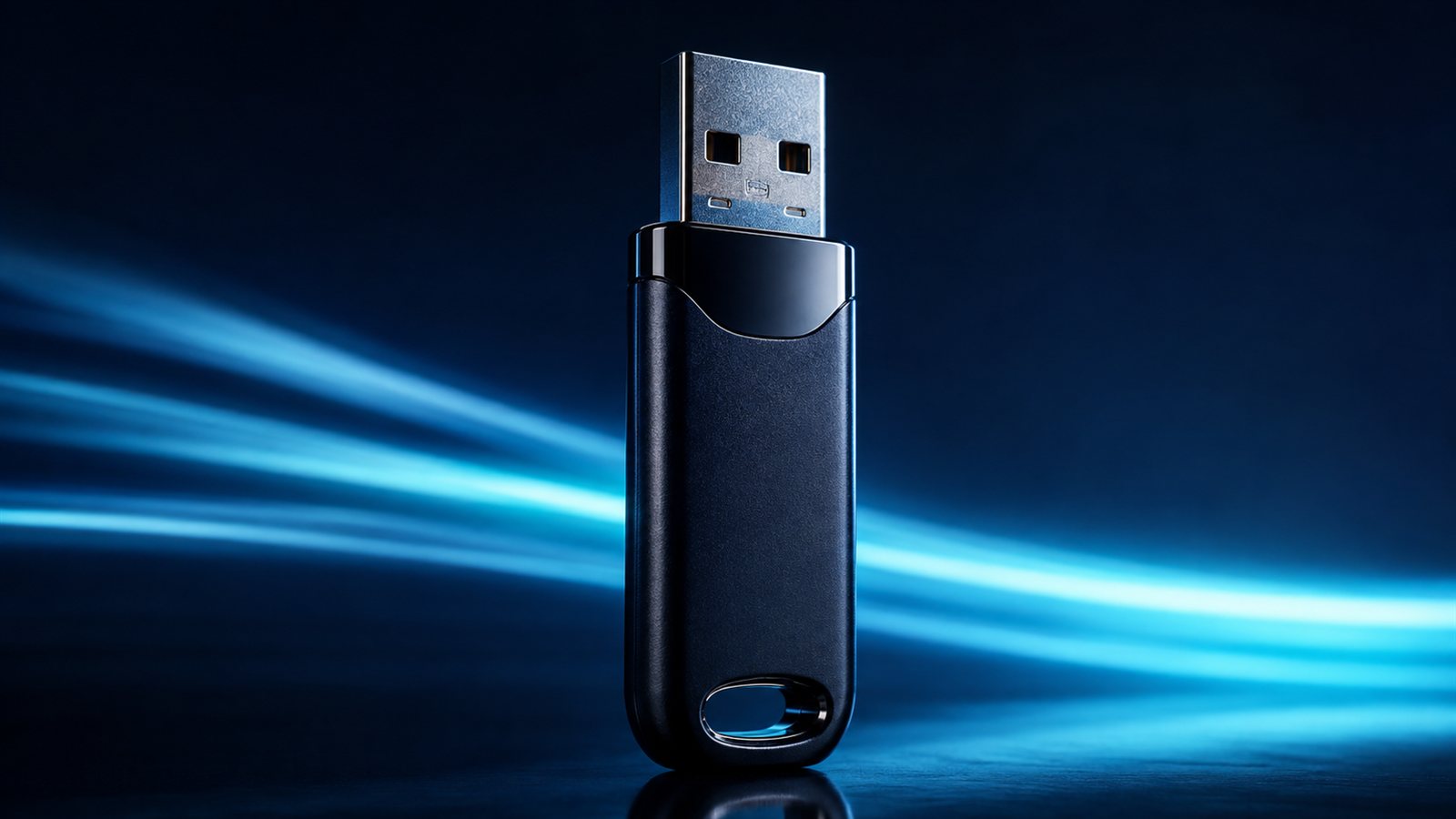
Microsoft’un kendi medya oluşturma aracı işi tek başına halleder: USB belleği biçimlendirir, kurulum dosyalarını indirir ve önyüklenebilir hâle getirir. Üçüncü parti program indirmeye gerek yoktur ve resmî araç her zaman güncel sürümü kurar.
- USB belleği takın ve içindeki her şeyi başka bir yere kopyalayın; bellek tamamen silinecek.
- Resmî medya aracını indirin ve çalıştırın. Araç sizden dil ve sürüm seçmenizi ister.
- “USB flash sürücü” seçeneğini işaretleyin. İndirme ve yazma işlemi bağlantı hızınıza göre değişir.
- Bilgisayarı yeniden başlatın ve açılışta önyükleme menüsünü açan tuşa basın (genelde F12, F11 veya Esc).
- USB belleği seçin. Kurulum ekranı geldiğinde dil ve klavye düzenini onaylayın.
Güncel sürüm ve sistem gereksinimlerini Microsoft’un resmî indirme sayfasından doğrulayabilirsiniz.
Doğru Disk Bölümünü Seçmek
Kurulumun en kritik ekranı disk seçimidir. Burada yanlış bölümü silmek, yedeklemediğiniz verilerin kaybı anlamına gelir. Sistem diski genellikle en büyük bölümdür ve yanında birkaç küçük sistem bölümü bulunur; bunların hepsi birlikte silinmelidir.
İkinci bir diskiniz varsa ona kesinlikle dokunmayın. Boyutlara bakarak ayırt edebilirsiniz: fotoğraf ve oyunlarınızı tuttuğunuz disk çok daha büyük olacaktır. Emin değilseniz kurulumdan çıkıp sistem içinden disk boyutlarını not almak en güvenli yoldur.
Kurulum ekranında yapılan silme işlemi geri alınamaz. Disk boyutlarından emin değilseniz işlemi durdurun, sisteme geri dönüp kontrol edin. Bir dakikalık kontrol, saatlerce sürecek veri kurtarma çabasından iyidir.

Format Atma mı, Sistemi Sıfırlama mı?
Windows’un içindeki sıfırlama özelliği, sistemi silmeden yenilemeye çalışır ve dosyalarınızı koruma seçeneği sunar. Temiz kurulum ise diski komple siler. Zararlı yazılım şüphesi ya da ciddi sistem bozulması varsa temiz kurulum çok daha güvenilir sonuç verir.
| Durum | Önerilen yöntem |
|---|---|
| Bilgisayar yavaşladı | Önce temizlik, sonuç yoksa sıfırlama |
| Zararlı yazılım şüphesi | Temiz kurulum |
| Sık mavi ekran | Önce sürücü kontrolü, sonra temiz kurulum |
| Yeni SSD takıldı | Temiz kurulum |
| Sistem hiç açılmıyor | Temiz kurulum |
| Bilgisayar satılacak | Temiz kurulum |
Yavaşlık şikâyetinde formatı son çare olarak düşünün. Daha hafif çözümleri bilgisayar hızlandırma yazımızda topladık; mavi ekran alıyorsanız önce hata kodunu okumak gerekir.
Bilgisayar sorunlarına pratik çözümler
Donanım, Windows ve performans rehberleri sade bir dille anlatılıyor.
Kurulumdan Sonra İlk Yarım Saat
Sistem açıldığında iş bitmez. Önce ağ bağlantısı kurulmalı, ardından güncellemeler ve sürücüler yüklenmelidir. Özellikle ekran kartı ve ses sürücüsü olmadan bilgisayar düşük çözünürlükte ve sessiz çalışır; bu bir arıza değil, eksik sürücü belirtisidir.
- Güncellemeleri çalıştırın. İlk turda birden fazla yeniden başlatma normaldir.
- Ekran kartı sürücüsünü kurun. Üreticinin resmî sitesinden indirin.
- Anakart sürücülerini tamamlayın. Ses, ağ ve yonga seti sürücüleri buradadır.
- Disk sağlığını kontrol edin. Eski bir diskte sorun varsa erken görmek iyidir.
- Yedeğinizi geri kopyalayın. Programları tek tek, ihtiyaç oldukça kurun.
Ekran kartı tarafındaki doğru sürüm seçimini sürücü güncelleme yazımızda anlattık. Güncelleme sırasında takılma yaşarsanız güncelleme sorunları rehberi işinizi görür.
Format Atma Sonrası Bilgisayar Neden Hâlâ Yavaş?
Temiz kurulum yazılım kaynaklı yavaşlığı çözer; donanım kaynaklıyı çözmez. Sistem hâlâ ağır açılıyorsa sorun büyük ihtimalle mekanik disktedir. Klasik sabit diskte Windows açılışı dakikalarca sürebilirken, katı hâl diskinde aynı sistem saniyeler içinde açılır.
İkinci sık sebep yetersiz bellektir. Modern tarayıcılar tek başına birkaç gigabayt tüketebildiği için düşük bellekli sistemlerde takılma kurulumdan sonra da devam eder. Görev yöneticisinde bellek kullanımının sürekli yüksek olması bu durumun en net göstergesidir.
Disk türü farkını ve yükseltme mantığını SSD ile HDD karşılaştırmasında ele aldık. Fanlardan yüksek ses geliyor ve kasa ısınıyorsa, performans düşüşü ısınmadan da kaynaklanıyor olabilir.
Yazılım kaynaklı
Format sonrası düzelir: birikmiş program, zararlı yazılım, bozuk kayıt.
Donanım kaynaklı
Format çözmez: mekanik disk, yetersiz bellek, aşırı ısınma.
Karma durum
Format kısmen iyileştirir, kalıcı çözüm için parça yükseltmesi gerekir.
Lisans ve Etkinleştirme Nasıl Korunur?
Bilgisayar daha önce etkinleştirilmişse lisans anakart bilgisiyle birlikte çevrimiçi olarak saklanır. Aynı cihaza yapılan temiz kurulumda sistem internete bağlandığı anda kendini otomatik etkinleştirir; ürün anahtarını elle girmeniz çoğu durumda gerekmez.
Anakart değiştirdiyseniz durum farklıdır. Bu durumda lisansın hesabınıza bağlı olması gerekir; bağlıysa sorun gidericiden “Bu cihazdaki donanımı yakın zamanda değiştirdim” seçeneğiyle aktarım yapılabilir. Perakende lisanslarda bu aktarım mümkündür, cihazla birlikte gelen lisanslarda genelde değildir.
Kurulum sırasında ürün anahtarı istendiğinde “Ürün anahtarım yok” seçeneğini işaretleyip devam edebilirsiniz. Sistem kurulduktan ve internete bağlandıktan sonra etkinleştirme kendiliğinden tamamlanır. Bu adımı atlamak, yanlış sürüm kurmanın önüne de geçer; çünkü yanlış sürüm seçildiğinde lisans eşleşmez ve etkinleştirme başarısız olur.
Format Atma Hakkında Sıkça Sorulanlar
Format bilgisayara zarar verir mi?
Hayır. Disk üzerindeki veriler silinir ama donanıma zarar gelmez. Sık tekrarlanmadığı sürece disk ömrü açısından da sorun oluşturmaz.
İkinci diskteki dosyalar silinir mi?
Yalnızca kurulum ekranında sildiğiniz bölüm silinir. Diğer disklere dokunulmadığı sürece içerikleri korunur.
İnternet olmadan kurulum yapılabilir mi?
Yapılabilir ancak ağ sürücüsü eksikse kurulum sonrası internete bağlanamazsınız. Sürücüyü önceden USB’ye kopyalamak gerekir.
Kurulum takılırsa ne yapmalı?
Uzun süre aynı yüzdede kalıyorsa USB portunu değiştirip yeniden deneyin. Sorun sürerse kurulum medyasını yeniden hazırlayın.
Programlar geri gelir mi?
Hayır, tüm programlar silinir. Yalnızca yedeklediğiniz dosyalar geri yüklenebilir; uygulamalar yeniden kurulmalıdır.
Format sonrası hangi sürücü önce kurulmalı?
Önce ağ sürücüsü, sonra yonga seti, ardından ekran kartı. Bu sıra sonraki indirmeleri kolaylaştırır.
Sonuç: Zor Değil, Sadece Sıralı Bir İş
Temiz kurulum, doğru sırayla yapıldığında yarım saatlik rutin bir işleme dönüşür. Zorluk teknik bilgide değil, hazırlıkta: yedek alınmadan başlanan bir kurulum her zaman pişmanlıkla sonuçlanır.
Önce yedek, sonra kurulum medyası, sonra doğru disk seçimi. Bu üç adımı atlamadan ilerlediğinizde format atma işlemi bilgisayarınızı ilk günkü hızına döndüren en etkili yöntem olur.
Kaynak notu: Menü adları ve önyükleme tuşları anakart üreticisine göre değişebilir. Kurulum öncesinde cihazınızın resmî destek sayfasındaki güncel bilgileri kontrol edin.
Yorum yaz