

USB Bellek Görünmüyor: Biçimlendirmeden Önce Bunları Deneyin
USB bellek görünmüyor sorununda port testi, Disk Yönetiminde sürücü harfi, sürücü yazılımı ve veri kurtarma şansını koruma adımları.
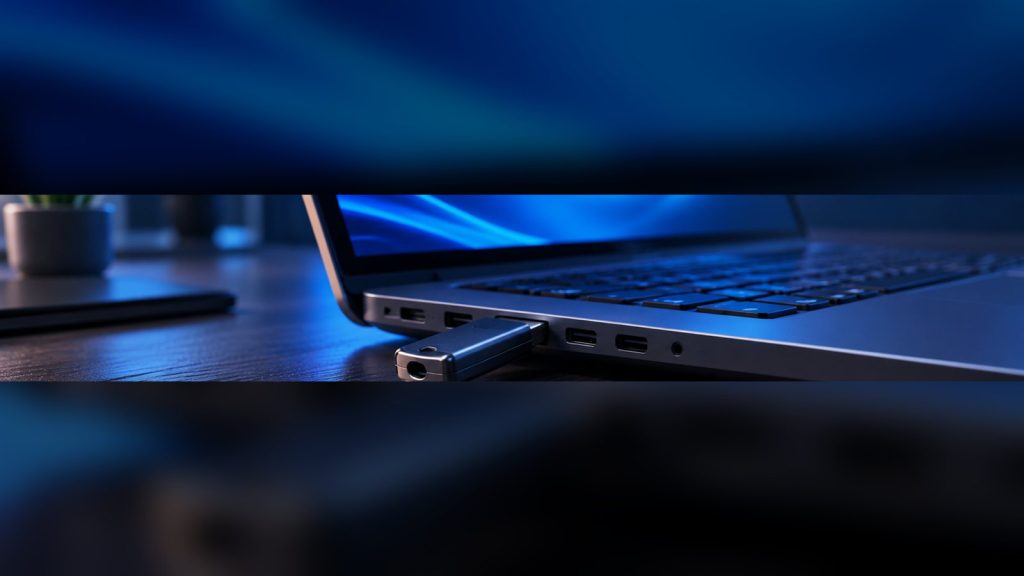
Belleği taktınız, ışığı yanıyor ama bilgisayarda hiçbir sürücü belirmiyor. İçinde tek kopyası olan dosyalar varsa panik yapmak kolay; oysa USB bellek görünmüyor sorununun büyük kısmı veri kaybı olmadan, birkaç dakikada çözülüyor.
Aşağıda sorunun bellekte mi bilgisayarda mı olduğunu nasıl anlayacağınızı, gizli kalan sürücüyü görünür yapmayı, sürücü harfi çakışmasını ve biçimlendirmeden önce mutlaka denenmesi gerekenleri anlatıyoruz.
Önce Sorunun Nerede Olduğunu Bulun
İki ihtimal vardır: ya bellek arızalıdır ya da bilgisayar onu tanımıyordur. Ayırt etmenin en hızlı yolu belleği başka bir bilgisayara takmaktır. Başka cihazda açılıyorsa sorun bellekte değil, ilk bilgisayardaki ayarlarda veya bağlantı noktasındadır.
İkinci hızlı test port değiştirmektir. Kasanın ön panelindeki portlar çoğu zaman anakarta uzun bir kabloyla bağlanır ve yeterli güç veremeyebilir. Belleği doğrudan arka paneldeki bir porta takmak, ön panelden kaynaklanan sorunları anında ortaya çıkarır.

USB Bellek Görünmüyor ama Disk Yönetiminde Var mı?
Dosya gezgininde belirmeyen bir bellek, Disk Yönetimi ekranında yine de görünebilir. Burada görünüyorsa donanım sağlamdır ve sorun yalnızca sürücü harfi ya da bölüm yapısındadır. Hiç görünmüyorsa donanım tarafına bakmak gerekir.
- Başlat düğmesine sağ tıklayın ve Disk Yönetimi seçeneğini açın.
- Alt listede belleği arayın. Kapasitesinden tanıyabilirsiniz.
- Sürücü harfi yoksa bölüme sağ tıklayıp harf atama seçeneğini kullanın.
- Bölüm “ayrılmamış” görünüyorsa veri kurtarma denenmeden biçimlendirme yapmayın.
- Değişiklikten sonra belleği çıkarıp yeniden takın.
Sürücü harfi çakışması sanılandan sık görülür. Ağ sürücüsü ya da başka bir cihaz aynı harfi kullanıyorsa bellek bağlanır ama gezginde listelenmez. Harfi elle değiştirmek sorunu anında çözer.
USB Bellek Görünmüyor: Sürücü ve Port Tarafı
Aygıt Yöneticisinde sarı ünlem işaretli bir kayıt varsa sürücü yazılımı bozulmuş demektir. Kaydı kaldırıp bilgisayarı yeniden başlatmak, sistemin sürücüyü sıfırdan kurmasını sağlar. Bu adım hiçbir veriyi silmez ve çoğu tanınma sorununu ortadan kaldırır.
| Belirti | Olası sebep |
|---|---|
| Işık yanıyor, hiçbir yerde görünmüyor | Sürücü yazılımı ya da harf çakışması |
| Işık hiç yanmıyor | Port güç vermiyor ya da bellek arızalı |
| “Biçimlendirmeniz gerekiyor” uyarısı | Dosya sistemi bozulmuş |
| Takıp çıkarma sesi geliyor ama açılmıyor | Bağlantı gevşek ya da güç yetersiz |
| Bazı bilgisayarlarda açılıyor | Dosya sistemi uyumsuzluğu |
| Aşırı ısınıyor | Donanım arızası, kullanmayı bırakın |
Kasanın içindeki toz ve gevşek bağlantılar da tanınma sorunlarına yol açabilir. Donanım kaynaklı belirtileri ayırt etmek için açılmama sorunları yazımızdaki teşhis mantığı işinize yarar.

“Biçimlendirmeniz Gerekiyor” Uyarısı Çıkıyorsa
Bu uyarı dosya sisteminin bozulduğunu gösterir; verilerin silindiği anlamına gelmez. Biçimlendirmeye onay vermek ise verileri gerçekten siler. Bu ekranda yapılacak ilk şey pencereyi kapatmak ve önce kurtarma denemektir.
Bozulmanın en yaygın sebebi belleği güvenli çıkarma yapmadan sökmektir. Yazma işlemi tamamlanmadan kesilen bağlantı, dosya tablosunu yarım bırakır. Bellek fiziksel olarak sağlamdır ama sistem içeriği okuyamaz hâle gelir.
Değerli dosyalar varsa biçimlendirme teklifini kesinlikle kabul etmeyin. Önce disk denetimi çalıştırın, sonuç alamazsanız kurtarma yazılımı deneyin. Biçimlendirme sonrası kurtarma şansı ciddi biçimde düşer.
Bilgisayar sorunlarına pratik çözümler
Donanım, Windows ve performans rehberleri sade bir dille anlatılıyor.
Dosya Sistemi Uyumsuzluğu
Bellek başka bir işletim sisteminde biçimlendirildiyse, Windows onu tanır ama içeriğini okuyamaz. Bu durumda bellek Disk Yönetiminde görünür fakat gezginde açılmaz. Çözüm, veriyi uyumlu bir cihazda kopyaladıktan sonra ortak bir dosya sistemiyle yeniden biçimlendirmektir.
Aynı sorun büyük dosyalarda farklı bir biçimde ortaya çıkar. Eski dosya sistemleri belirli bir boyutun üzerindeki tek dosyayı kabul etmez; bellek görünür, yazma işlemi başlar ama hata vererek durur. Büyük video dosyalarını kopyalayamıyorsanız sebep genelde budur.
Televizyon, araç müzik sistemi ve oyun konsolu gibi cihazlar da yalnızca belirli dosya sistemlerini okur. Bellek bilgisayarda sorunsuz açılıp bu cihazlarda görünmüyorsa arıza yoktur; yapılması gereken tek şey uyumlu biçimde yeniden biçimlendirmektir.
Bilgisayarda açılıyor
Diğer cihazlar okumuyorsa dosya sistemi uyumsuzdur.
Hiçbir yerde açılmıyor
Donanım arızası ihtimali yüksektir.
Bazen açılıyor
Konektör gevşemiş ya da port güç sorunu var.
Veri Kurtarma Şansını Nasıl Korursunuz?
Kurtarma ihtimalini belirleyen tek şey belleğe ne kadar az müdahale ettiğinizdir. Bozulduğunu fark ettiğiniz anda yazma işlemi yapmayı bırakın; yeni dosya kopyalamak, biçimlendirmek veya onarım aracı çalıştırmak eski verilerin üzerine yazabilir.
Öncelik sırası şudur: önce salt okunur bir kurtarma yazılımıyla dosyaları başka bir diske çıkarın, sonra belleği onarmaya çalışın. Kurtarılan dosyaları asla aynı belleğe kaydetmeyin; bu, kurtarmaya çalıştığınız verilerin üzerine yazmak anlamına gelir.
Bellek fiziksel olarak hasar görmüşse yazılımla sonuç alınamaz. Konektör kırılmış, kart ikiye ayrılmış ya da bellek ısınıyorsa profesyonel kurtarma dışında yol yoktur. Bu noktada denemeye devam etmek durumu kötüleştirir. Önemli belgelerin ikinci bir kopyasını bulutta tutmak bu senaryoyu baştan ortadan kaldırır. Aynı kural bilgisayar için de geçerlidir; format atma yazımızda yedeklenmesi unutulan klasörleri tek tek saydık.
USB Bellek Görünmüyor Sorununu Baştan Önlemek
USB bellekler sınırlı sayıda yazma çevrimine dayanır ve sürekli üzerinden çalışmak ömrünü kısaltır. Belleği arşiv taşıyıcısı gibi kullanmak, yani dosyaları oradan açıp düzenlemek yerine bilgisayara kopyalayıp çalışmak, hem hızı hem dayanıklılığı artırır.
Güvenli çıkarma alışkanlığı da göründüğünden önemlidir. Sistem yazma işlemini arka planda tamamlar; kopyalama çubuğu bittiği anda bellek çıkarılırsa son veriler yazılmamış olabilir. Birkaç saniyelik bekleme, bozulmaların büyük kısmını önler.
Fiziksel koruma da ihmal edilmemeli. Kapaksız taşınan bir bellek konektöründe toz ve nem biriktirir; anahtarlıkta taşınanlar ise zamanla mekanik yorulmaya uğrar. Ucuz bir kapak, verinin değerine göre son derece küçük bir yatırımdır. Sistem sürücülerinin güncelliğiyle ilgili resmî bilgilere Microsoft Windows destek sayfasından ulaşabilirsiniz.
USB Bellek Görünmüyor Sorunu Hakkında Sıkça Sorulanlar
Bellek ışığı yanıyorsa sağlam mıdır?
Işık yalnızca güç aldığını gösterir. Denetleyici arızalıysa güç alır ama veri iletemez.
Farklı bilgisayarda açılıyorsa ne yapmalı?
Sorun bellekte değildir. İlk bilgisayarda sürücü yazılımını kaldırıp yeniden kurun ve sürücü harfini kontrol edin.
Biçimlendirmek sorunu kesin çözer mi?
Dosya sistemi bozukluğunu çözer ama tüm veriyi siler. Donanım arızasında ise hiçbir işe yaramaz.
Kapasitesi olduğundan az görünüyor?
Genellikle gizli bölüm ya da yanlış biçimlendirme kaynaklıdır. Disk Yönetiminde bölümleri kontrol edin.
Ön paneldeki portlarda çalışmıyor?
Ön panel portları yetersiz güç verebilir. Arka paneldeki portları kullanın.
Uzatma kablosu sorun çıkarır mı?
Çıkarabilir. Uzun ya da kalitesiz kablolar sinyal ve güç kaybına yol açar; belleği doğrudan takarak deneyin.
Sonuç: Biçimlendirme Son Adım
Tanınmayan bir belleğin karşısında yapılacak ilk iş port ve bilgisayar değiştirip sorunu yerelleştirmek, ardından Disk Yönetiminden sürücü harfini kontrol etmek. Bu ikisi vakaların büyük kısmını çözer.
Ekranda biçimlendirme teklifi çıktıysa acele etmeyin; USB bellek görünmüyor diye başlayan bir sorun, yanlış bir tıklamayla kalıcı veri kaybına dönüşebilir. Önce kurtarın, sonra onarın.
Kaynak notu: Menü adları ve araç konumları Windows sürümüne göre değişebilir. Kritik verilerde işlem yapmadan önce ikinci bir kopya almayı ihmal etmeyin.
Yorum yaz