

RAM Nedir: Ne İşe Yarar ve Ne Zaman Yükseltilir
RAM nedir, depolamadan farkı nedir, ne kadarı yeterlidir, çift kanal ne kazandırır ve yükseltme hangi durumda işe yaramaz.
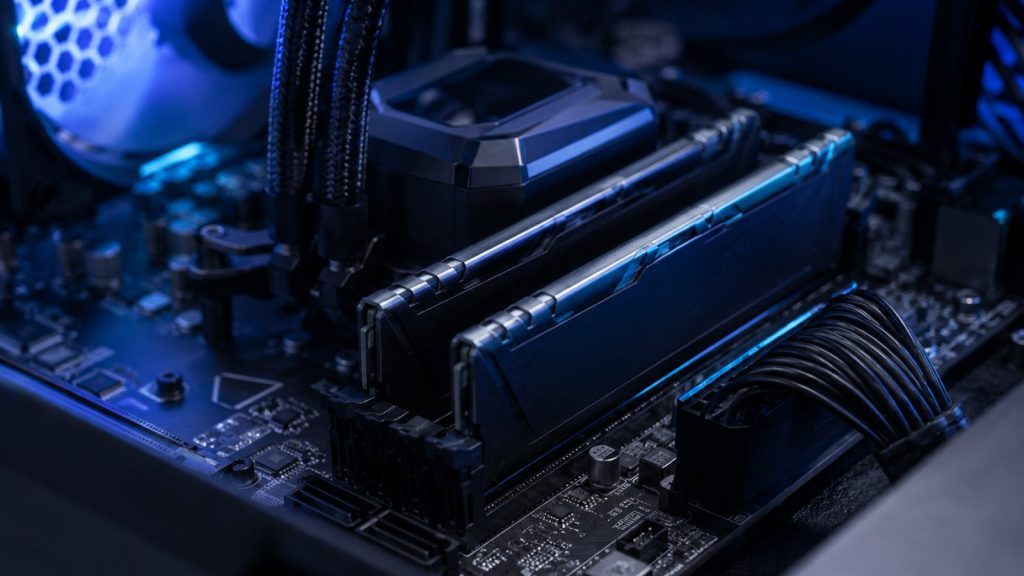
Bilgisayar yavaşladığında herkesin verdiği tavsiye aynı: “RAM ekle.” Peki eklenen o çubuk gerçekte ne yapıyor ve neden bazı bilgisayarlarda hiçbir fark yaratmıyor? RAM nedir sorusunun cevabı, yükseltme kararını doğru vermenin de anahtarı.
Aşağıda bu belleğin ne işe yaradığını, depolamadan farkını, ne kadarının yeterli olduğunu, hız ve kanal kavramlarını ve yükseltmenin ne zaman gerçekten işe yaradığını anlatıyoruz.
RAM Nedir, Ne İşe Yarar?
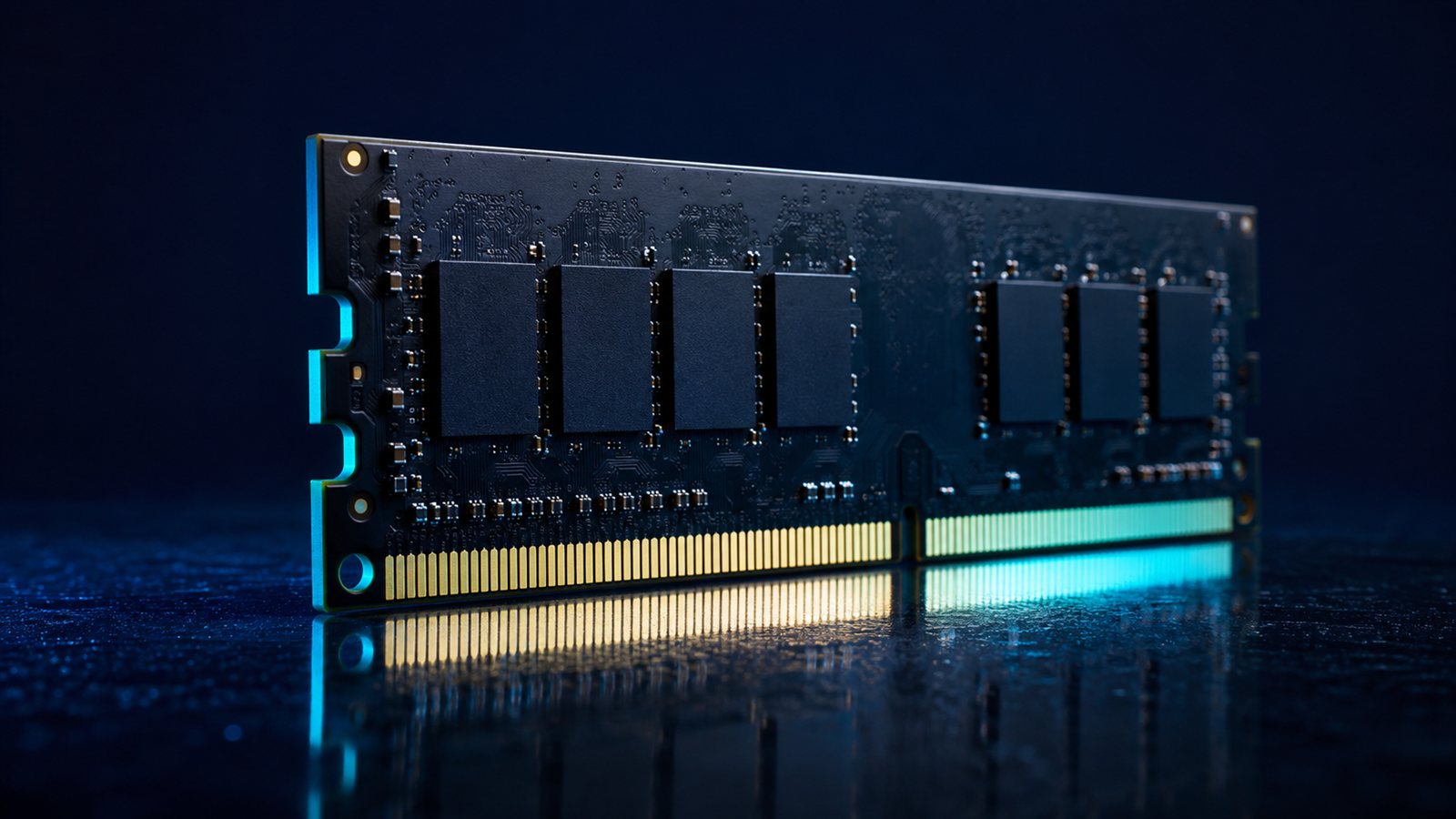
Açık duran her uygulamanın üzerinde çalıştığı geçici çalışma alanıdır. İşlemci veriyi diskten değil buradan okur, çünkü buraya erişim kat kat hızlıdır. Elektrik kesildiğinde içerik silinir; kalıcı saklama görevi diske aittir.
Masa benzetmesi işi netleştirir: disk dolabınız, bellek ise çalışma masanızdır. Masa küçükse aynı anda az sayıda dosya açabilir, sürekli dolaba gidip gelirsiniz. Bu gidip gelme işlemi bilgisayarda “yavaşlama” olarak hissedilir.
Bellek ile Depolama Farkı
İkisi de kapasiteyle ölçülür ama işlevleri tamamen ayrıdır. Depolama dosyalarınızı kalıcı tutar; bellek yalnızca o an çalışan işleri barındırır. Depolama alanı boş olması bellek yetersizliğini çözmez, tersi de geçerli değildir.
| Özellik | Bellek | Depolama |
|---|---|---|
| Görevi | Anlık çalışma alanı | Kalıcı saklama |
| Kapanınca | İçerik silinir | İçerik kalır |
| Hız | Çok yüksek | Daha düşük |
| Kapasite | Gigabayt seviyesinde | Terabayt seviyesinde |
| Yetmezse | Sistem diske taşar, yavaşlar | Yeni dosya kaydedilemez |
Bellek yetmediğinde sistem, taşan kısmı diske yazar. Disk mekanikse bu işlem çok yavaştır ve bilgisayar kilitlenmiş gibi hissettirir. Disk türü farkını SSD ile HDD karşılaştırmasında ele aldık.
RAM Nedir Sorusunun Pratik Karşılığı: Ne Kadarı Yeterli?
Kullanım şekli belirler. Tarayıcı, ofis ve video izleme için sekiz gigabayt hâlâ iş görür ama sekmeler arttıkça sıkışır. On altı gigabayt bugün rahat bir seviyedir. Video düzenleme, sanal makine ve ağır oyunlarda daha yükseği anlamlı hâle gelir.
- 8 GB: temel kullanım, az sekme, hafif uygulamalar.
- 16 GB: çoğu kullanıcı için rahat seviye, oyun dâhil.
- 32 GB: video düzenleme, sanal makine, ağır iş yükleri.
- Üzeri: profesyonel iş istasyonları, özel senaryolar.
- Not: gereğinden fazlası performans artırmaz, boş kalır.
Görev yöneticisinde bellek kullanımı sürekli yüksekse ve disk etkinliği tavan yapıyorsa yükseltme mantıklıdır. Kullanım rahat aralıktaysa yeni çubuk almanın hiçbir faydası olmaz.

Hız, Gecikme ve Çift Kanal
Kapasite kadar önemli iki kavram daha var: hız ve kanal yapısı. İki eşit çubuğun doğru yuvalara takılmasıyla oluşan çift kanal, tek çubuğa göre belirgin performans artışı sağlar. Bu kazanç özellikle tümleşik grafik kullanan sistemlerde hissedilir.
Hız değeri yalnızca anakart ve işlemci desteklediği ölçüde işe yarar. Desteklenenden yüksek bir modül takıldığında sistem onu düşük hızda çalıştırır; ödenen fark boşa gider. Bu yüzden alım öncesi anakartın desteklediği değere bakmak gerekir.
Farklı marka, kapasite ya da hızdaki çubukları birlikte kullanmak sistemi en düşük ortak değere düşürür ve bazı durumlarda kararsızlığa yol açar. Mümkünse aynı seriden ikili set almak en güvenli yoldur.
Bilgisayar sorunlarına pratik çözümler
Donanım, Windows ve performans rehberleri sade bir dille anlatılıyor.
Yükseltmeden Önce Kontrol Listesi
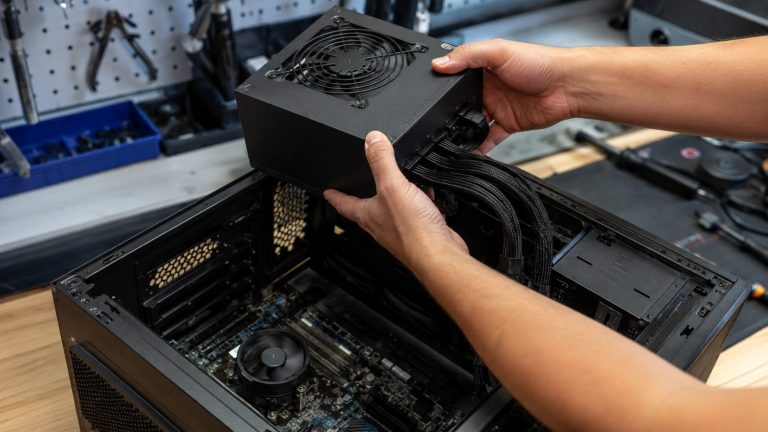
Üç şey netleşmeden alım yapılmamalı: anakartın desteklediği bellek türü, boş yuva sayısı ve azami kapasite. Dizüstü bilgisayarlarda ayrıca belleğin lehimli olup olmadığı kontrol edilmelidir; lehimli sistemlerde yükseltme mümkün değildir.
- Mevcut belleği görün. Görev yöneticisinin performans sekmesi tür ve hızı gösterir.
- Boş yuva var mı bakın. Aynı ekranda yuva bilgisi yer alır.
- Anakart sınırını öğrenin. Üreticinin ürün sayfasında azami kapasite yazar.
- Aynı seriden set alın. Karışık çubuk kararsızlık yaratabilir.
- Doğru yuvalara takın. Çift kanal için kılavuzdaki yuva çiftini kullanın.
Sistem gereksinimleri ve uyumluluk bilgileri için Microsoft Windows destek sayfasına bakabilirsiniz. Takma sırasında statik elektriğe karşı metal bir yüzeye dokunmak iyi bir alışkanlıktır.
Yükseltme Ne Zaman İşe Yaramaz?
Bellek yetersizliği yoksa ekleme fark yaratmaz. Bilgisayar mekanik diskten açılıyorsa, işlemci çok eskiyse ya da sorun zararlı yazılımdan kaynaklanıyorsa yeni çubuk almanın etkisi neredeyse sıfırdır. Önce darboğazın nerede olduğunu bulmak gerekir.
En sık karıştırılan durum açılış süresidir. Sistemin geç açılması genellikle diskle ilgilidir; belleği ikiye katlamak açılışı hızlandırmaz. Buna karşılık çok sekmeli tarayıcı kullanımında ve uygulamalar arası geçişte fark hemen hissedilir.
Oyunlarda ise kare hızını asıl belirleyen ekran kartıdır. Bellek yetersizse takılmalar olur ama yeterli seviyeden sonrası kare hızını artırmaz. Performans darboğazını doğru okumak için hızlandırma yazımızdaki adımları izleyebilirsiniz.
İşe yarar
Bellek doluyor, disk sürekli çalışıyor.
İşe yaramaz
Açılış yavaş ama bellek boş; sorun diskte.
Kısmen yarar
Tümleşik grafikte çift kanala geçmek.
Arızalı RAM Nasıl Anlaşılır?
Rastgele mavi ekranlar, açılışta uzun bip sesleri ve nedensiz yeniden başlatmalar bellek arızasının klasik belirtileridir. Windows’un yerleşik bellek tanılama aracı bu şüpheyi birkaç dakikada doğrular ya da eler.
Basit bir yöntem de çubukları teker teker denemektir. Tek çubukla açılıp sorun kayboluyorsa suçlu diğer modüldür. Yuva arızası ihtimalini elemek için aynı çubuğu farklı yuvada da denemek gerekir.
Bazı durumlarda sorun arızadan değil, oturmamış bir modülden kaynaklanır. Çubuğu çıkarıp temiz bir silgiyle altın temaslarını hafifçe temizlemek ve klipsler yerine oturana kadar bastırmak, mavi ekran şikâyetlerinin şaşırtıcı biçimde büyük bir kısmını çözer. Mavi ekran kodlarının anlamlarını hata kodu yazımızda tek tek açıkladık.
Sanal Bellek ve Takas Dosyası
Fiziksel bellek dolduğunda sistem, taşan kısmı diskte ayrılan bir alana yazar. Bu alana sanal bellek denir ve gerçek belleğin yerini tutmaz; yalnızca çökmeyi önler. Disk hızı bellek hızının çok altında olduğu için bu duruma girildiğinde bilgisayar belirgin biçimde yavaşlar.
Sanal belleği elle büyütmek çoğu kullanıcı için gereksizdir. Sistem bu alanı kendisi yönetir ve manuel müdahale genelde fayda yerine kararsızlık getirir. Sürekli sanal belleğe düşülüyorsa çözüm ayarı değiştirmek değil, fiziksel bellek eklemektir.
Aynı mantık telefonlarda da geçerlidir. Bazı cihazlar depolamadan alan ayırıp bunu bellek gibi kullanır; kâğıt üzerinde kapasite artmış görünür ama gerçek performans farkı sınırlıdır. Pazarlama metinlerindeki bu ayrımı bilmek, cihaz karşılaştırırken yanlış karar vermenizi engeller.
RAM Nedir Sorusu Hakkında Sıkça Sorulanlar
Daha fazla bellek bilgisayarı hızlandırır mı?
Yalnızca mevcut bellek yetmiyorsa. Boş kalan bellek performansa katkı sağlamaz.
Tek çubuk mu, iki çubuk mu?
Aynı toplam kapasitede iki çubuk daha iyidir; çift kanal performans artışı sağlar.
Farklı marka çubuk takılır mı?
Takılabilir ama önerilmez. Sistem en düşük değere iner, bazen kararsızlık görülür.
Dizüstü bilgisayarda yükseltme mümkün mü?
Modele bağlı. Bazı ince modellerde bellek anakarta lehimlidir ve değiştirilemez.
Bellek kullanımının yüksek olması kötü mü?
Hayır. Boş bellek atıl bellektir; sistem onu önbellek için kullanır. Kritik olan sürekli tavan yapmasıdır.
Hızlı bellek almak şart mı?
Anakart desteklemiyorsa şart değil. Desteklenen değerin üstü zaten düşürülerek çalışır.
Sonuç: Kapasite Değil, Darboğaz Belirlesin
Bellek eklemek her yavaşlığın çözümü değil. Önce görev yöneticisine bakıp gerçekten dolup dolmadığını görmek, boşa harcanan bir yükseltmenin önüne geçiyor.
Yeterli kapasiteye ulaştıktan sonra sıradaki kazanç çift kanal yapılandırmasında. RAM nedir sorusunu bu üç başlıkla ele aldığınızda hem doğru ürünü seçmiş hem de gereksiz masraftan kaçınmış olursunuz.
Kaynak notu: Desteklenen bellek türü, hız ve azami kapasite anakart modeline göre değişir. Alım öncesinde üreticinin resmî ürün sayfasını kontrol edin.
Yorum yaz