

Bilgisayar Ses Gelmiyor: Adım Adım Çözüm
Bilgisayar ses gelmiyor ama hoparlör sağlam olabilir. Çıkış aygıtı seçimi vakaların büyük kısmını tek başına çözüyor.
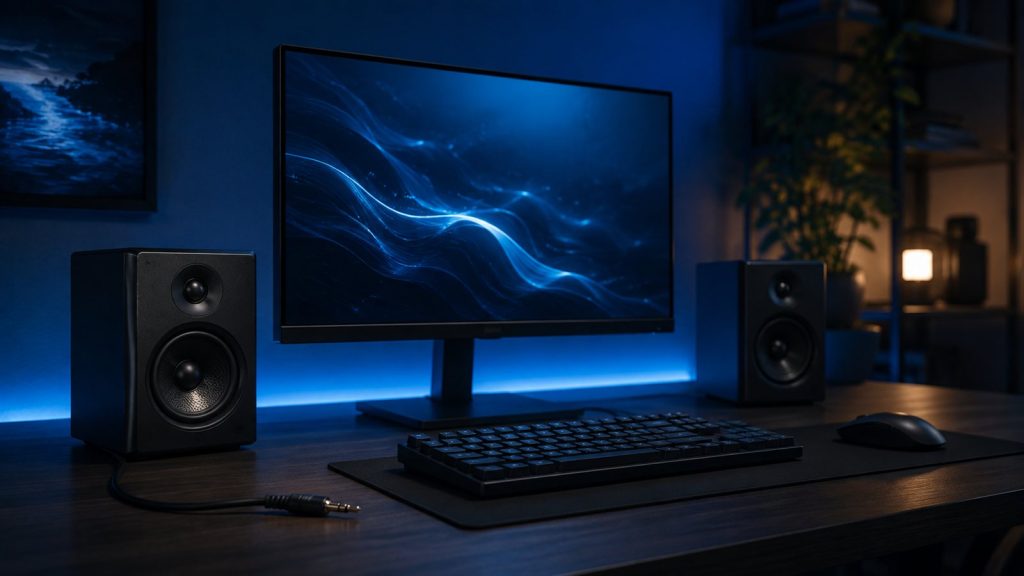
Video oynuyor, ilerleme çubuğu akıyor, ama hiçbir ses yok. Hoparlör simgesine bakıyorsunuz, açık görünüyor. Kulaklığı takıyorsunuz, o da sessiz. Bilgisayar ses gelmiyor sorunu neredeyse hiçbir zaman bozuk bir hoparlörden kaynaklanmaz; genelde yanlış seçilmiş bir çıkış aygıtı ya da uykuya dalmış bir sürücü söz konusudur.
Aşağıda önce sesin nerede kesildiğini bulmayı, sonra en sık karşılaşılan sebepleri sırayla ele alıyoruz.
Ses Nerede Kesiliyor?
Ses yolculuğu üç durakta ilerler: uygulama, işletim sistemi ve fiziksel çıkış. Yalnızca bir programda ses yoksa sorun o uygulamadadır. Hiçbir yerde yoksa sistem ya da donanım tarafına bakılır. Bu ayrım, aranacak yeri anında daraltır.
| Durum | Muhtemel sebep |
|---|---|
| Sadece bir programda sessiz | Uygulamanın kendi ses ayarı |
| Hiçbir yerde ses yok | Çıkış aygıtı ya da sürücü |
| Kulaklıkta var, hoparlörde yok | Yanlış çıkış seçimi |
| Ses cızırtılı | Kablo, jak ya da sürücü sorunu |
| Güncelleme sonrası kesildi | Uyumsuz ses sürücüsü |

En Sık Sebep: Yanlış Çıkış Aygıtı
Windows birden fazla ses çıkışını aynı anda tanır: hoparlör, kulaklık, monitör ve sanal aygıtlar. Bir monitör HDMI ile bağlandığında sistem sesi ona yönlendirebilir. Monitörün hoparlörü yoksa ses hiçbir yerden çıkmaz, oysa her şey normal görünür.
Ses simgesine tıklayıp çıkış listesini açın ve doğru aygıtı seçin. Liste boşsa ya da yalnızca tanımadığınız isimler varsa sorun sürücü tarafındadır. Bilgisayar ses gelmiyor vakalarının önemli bir kısmı bu tek ayarla çözülür.
Ekranı HDMI ile bağladığınızda Windows ses çıkışını otomatik olarak monitöre alabiliyor. Monitörde hoparlör yoksa ses tamamen kaybolur. Bu, yeni ekran taktıktan sonra sesin kesilmesinin en yaygın sebebidir.
Bilgisayar Ses Gelmiyor: Sırayla Kontroller
Bilgisayar ses gelmiyor durumunda kontroller basitten karmaşığa doğru ilerlemelidir. Önce fiziksel bağlantı ve ses seviyesi, sonra çıkış aygıtı seçimi, en son sürücüler. Bu sıra atlandığında en kolay çözüm en sona kalır ve gereksiz uğraş doğar.
Kabloyu kontrol edin
Jakın tam oturduğundan ve doğru girişte olduğundan emin olun.
Ses karıştırıcısını açın
Uygulama bazlı sesler ayrı ayrı kısılmış olabilir.
Çıkış aygıtını seçin
Listeden hoparlörü ya da kulaklığı elle işaretleyin.
Sorun gidericiyi çalıştırın
Windows ses sorun gidericisi bazı ayarları otomatik düzeltir.
Sürücüyü yenileyin
Aygıt yöneticisinden ses sürücüsünü kaldırıp yeniden başlatın.
Ses hizmetini kontrol edin
Windows Ses hizmeti durmuşsa yeniden başlatın.
Sistem genel olarak da kararsızsa sorun tek bir bileşende olmayabilir; donma rehberimiz ve mavi ekran yazımız daha geniş bir teşhis sunuyor.

Sürücü Kaynaklı Sessizlik
Sistem güncellemesinden sonra sesin kesilmesi klasik bir sürücü sorunudur. Yeni sistem sürümü eski ses sürücüsüyle uyuşmaz ve aygıt görünmez hâle gelir. Çözüm, sürücüyü tamamen kaldırıp yeniden kurmaktır; Windows yeniden başlatmada uygun sürücüyü otomatik yükler.
Otomatik kurulan sürücü de sorun çıkarıyorsa anakart ya da dizüstü üreticisinin kendi sayfasından modele özel sürücüyü indirmek gerekir. Genel sürücüler çoğu zaman çalışır ama bazı özellikler eksik kalabilir. Resmî sorun giderme adımları için Microsoft destek sayfası kaynak olarak kullanılabilir.
Sürücüyü kaldırın
Aygıt yöneticisinden kaldırıp yeniden başlatın.
Üretici sürücüsü
Modele özel sürücü genel olandan daha eksiksizdir.
Geri alma
Güncellemeden sonra bozulduysa önceki sürüme dönün.
Bilgisayar rehberleri tek yerde
Donanım, performans ve çevre birimi sorunlarında pratik çözümler.
Kulaklık ve Hoparlör Ayrımı
Kulaklıkta ses varken hoparlörde yoksa donanımda sorun yok demektir. Bu, sistemin kulaklığı takılı sandığı ve çıkışı oraya yönlendirdiği anlamına gelir. Jakı çıkarıp takmak ya da ön panel algılamasını ses yönetim programından kapatmak sorunu çözer.
- Ön panel jakı: Kasa ön paneli anakarta gevşek bağlıysa algılama şaşar.
- Kirli jak: Giriş içindeki toz temas hatası yaratır.
- Kablosuz kulaklık: Bağlıyken hoparlör devre dışı kalır.
- Ses yönetim yazılımı: Üretici programı çıkışı elle yönlendirebiliyor.
- Bluetooth cihazı: Arka planda bağlı kalan cihaz sesi kendine çeker.
Kablosuz kulaklık tarafında sorun yaşıyorsanız Bluetooth rehberimiz daha hedefli adımlar içeriyor. Oyun içi ses sorunları için ise Discord ses yazımız benzer bir teşhis akışı sunuyor.
Cızırtı ve Kesik Ses
Ses geliyor ama cızırtılı ya da kesik kesikse sebep genelde kablo veya girişimdir. Uzatma kabloları, kalitesiz jaklar ve yakındaki güç kaynakları elektriksel gürültü üretir. Kabloyu kısaltmak ya da farklı bir girişe takmak çoğu vakayı bitirir.
Yazılım tarafında ise örnekleme hızı uyumsuzluğu benzer belirti verir. Ses aygıtının özelliklerinden varsayılan biçimi değiştirmek, özellikle harici ses kartı kullananlarda cızırtıyı ortadan kaldırır. Sesin yalnızca oyun ya da video sırasında bozulması ise işlemci yükünü işaret eder.
Dizüstü Bilgisayarlarda Farklar
Dizüstülerde bilgisayar ses gelmiyor sorunu genelde daha basit bir sebepten kaynaklanır: klavye üzerindeki sessize alma tuşu. Fonksiyon tuşuyla birlikte basıldığında sistem sesi tamamen kapanır ve ekranda kısa bir uyarı belirir. Aynı tuşa tekrar basmak yeterlidir.
İkinci sık sebep, dahili hoparlörlerin tozla tıkanmasıdır. Ses gelir ama boğuk ve çok düşük duyulur. Hoparlör ızgaralarını yumuşak bir fırçayla temizlemek belirgin fark yaratır; ızgaraya sivri cisim sokmak ise zar zarar görebileceği için önerilmez.
Üçüncüsü ise güç yönetimi ayarlarıdır. Pil tasarrufu modunda bazı dizüstüler ses aygıtını uyku moduna alır ve uyanma gecikmesi yaşanır. Sesin ilk saniyesinin kesilmesi bu ayarın klasik belirtisidir; güç planından ses aygıtı için uyku özelliğini kapatmak çözer.
Bilgisayar Ses Gelmiyor Sorusu Hakkında Sıkça Sorulanlar
Hoparlör simgesinde çarpı işareti var, ne demek?
Sistem hiçbir çıkış aygıtı bulamıyor. Genelde sürücü eksik ya da devre dışıdır.
Sadece tarayıcıda ses yok, neden?
Ses karıştırıcısında o uygulamanın sesi kısılmış olabilir. Sekme bazlı sessize alma da sık atlanır.
Ses kartı takmam gerekir mi?
Çoğu kullanıcı için gerekmez. Anakart üzerindeki ses yeterlidir; harici kart profesyonel kullanımda anlam kazanır.
Format attım yine ses yok?
Kurulum sonrası ses sürücüsü yüklenmemiş olabilir. Üreticinin sayfasından modele özel sürücüyü kurun.
Kulaklık takınca hoparlör susmuyor?
Ön panel algılaması kapalıdır. Ses yönetim yazılımından bu ayarı açabilirsiniz.
Ses seviyesi çok düşük kalıyor?
Ses geliştirmeleri kapalı olabilir ya da uygulama kendi sınırını uyguluyordur. Aygıt özelliklerinden seviyeyi kontrol edin.
Sonuç: Önce Çıkış Aygıtına Bakın
Bilgisayar ses gelmiyor sorununda vakaların büyük kısmı tek bir yerde çözülüyor: çıkış aygıtı listesi. Yeni bir ekran, kulaklık ya da kablosuz cihaz bağladıysanız sistem sesi oraya yönlendirmiş olabilir.
Liste boşsa ya da aygıt hiç görünmüyorsa sıra sürücüye gelir. Kaldırıp yeniden başlatmak, karmaşık ayarlarla uğraşmadan çoğu sorunu kapatıyor.
Kaynak notu: Menü adları Windows sürümüne ve ses yönetim yazılımına göre değişebilir. Bu rehber Ağustos 2026 itibarıyla geçerli genel uygulamalara dayanır.
Yorum yaz