

Discord Ses Gelmiyor: Takımı Sessizlikten Kurtaran Ayarlar
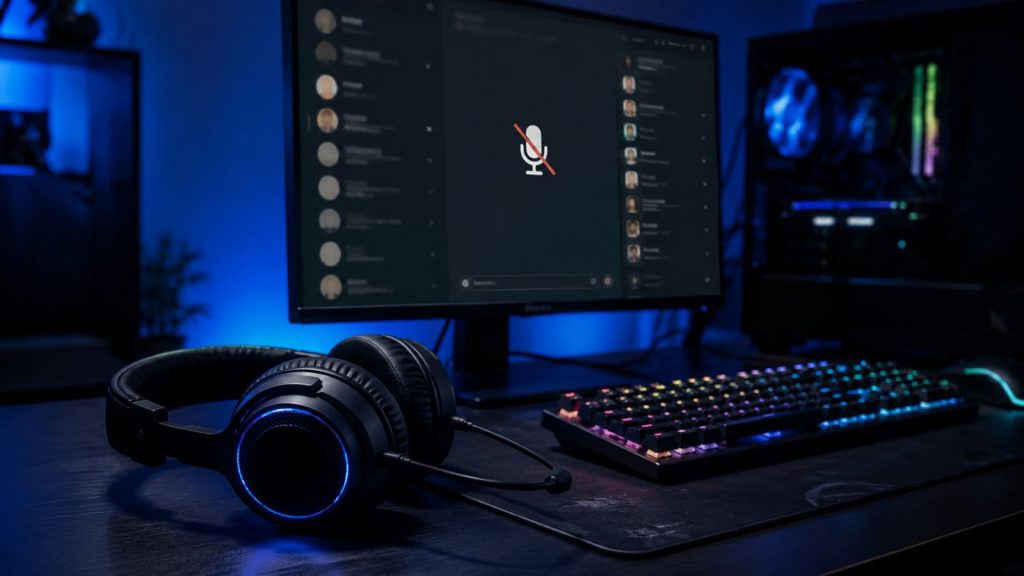
Takım tam toplandı, maç başlamak üzere; ama siz arkadaşlarınızı duymuyorsunuz, onlar da sizi. Discord ses gelmiyor ya da mikrofon çalışmıyor krizleri, en keyifli oyun akşamını sessiz sinemaya çevirir. Neyse ki bu sorunların neredeyse tamamı yazılımsal ve çoğunun çözümü iki menü ötede: doğru ses aygıtını seçmek, doğru izinleri vermek ve birkaç kapris yapan ayarı susturmak.
Bu rehberde önce sesi (duyamama), sonra mikrofonu (duyulamama) ele alacağız; her adımı sırayla uygularsanız kulaklığınıza ses, mikrofonunuza can geri gelecek.
Ses mi Yok, Mikrofon mu? Önce Teşhis
İki sorun sık karışır: karşıyı duymuyorsanız sorun ses çıkışında, karşı sizi duymuyorsa mikrofon girişindedir. Uygulamanın ses ayarlarındaki çıkış ve giriş aygıtı listeleri bu yüzden ilk bakılacak yerdir; yanlış aygıt seçimi, vakaların açık ara en yaygın sebebidir.
Karşıyı Duymuyorum: Çıkış Tarafı Çözümleri
Ayarlar > Ses ve Görüntü ekranında çıkış aygıtı olarak kulaklığınızı seçin ve çıkış ses düzeyini kontrol edin; "Varsayılan" seçeneği bazen hoparlöre kilitlenir. Kullanıcıya özel sessize alma da klasik tuzaktır: sunucuda kişinin adına sağ tıklayıp kullanıcı ses düzeyinin kısılmış olmadığına bakın.
Çıkış aygıtı
Ses ayarlarında kulaklığınızı isimle seçin; "Varsayılan"a güvenmeyin.
Ses düzeyleri
Uygulama içi çıkış sesi ve Windows ses karıştırıcısını kontrol edin.
Kişi bazlı ses
Kullanıcının adına sağ tık: ses kısılmış veya sessize alınmış olabilir.
Yeniden başlat
Uygulamayı tamamen kapatıp açmak ses motorunu tazeler.
Oyun Gecelerini Kurtaran Çözümler
Platform sorunlarından performans ayarlarına, oyuncunun el kitabı bu kategoride.
Oyun Rehberlerine Göz AtınBeni Duymuyorlar: Mikrofon Tarafı
Önce Windows’a bakın: Ayarlar > Gizlilik > Mikrofon ekranında hem mikrofon erişimi hem de masaüstü uygulamalarının erişimi açık olmalı. Sonra uygulamada giriş aygıtı olarak mikrofonunuzu seçin ve giriş ses düzeyini yükseltin; test kaydı düğmesi, sesinizin gerçekten gidip gitmediğini anında gösterir.
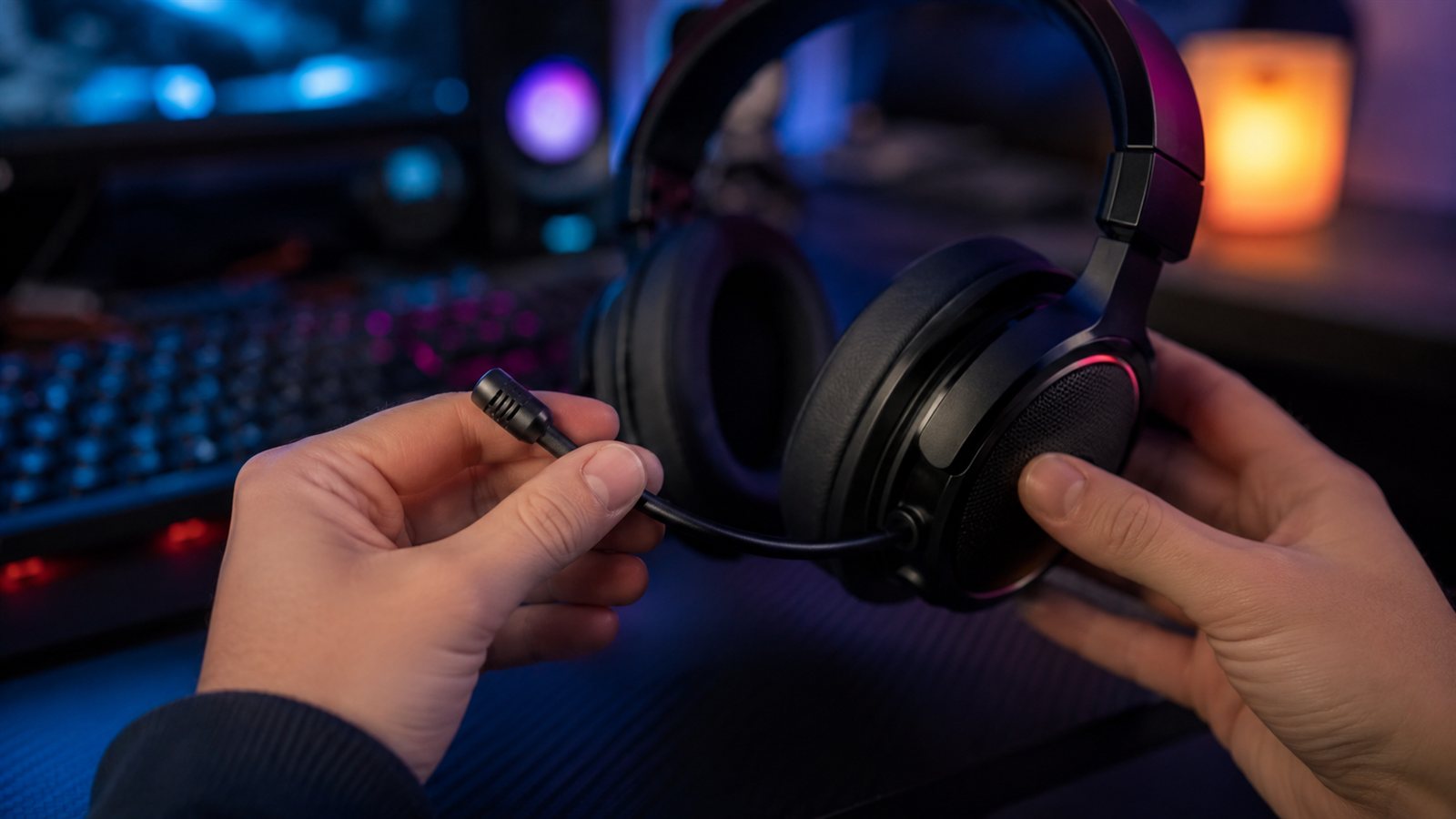
Birçok kulaklığın kablosunda veya kulak yuvasında fiziksel mikrofon kapatma düğmesi vardır; farkında olmadan kapalı kalması ses sorunlarının en komik ama en yaygın sebeplerindendir. Kabloyu ve düğmeyi ilk turda kontrol edin.
Kapris Yapan Ayarlar: Kapatınca Düzelenler
Ses ayarlarının gelişmiş bölümündeki bazı özellikler belirli donanımlarla geçimsizdir: otomatik giriş hassasiyetini kapatıp eşiği elle ayarlamak, gürültü bastırmayı geçici kapatmak ve donanım hızlandırmayı devre dışı bırakmak, robotik ses, kesik kesik duyulma ve hiç algılanmama sorunlarının klasik ilaçlarıdır.
- Giriş hassasiyeti: Otomatiği kapatın; eşik çubuğunu sesiniz yeşil bölgede kalacak şekilde ayarlayın.
- Gürültü bastırma: Sesiniz robotikleşiyorsa geçici kapatıp deneyin.
- Yankı engelleme ve otomatik kazanç: Sorun sürerse sırayla kapatarak suçluyu bulun.
- Donanım hızlandırma: Görüntü ve ses takılmalarında kapatılması en bilinen çözümdür.
Bas Konuş Modu ve Tuş Çakışmaları
Ses etkinleştirme yerine "bas konuş" seçiliyse, atadığınız tuşa basmadan mikrofonunuz hiç açılmaz; farkında olmadan bu moda geçmek "mikrofonum bozuldu" sanrısının başlıca sebebidir. Ayrıca oyunların kendi ses sistemleri ve tuş atamaları uygulamayla çakışabilir; oyun içi ses ayarlarını da gözden geçirin.
Hâlâ Sessizlik Varsa: Derin Çözümler
Windows ses sürücülerini güncelleyin, uygulamayı varsayılan ses ayarlarına sıfırlayın ve son çare olarak temiz kurulum yapın. Sorun yalnızca belirli bir sunucuda yaşanıyorsa bölge/sunucu kaynaklı olabilir; sunucu ayarlarından ses bölgesini değiştirmek anlık kesintileri çözebilir. Ağ kaynaklı kopmalar içinse internet hızlandırma rehberimizdeki kontroller iyi bir başlangıçtır.
Resmî durum ve destek makaleleri için Discord destek merkezine bakabilirsiniz.
Sıkça Sorulan Sorular
Discord ses gelmiyor ama müzik ve oyun sesi var, neden?
Sistem sesi çalışıyorsa sorun uygulamanın çıkış aygıtı seçimindedir; ayarlardan kulaklığınızı isimle seçin. Windows ses karıştırıcısında uygulamanın sesinin kısılmadığını da kontrol edin.
Telefonda aynı sorunu yaşıyorum, çözüm farklı mı?
Mantık aynı: telefon ayarlarından uygulamanın mikrofon iznini kontrol edin, uygulamayı kapatıp açın ve bluetooth kulaklık kullanıyorsanız eşleşmeyi yenileyin.
Sesim karşıya robotik ve kesik gidiyor?
Genellikle gürültü bastırma özelliğinin donanımınızla geçimsizliği veya bağlantı kalitesidir. Önce gürültü bastırmayı kapatın; sürerse ses bölgesini değiştirin ve internet kararlılığınızı test edin.
Ekran paylaşımında oyun sesi gitmiyor?
Paylaşım penceresinde ses aktarımının açık olduğundan emin olun ve oyunun pencere yerine tam ekran özel modda olmamasına dikkat edin; sorunda donanım hızlandırmayı kapatmak da sık işe yarar.
Mikrofonum başka uygulamalarda çalışıyor, burada çalışmıyor?
Windows gizlilik izinlerinde masaüstü uygulamaları erişimini açın ve uygulamanın giriş aygıtında doğru mikrofonu seçin; bas konuş modunda olmadığınızı da kontrol edin.
Sonuç: Sessizliğin Reçetesi Bellidir
Sıra hep aynı: doğru çıkış ve giriş aygıtı, Windows mikrofon izinleri, kısılmış kullanıcı sesleri, bas konuş kontrolü ve kapris yapan gelişmiş ayarlar. Discord ses gelmiyor krizlerinin neredeyse tamamı bu beş durakta çözülür; donanım arızası nadirdir ve genellikle kablodaki mini düğmeden ibarettir. Takıma sesli dönüşünüz şerefine: iyi oyunlar!
Ses Geldi, Sıra Akıcılıkta
Oyunda kare hızını ücretsiz yükselten 12 ayarı etki sırasına göre derledik.
FPS Artırma Rehberini Okuyun
Yorum yaz