

Discord Ekran Paylaşımı: Ses ve Siyah Ekran Çözümü
Discord ekran paylaşımı nasıl yapılır? Ses gitmemesinin sebebi, siyah ekran sorununun 4 adımlık çözümü, kalite sınırları ve telefonda paylaşım.
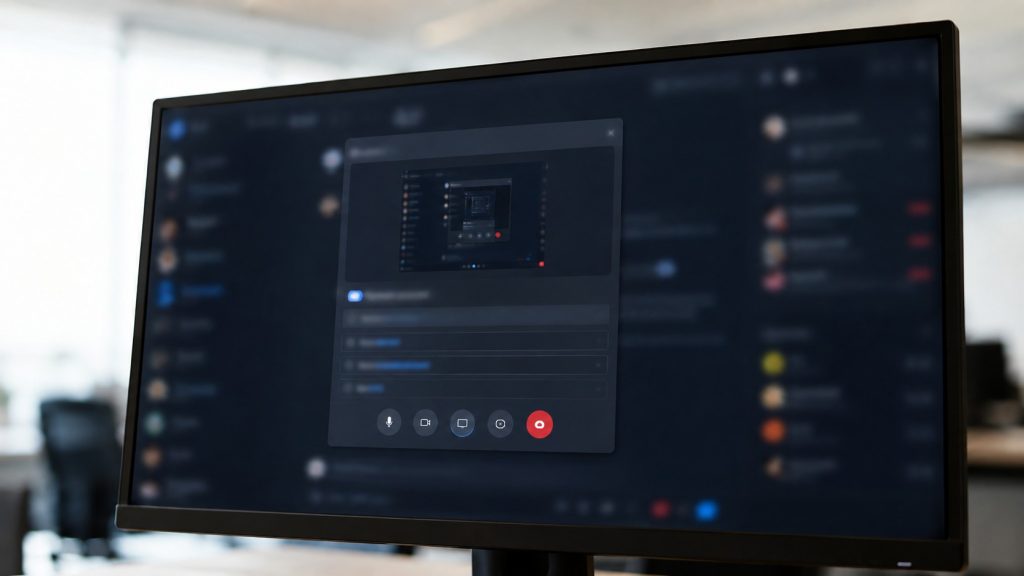
Discord ekran paylaşımı birkaç tıklamayla başlıyor ama iki klasik sorunla karşılaşılıyor: karşı tarafın siyah ekran görmesi ve oyun sesinin hiç gitmemesi. İkisinin de sebebi ayar, bağlantı değil.
Aşağıda paylaşımın nasıl başlatıldığını, kalite seçeneklerinin neye bağlı olduğunu, ses sorununun kaynağını ve siyah ekran probleminin çözümünü anlattık.
Discord Ekran Paylaşımı Nasıl Başlatılır?
Önce bir ses kanalına katılmanız gerekiyor. Kanala girdikten sonra alt panelde görünen ekran paylaşımı düğmesine basılır, ardından paylaşılacak kaynak seçilir: tüm ekran ya da tek bir uygulama penceresi.
Sunucu içindeki ses kanallarında bu işlem “canlı yayın” olarak görünür ve kanaldaki herkes izleyebilir. Özel mesajlarda ise görüntülü görüşme başlatıp aynı düğmeyi kullanmak yeterli. Kanal yapısını ve izinleri sunucu kurma yazımızda ele aldık.

Discord Ekran Paylaşımında Kalite Neye Bağlı?
Ücretsiz hesaplarda çözünürlük ve kare hızı sınırlı: üst sınır genellikle 720p ve 30 kare civarında kalıyor. Nitro aboneliği bu sınırı yükseltiyor ve 1080p ile 60 kare seçenekleri, bazı durumlarda daha yükseği açılıyor.
Sunucunun takviye seviyesi de yayın kalitesini etkileyen ikinci etken. Aynı hesapla iki farklı sunucuda paylaşım yaptığınızda kalite seçeneklerinin farklı çıkmasının sebebi bu. Güncel sınırları Discord’un kendi sayfasından teyit edebilirsiniz, çünkü bu değerler dönem dönem güncelleniyor.
| Etken | Kaliteye etkisi |
|---|---|
| Hesap türü | Ücretsizde 720p sınırı |
| Sunucu takviyesi | Üst seçenekleri açar |
| Yükleme hızı | Yetersizse kalite düşer |
| Bilgisayar gücü | Kodlama yükü FPS düşürebilir |
Discord Ekran Paylaşımında Ses Neden Gitmiyor?
En sık yaşanan sorun bu. Sebebi genellikle kaynak seçimi: tüm ekranı paylaştığınızda uygulama sesi her zaman aktarılmıyor. Tek bir uygulama penceresi seçtiğinizde ise o uygulamanın sesi de paylaşıma dahil ediliyor.
İkinci sebep, oyunun ya da tarayıcının ses çıkışının Discord’un dinlediği aygıttan farklı olması. Üçüncüsü de uygulamanın yönetici yetkisiyle çalışıp Discord’un çalışmaması: bu durumda Discord o pencereyi göremiyor. Mikrofon ve ses aygıtı kaynaklı problemleri Discord ses yazımızda ayrıntılı ele aldık.
- Pencere seçin. Tüm ekran yerine uygulama penceresi ses aktarır.
- Ses aygıtını eşitleyin. Aynı çıkış aygıtı kullanılmalı.
- Yetki eşitliği. Oyun yöneticiyse Discord da yönetici olmalı.
- Sesi test edin. Yayın öncesi kısa bir deneme yapın.
Siyah Ekran Sorunu
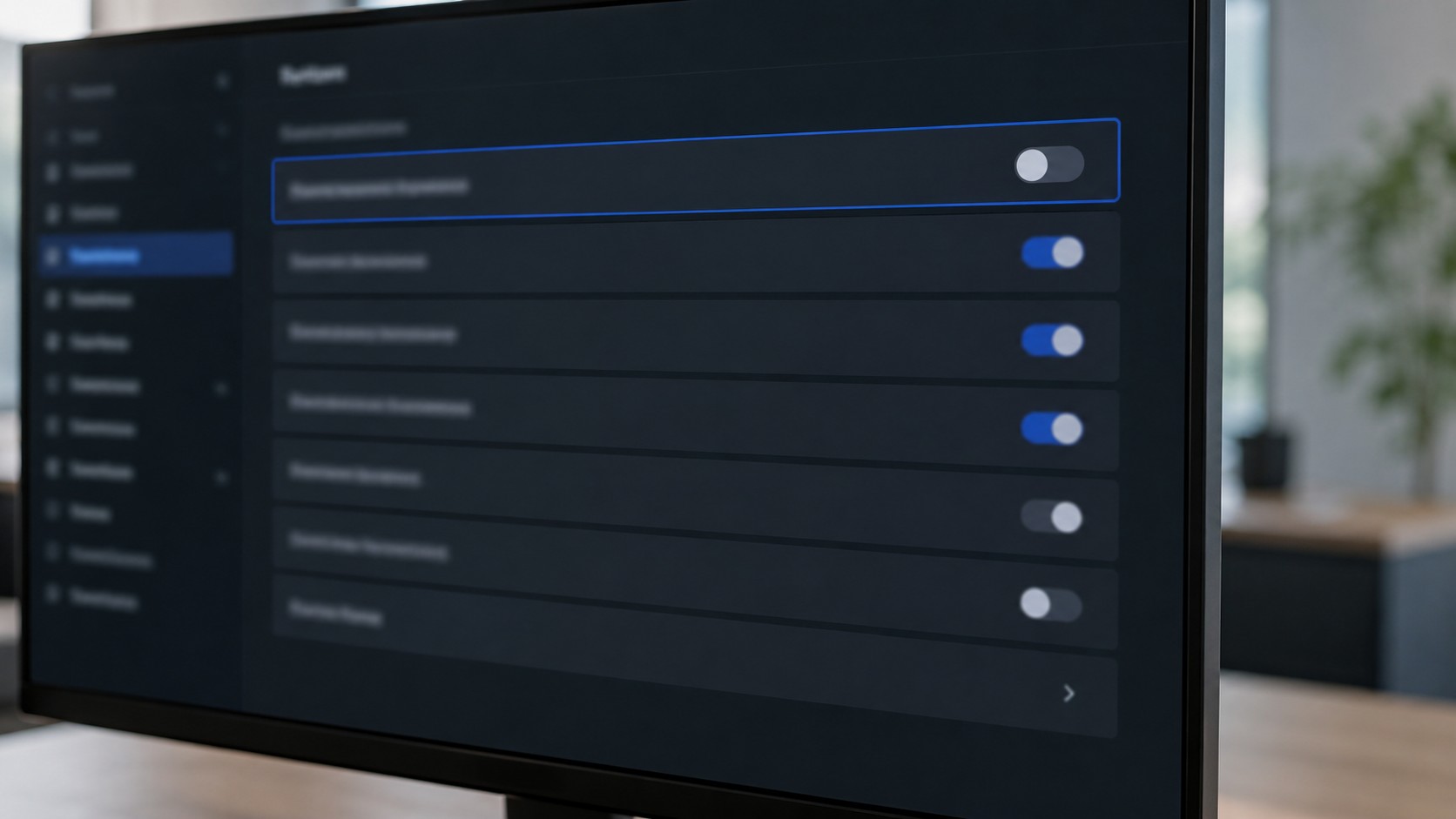
Karşı taraf sizi duyuyor ama görüntü tamamen siyahsa sebep neredeyse her zaman aynı: donanım hızlandırma ile ekran yakalama çakışıyor. Discord ayarlarından donanım hızlandırmayı kapatmak çoğu durumda sorunu bitiriyor.
İkinci çözüm oyunu tam ekran yerine kenarlıksız pencere modunda çalıştırmak. Tam ekran modu bazı sistemlerde yakalamayı engelliyor. Üçüncü olarak ekran kartı sürücüsünü güncellemek gerekiyor; eski sürücüler discord ekran paylaşımı sırasında görüntü aktarımını bozabiliyor. Güncelleme adımlarını sürücü güncelleme yazımızda verdik.
- Donanım hızlandırmayı kapatın. İlk denenecek ayar.
- Kenarlıksız pencere moduna geçin. Tam ekranı bırakın.
- Sürücüyü güncelleyin. Eski sürücü yakalamayı bozar.
- Discord’u yeniden başlatın. Ayar değişikliği sonrası gerekir.
Performans Etkisi ve FPS Düşüşü
Ekran paylaşımı ücretsiz değil: görüntü gerçek zamanlı kodlanıp gönderildiği için işlemci ve ekran kartı ek yük alıyor. Oyun sırasında paylaşım yapıldığında kare hızında düşüş görülmesi normal.
Yükü azaltmanın yolu kaliteyi düşürmek: 1080p yerine 720p, 60 kare yerine 30 kare seçmek belirgin fark yaratıyor. Arka planda çalışan tarayıcı sekmelerini kapatmak da yardımcı oluyor. Oyunda performans kazanmanın diğer yollarını FPS artırma yazımızda topladık.
Telefonda Discord Ekran Paylaşımı
Mobil uygulamada da paylaşım yapılabiliyor. Bir ses kanalına katıldıktan sonra ekran paylaşımı simgesine dokunmak yeterli; sistem izin isteyip yayını başlatıyor.
Mobilde iki sınır var: telefonun tüm ekranı paylaşılır, tek uygulama seçilemez ve ses aktarımı cihaza göre değişir. Bildirimlerinizin karşı tarafta görünmemesi için paylaşım öncesinde bildirimleri kısıtlamak iyi bir alışkanlık. Ekranı kaydetmek isterseniz farklı yöntemler var; onları ekran kaydı yazımızda anlattık.
Paylaşımdan Önce Kontrol Edilecekler
Yayına başlamadan önce ekranda ne olduğuna bakmak, sonradan pişmanlık yaşamamanın en basit yolu. Tüm ekranı paylaşacaksanız açık sekmeler, masaüstü dosya adları ve gelen bildirimler karşı tarafta görünür.
Pratik alışkanlık şu: paylaşımı tek uygulama penceresiyle sınırlamak. Böylece hem gizlilik korunuyor hem de discord ekran paylaşımı sırasında ses aktarımı sorunsuz çalışıyor. Tüm ekran gerekiyorsa bildirimleri geçici olarak kapatmak ve gereksiz pencereleri küçültmek yeterli.
İkinci kontrol paylaşımın hangi kanala gittiği. Yanlış sunucudaki bir ses kanalında yayın açmak, hiç tanımadığınız kişilerin ekranınızı görmesine yol açabiliyor. Yayın başladığında kanal adını bir kez daha okumak bu riski ortadan kaldırıyor.
- Bildirimleri kapatın. Mesaj önizlemeleri görünür.
- Tek pencere paylaşın. Hem gizli hem sesli.
- Kanal adını doğrulayın. Yanlış sunucu riski.
- Masaüstünü toparlayın. Dosya adları okunabilir.
Discord Ekran Paylaşımı Hakkında Sıkça Sorulanlar
Kaç kişi izleyebilir? Ses kanalındaki kullanıcı sınırı geçerli; kanal kapasitesi sunucu ayarlarından belirlenir.
Discord ekran paylaşımı Nitro olmadan çalışır mı? Çalışır. Nitro yalnızca çözünürlük ve kare hızı üst sınırını yükseltir.
Tarayıcıdan paylaşım yapılabilir mi? Yapılabilir ama ses aktarımı sınırlı kalıyor; masaüstü uygulaması daha sorunsuz çalışıyor.
Netflix gibi servisler neden siyah görünüyor? Bu platformlar içerik korumasıyla ekran yakalamayı engelliyor; ayar değişikliği sonucu değiştirmiyor.
Yayını kaydedebilir miyim? Discord içinde kayıt özelliği bulunmuyor; ayrı bir ekran kaydı yazılımı gerekiyor.
Sonuç: Pencere Seçin, Hızlandırmayı Kapatın
Bu iki ayar, yaşanan sorunların büyük kısmını çözüyor. Ses gitmiyorsa tüm ekran yerine uygulama penceresini paylaşın; görüntü siyahsa donanım hızlandırmayı kapatıp oyunu kenarlıksız pencereye alın. Oyun sırasında paylaşım yapacaksanız kaliteyi 720p ve 30 karede tutmak, kare hızınızı korumanın en kolay yolu.
Yorum yaz