Wi-Fi Çekmiyor: Sinyali Güçlendirmenin Yolları
Salonda her şey yolunda, yatak odasına geçtiğiniz an video donuyor. Modem aynı modem, paket aynı paket, ama iki oda arasında dünyalar kadar fark var. Wi-Fi çekmiyor şikâyetinin arkasında çoğu zaman arızalı bir cihaz değil, yanlış bir yerleşim ve kalabalık bir frekans vardır. İyi haber şu: ikisi de para harcamadan düzeltilebiliyor.
Aşağıda önce sinyalin neden zayıfladığını, sonra modemin nereye konması gerektiğini ve hangi ayarın gerçekten fark yarattığını ele alıyoruz.
Wi-Fi Çekmiyor Derken Aslında Ne Oluyor?
Kablosuz sinyal radyo dalgasıdır ve mesafeyle zayıflar. Ayrıca duvar, cam, su ve metal bu dalgayı emer ya da yansıtır. Cihazınız modemi görüyor ama sinyal o kadar zayıftır ki veri aktarımı sürekli kesilir. Ekranda çubuk görünmesi, bağlantının sağlıklı olduğu anlamına gelmez.
Zayıf sinyalin ikinci sebebi kalabalıktır. Apartmanlarda onlarca ağ aynı frekansı paylaşır ve birbirinin üzerine biner. Bu durumda cihazınız sinyali duyar ama araya giren gürültü yüzünden veriyi düzgün alamaz. Sonuç aynıdır: bağlısınız ama internet yoktur.

Modemin Yeri Her Şeyi Değiştirir
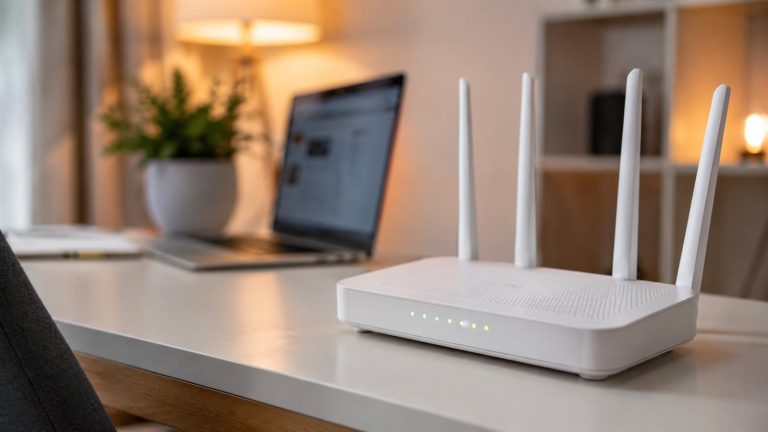
Modem evin bir köşesinde, televizyon ünitesinin içinde ya da yerdeyse sinyalin yarısını zaten kaybediyorsunuz. Cihaz mümkün olduğunca evin merkezinde, yerden yüksekte ve açıkta durmalıdır. Bu tek değişiklik, Wi-Fi çekmiyor şikâyetlerinin önemli bir kısmını tek başına çözer.
- Dolabın içinden çıkarın: Kapalı mobilya sinyali ciddi biçimde bastırır.
- Yerden yükseltin: Sinyal aşağı doğru yayıldığı için yüksek konum avantajlıdır.
- Metalden uzak tutun: Çelik kasa, buzdolabı ve aynalar sinyali yansıtır.
- Sudan uzak tutun: Akvaryum ve su deposu beklenmedik ölçüde emici etki yapar.
- Antenleri ayırın: İki anten varsa birini dik, birini yatay konumlandırın.
Mikrodalga fırınlar ve bazı kablosuz telefonlar, modemin düşük frekans bandıyla aynı aralıkta çalışır. Fırın çalışırken bağlantının bozulması tesadüf değildir; modemi mutfaktan uzaklaştırmak bu sorunu tamamen bitirir.
İki Frekans Bandı Arasındaki Fark
Modeminiz büyük ihtimalle iki ayrı ağ yayınlıyor. Düşük frekans daha uzağa gider ve duvarları daha iyi geçer, ancak yavaştır ve kalabalıktır. Yüksek frekans çok daha hızlıdır ve daha az doludur, buna karşılık duvarların ardında hızla zayıflar.
| Kriter | Düşük frekans bandı | Yüksek frekans bandı |
|---|---|---|
| Menzil | Uzun | Kısa |
| Duvar geçişi | İyi | Zayıf |
| Hız | Düşük | Yüksek |
| Kalabalık | Çok | Az |
| Uygun kullanım | Uzak odalar | Modeme yakın cihazlar |
Doğru strateji ikisini de kullanmaktır. Modeme yakın çalışan bilgisayar ve televizyonu yüksek frekansa, uzak odalardaki telefonları düşük frekansa bağlayın. İki ağa farklı isim vermek bu seçimi kolaylaştırır.
Kanal Kalabalığı ve Ayarlar
Apartmanda onlarca ağ aynı kanalı kullanıyorsa hız düşer ve bağlantı kopar. Modem arayüzünden kanal seçimini otomatikten çıkarıp daha boş bir kanala almak, kalabalık binalarda gözle görülür fark yaratır. Bu ayar birkaç dakikada yapılır ve geri alınabilir.
Arayüze girin
Tarayıcıdan modem yönetim adresine bağlanın.
Kablosuz ayarlarını açın
Kanal ve bant genişliği seçenekleri buradadır.
Kanalı elle seçin
Düşük bantta birbirinden uzak kanallar tercih edilir.
Bantları ayırın
İki ağa farklı isim vererek cihazları elle yönlendirin.
Yazılımı güncelleyin
Modem yazılımı eskiyse kararlılık sorunları görülebilir.
Sonucu test edin
Her değişiklikten sonra uzak odada ölçüm yapın.
Modem arayüzüne nasıl gireceğinizi modem arayüzü rehberimizde anlattık. Ağ şifrenizi de bu vesileyle güncellemek isterseniz şifre değiştirme yazımız işinizi görür.

Menzil Genişletici mi, Mesh mi?
Ayarlar yetmediyse donanım desteği gerekir. Menzil genişleticiler ucuzdur ama sinyali tekrar yayınlarken hızı yarıya düşürür ve ayrı bir ağ adı oluşturur. Mesh sistemler daha pahalıdır, buna karşılık tek ağ adı altında sorunsuz geçiş sağlar ve hız kaybı çok daha azdır.
Menzil genişletici
Küçük bir kör noktayı kapatmak için yeterli ve ekonomiktir.
Mesh sistem
Çok katlı ya da geniş evlerde en dengeli çözümdür.
Kablo çekmek
Mümkünse en iyisi budur; hiç sinyal kaybı olmaz.
Genişletici alacaksanız yerleşimi kritiktir: cihaz, modemle uzak oda arasında sinyalin hâlâ güçlü olduğu bir noktaya konmalıdır. Sinyalin zaten zayıfladığı yere koyarsanız zayıf sinyali çoğaltmış olursunuz.
Bağlantı sorunları tek yerde
Modem, Wi-Fi, hız ve gecikme sorunlarına dair rehberler bir arada.
Cihaz Kaynaklı Sorunlar
Bazen sorun ağda değil, tek bir cihazdadır. Yalnızca bir telefonda ya da bilgisayarda Wi-Fi çekmiyor gibi görünüyorsa önce o cihazın ağ ayarlarını sıfırlayın. Eski kablosuz adaptörler yeni standartları desteklemez ve yüksek frekans bandını hiç görmez.
Dizüstü bilgisayarlarda güç tasarrufu ayarı da sinyal gücünü düşürebilir. Pil tasarrufu modunda kablosuz adaptör düşük güçte çalışır ve uzak odalarda bağlantı kopar. Fişe takılıyken sorun yaşanmıyorsa şüpheli budur.
Hattınızın gerçek performansını ölçmek isterseniz BTK’nın resmî hız testi uygulamasını kullanabilirsiniz. Ölçümü hem modemin yanında hem de sorun yaşadığınız odada yapmak, sorunun hatta mı yoksa kablosuz yayına mı ait olduğunu net biçimde gösterir.
Ağınıza Kaç Cihaz Bağlı?
Evde bağlı cihaz sayısı sandığınızdan fazladır. Telefonlar, televizyon, oyun konsolu, akıllı priz ve kameralar aynı ağı paylaşır. Cihaz sayısı arttıkça modem her birine sıra vermek zorunda kalır ve Wi-Fi çekmiyor hissi ortaya çıkar; oysa sinyal değil, sıra bekleme süresi uzamıştır.
Modem arayüzündeki bağlı cihazlar listesini açıp tanımadığınız bir isim olup olmadığına bakın. Ağınızı izinsiz kullanan biri varsa hem hız düşer hem de güvenlik riski doğar. Böyle bir durumda şifreyi değiştirmek ve şifreleme türünü en güncel seçeneğe almak gerekir.
Sürekli çevrimiçi duran akıllı ev cihazlarını düşük frekans bandına, video izlediğiniz cihazları yüksek frekans bandına almak da yükü dengeler. Bu ayrım, aynı modemle çok daha rahat bir kullanım sağlar ve ek donanım gerektirmez.
Wi-Fi Çekmiyor Sorusu Hakkında Sıkça Sorulanlar
Modemi yeniletmek çözer mi?
Cihaz çok eskiyse evet. Yeni modemler daha geniş kapsama ve daha iyi kalabalık yönetimi sunar.
Anten sayısı önemli mi?
Kısmen. Daha fazla anten kapsama alanını genişletebilir ama yerleşim kadar belirleyici değildir.
Alüminyum folyo hilesi işe yarar mı?
Sinyali tek yöne yönlendirebilir ama diğer yönleri tamamen keser. Kalıcı çözüm değildir.
Komşumun ağı benimkini yavaşlatır mı?
Aynı kanalı kullanıyorsanız evet. Kanal değiştirmek bu etkiyi belirgin biçimde azaltır.
Şifreyi değiştirmek hızı artırır mı?
Ağınızı izinsiz kullanan biri varsa artırır. Aksi hâlde doğrudan bir etkisi olmaz.
Telefonda çekiyor, bilgisayarda çekmiyor, neden?
Bilgisayarın kablosuz adaptörü daha eski olabilir ya da güç tasarrufu modunda çalışıyordur.
Sonuç: Önce Yeri, Sonra Kanalı
Wi-Fi çekmiyor sorununda para harcamadan önce iki şey yapın: modemi evin merkezine ve yükseğe taşıyın, ardından kanalı elle seçin. Bu ikisi çoğu evde farkı hissedilir seviyeye taşıyor.
Sorun hâlâ sürüyorsa evin yapısı kablosuz yayına uygun değil demektir. O noktada mesh sistem ya da mümkünse kablo çekmek, sürekli genişletici denemekten çok daha kalıcı bir çözüm olur.
Kaynak notu: Modem arayüzündeki menü adları markaya göre değişir. Bu rehber Ağustos 2026 itibarıyla geçerli genel uygulamalara dayanır; cihazınıza özel adımlar için kullanım kılavuzunu kontrol etmeniz önerilir.