

Windows Güncelleme Kapatma: Riskler ve Alternatif
Windows güncelleme kapatma yerine ne yapmalı? 5 haftaya kadar duraklatma, etkin saatler, ölçülü bağlantı ayarı ve sorunlu bir yamayı tek başına kaldırma.

Windows güncelleme kapatma isteğinin arkasında genelde haklı bir sebep var: iş ortasında yeniden başlatma, kotayı bitiren indirmeler ya da güncelleme sonrası bozulan bir sürücü. Ancak güncellemeleri kalıcı olarak kapatmak sistemi savunmasız bırakıyor.
Aşağıda kapatmak yerine kontrol altına almanın yollarını, güncellemeyi geçici olarak duraklatmayı, kotayı korumayı ve sorunlu bir güncellemeyi geri almayı anlattık.
Windows Güncelleme Kapatma Yerine Duraklatma
Windows, güncellemeleri belirli bir süre için duraklatma seçeneği sunuyor. Ayarlar içindeki Windows Update ekranından haftalar bazında erteleme yapılabiliyor; süre bitince sistem güncellemeleri kendiliğinden almaya devam ediyor.
Bu yol kalıcı kapatmadan iki bakımdan daha iyi: güvenlik yamalarını süresiz geciktirmiyor ve sistem servislerini bozmuyor. Yoğun bir işi bitirene kadar duraklatmak, kapatıp unutmaktan çok daha sağlıklı.
Etkin Saatleri Ayarlamak
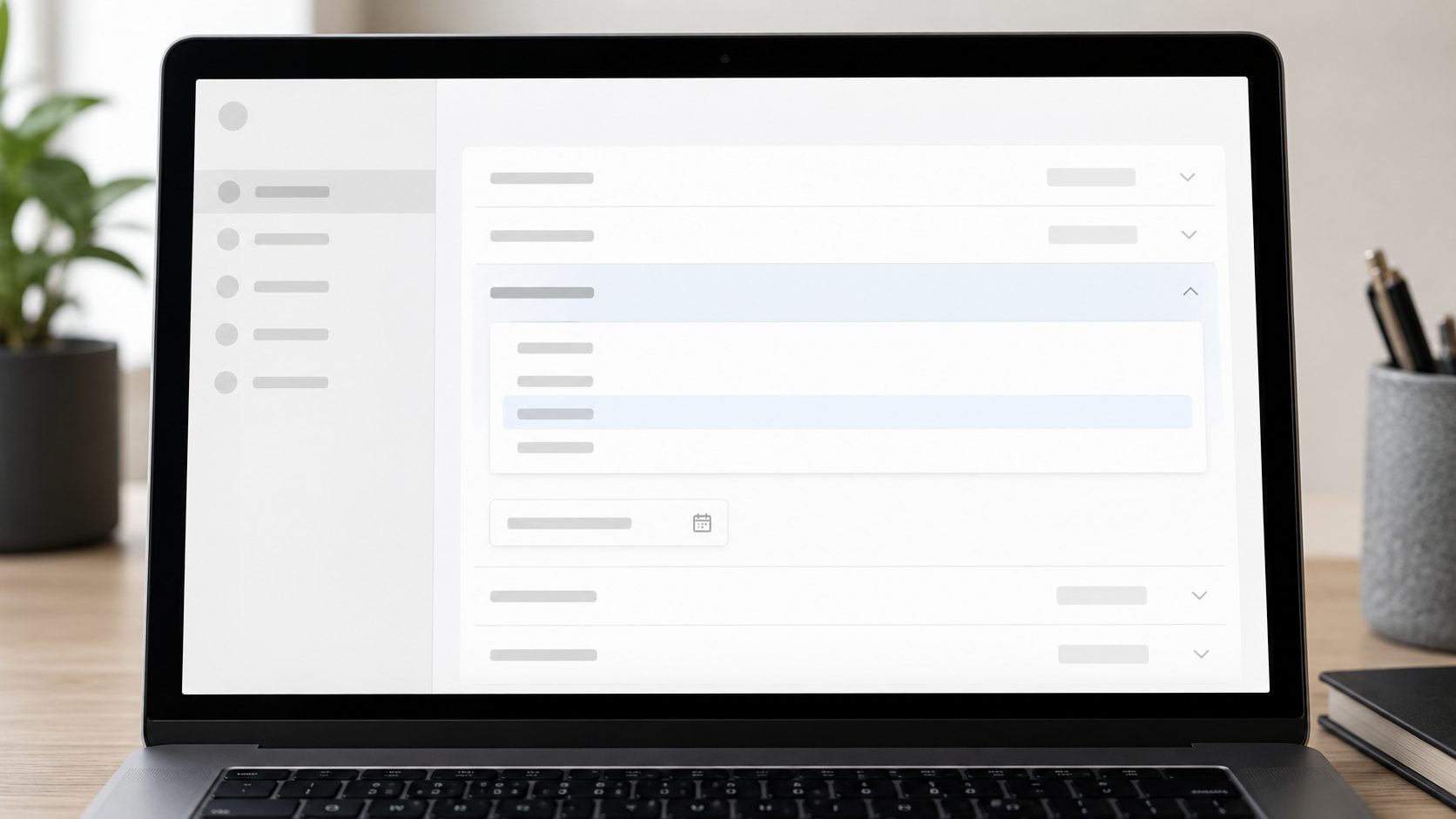
Şikâyetin büyük kısmı güncellemenin kendisi değil, yeniden başlatmanın zamanlaması. Etkin saatler ayarı, bilgisayarı kullandığınız aralığı bildiriyor ve sistem yeniden başlatmayı bu aralığın dışına alıyor.
Ayrıca “güncellemeyi tamamlamak için yeniden başlatma bildirimi göster” seçeneğini açmak sürprizleri bitiriyor. Böylece sistem hiçbir zaman siz farkında olmadan kapanmıyor. Bu iki ayar, çoğu kullanıcının aradığı rahatlığı Windows güncelleme kapatma gerekmeden sağlıyor.
Kotalı Bağlantıda İndirmeyi Durdurmak
Bağlantıyı “ölçülü” olarak işaretlediğinizde Windows büyük güncellemeleri otomatik indirmiyor. Bu, mobil hotspot ya da kotalı ev interneti kullananlar için en etkili yöntem.
Ayar ağ başına tanımlanıyor: hangi ağa bağlıysanız onun özelliklerinden işaretliyorsunuz. Telefon üzerinden bağlanıyorsanız bu ayar kotanızı gigabaytlar mertebesinde koruyor; ayrıntıları hotspot nasıl açılır yazımızda anlattık. Kalan kotayı takip için internet paketi sorgulama yazımıza bakabilirsiniz.
Kalıcı Kapatmanın Bedeli Ne?
Windows güncelleme kapatma işini servis düzeyinde yapmak, yani güncelleme servisini tamamen devre dışı bırakmak, güvenlik yamalarını da kesiyor. Yamalanmamış bir açık, internete bağlı her bilgisayar için gerçek bir risk ve fidye yazılımı saldırılarının bilinen giriş kapısı.
| Yöntem | Etkisi | Risk |
|---|---|---|
| Duraklatma | Geçici erteleme | Düşük |
| Etkin saatler | Yeniden başlatmayı öteler | Yok |
| Ölçülü bağlantı | İndirmeyi kısar | Düşük |
| Servisi kapatmak | Tüm güncellemeleri keser | Yüksek |
| Sürücü güncellemesini ayırmak | Yalnızca sürücüyü ertelemek | Düşük |
Güvenlik yamalarının önemi ve destek takvimi Microsoft Learn üzerinden duyuruluyor. Koruma katmanlarını Windows Defender yeterli mi yazımızda değerlendirdik.
Sorunlu Güncellemeyi Geri Almak
Bir güncelleme sonrası sistem sorun çıkarıyorsa çözüm hepsini kapatmak değil, o güncellemeyi kaldırmak. Ayarlar içindeki güncelleme geçmişinden ilgili yama tek başına kaldırılabiliyor.
- Güncelleme geçmişini açın. Hangi yamanın ne zaman geldiğini görün.
- Son yamayı kaldırın. Sorun onunla başladıysa tek başına silinebiliyor.
- Sürüm geri alma penceresini kullanın. Büyük sürüm sonrası 10 gün içinde dönülebiliyor.
- Sürücüyü geri alın. Sorun ekran kartındaysa yalnızca sürücü eski sürüme döner.
- Duraklatın. Aynı yama tekrar gelmesin diye süre tanımlayın.
Ekran kartı sürücüsü kaynaklı sorunlarda izlenecek yolu ekran kartı sürücüsü güncelleme yazımızda, açılış hatalarını ise mavi ekran hatası yazımızda anlattık. Sistem hiç açılmıyorsa güvenli mod nasıl açılır yazımızdaki adımlarla güncellemeyi güvenli modda kaldırabiliyorsunuz.
Güncelleme Takılıyorsa
Yüzdede duran bir güncelleme genelde bozuk indirme dosyasından kaynaklanıyor. Windows’un kendi sorun gidericisi bu dosyaları temizleyip yeniden indirmeyi başlatıyor ve çoğu durumda sonuç veriyor.
İkinci sebep disk alanı: büyük sürüm güncellemeleri onlarca gigabayt geçici alan istiyor. Diskiniz doluysa güncelleme yarıda kalıyor. Yer açma yöntemlerini bilgisayar hızlandırma yazımızda, sürüm sorunlarının ayrıntısını ise Windows 11 güncelleme sorunu yazımızda ele aldık.
Windows Güncelleme Kapatma Hakkında Sıkça Sorulanlar
Windows güncelleme kapatma kalıcı olarak yapılabilir mi? Teknik olarak mümkün ama güvenlik yamaları da kesildiği için önerilmiyor.
Duraklatma süresi bitince ne olur? Sistem birikmiş güncellemeleri indirmeye başlıyor; süreyi yeniden uzatabiliyorsunuz.
Sadece sürücü güncellemelerini kapatabilir miyim? Evet, sürücü güncellemeleri ayrı yönetilebiliyor.
Güncelleme sonrası dosyalarım silinir mi? Normalde silinmiyor; yine de büyük sürüm öncesi yedek almak gerekiyor.
Yeniden başlatma zorla yapılır mı? Etkin saatler tanımlıysa kullanım aralığınızın dışına alınıyor.
Sonuç: Kapatmayın, Zamanlayın
Windows güncelleme kapatma isteğinin altındaki sorunların hemen hepsi ayarla çözülüyor: etkin saatleri tanımlayın, kotalı ağı ölçülü işaretleyin, yoğun dönemde duraklatın. Sorun çıkaran bir yama varsa hepsini değil yalnızca onu kaldırın. Güvenlik yamalarını süresiz ertelemek, kazandığınız rahatlığın kat kat üstünde bir risk demek; kontrolü elinizde tutmanın yolu kapatmak değil zamanlamak.

Yorum yaz