

PDF İmzalama: Görsel İmza ile E-İmza Farkı
PDF imzalama nasıl yapılır? Görsel imza ile nitelikli elektronik imza farkı, ücretsiz araçlar, imzalı belgenin doğrulanması ve sık yapılan hatalar.
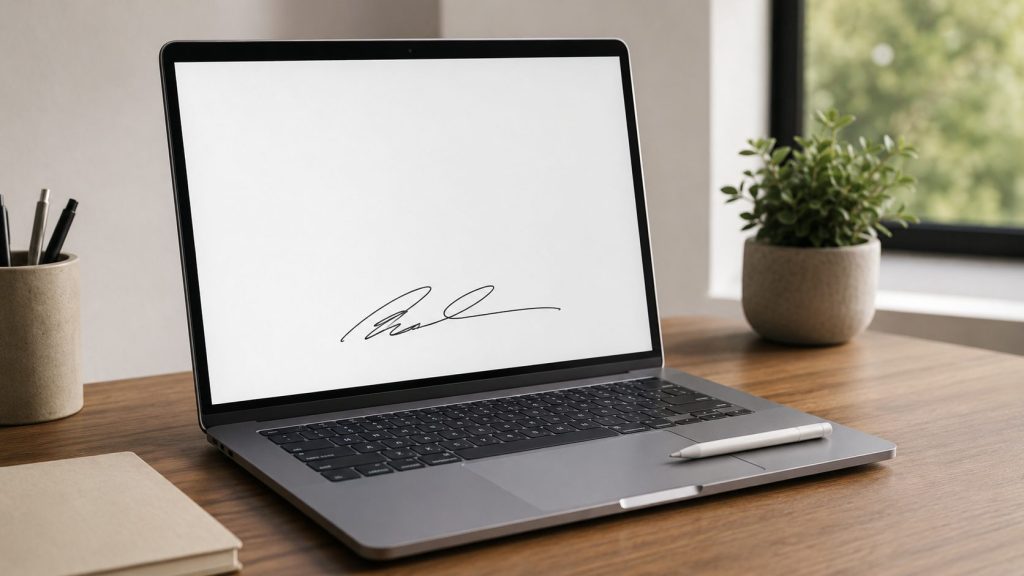
PDF imzalama denince iki tamamen farklı şey konuşuluyor: belgeye imza görüntüsü eklemek ve hukuken geçerli elektronik imza atmak. İkisi karıştırıldığında resmî bir belgede imzanız geçersiz sayılabiliyor.
Aşağıda bu iki yöntemin farkını, hangi durumda hangisinin yeterli olduğunu, ücretsiz araçlarla imza eklemeyi ve imzalı belgenin doğrulanmasını anlattık.
PDF İmzalama: Görsel İmza mı, Elektronik İmza mı?
Görsel imza, imzanızın resmini belgeye yerleştirmek demek; hızlı ama kanıt değeri düşük. Elektronik imza ise kimliğinizi doğrulayan bir sertifikaya dayanıyor ve belgede sonradan yapılan her değişikliği ortaya çıkarıyor.
Ayrımın önemi şu: kira sözleşmesi ya da resmî başvuru gibi belgelerde görsel imza tek başına yeterli olmuyor. Buna karşılık iş yerine gönderdiğiniz bir onay yazısı için görsel imza pratikte kabul görüyor. Karar belgenin kimin tarafından ve hangi amaçla isteneceğine bağlı.
Elektronik İmza Nasıl Alınır?
Nitelikli elektronik sertifika, yetkilendirilmiş hizmet sağlayıcılardan alınıyor ve kimlik doğrulaması gerektiriyor. Sertifika bir USB donanımında ya da mobil imza olarak hattınızda tanımlanıyor.
Mobil imza, ayrı bir cihaz taşımadan telefon üzerinden imzalama imkânı veriyor ve operatör üzerinden tanımlanıyor. Resmî işlemlerde imzanın nerede kullanılabileceğini e-Devlet Kapısı hizmet listelerinden görebiliyorsunuz. Kapıya girişte sorun yaşıyorsanız e-Devlet giriş yapamıyorum yazımıza bakın.
Ücretsiz Araçlarla PDF İmzalama
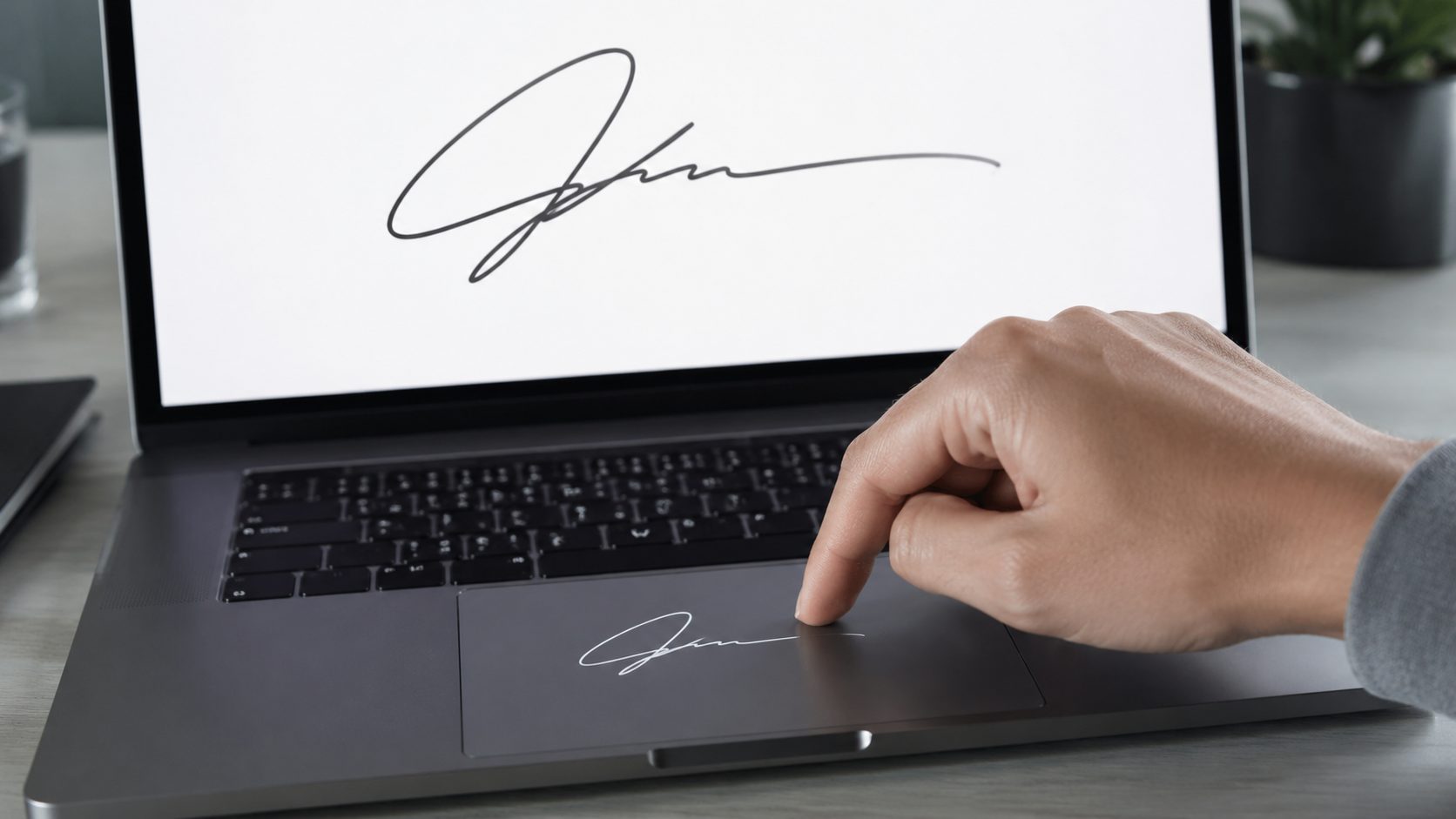
Görsel imza için ek program gerekmiyor. Bilgisayarda PDF okuyucuların “doldur ve imzala” aracı, telefonda ise dosyayı işaretleme özelliği bu işi yapıyor. İmzanız parmakla ya da fareyle çizilebiliyor.
| Ortam | Yöntem | Kanıt değeri |
|---|---|---|
| Bilgisayar | PDF okuyucunun imzala aracı | Düşük |
| Telefon | Dosya işaretleme özelliği | Düşük |
| Tarayıcı | Çevrimiçi imzalama sitesi | Düşük, gizlilik riski var |
| e-imza donanımı | Sertifikayla imzalama | Yüksek |
| Mobil imza | Operatör üzerinden | Yüksek |
Çevrimiçi sitelerde dikkat: belgeyi karşı sunucuya yüklüyorsunuz. Kimlik bilgisi ya da sözleşme içeren dosyaları bu tür sitelere yüklememek en doğrusu. Aynı uyarı diğer PDF işlemleri için de geçerli; PDF birleştirme yazımızda çevrimdışı alternatifleri anlattık.
İmzalı Belge Nasıl Doğrulanır?
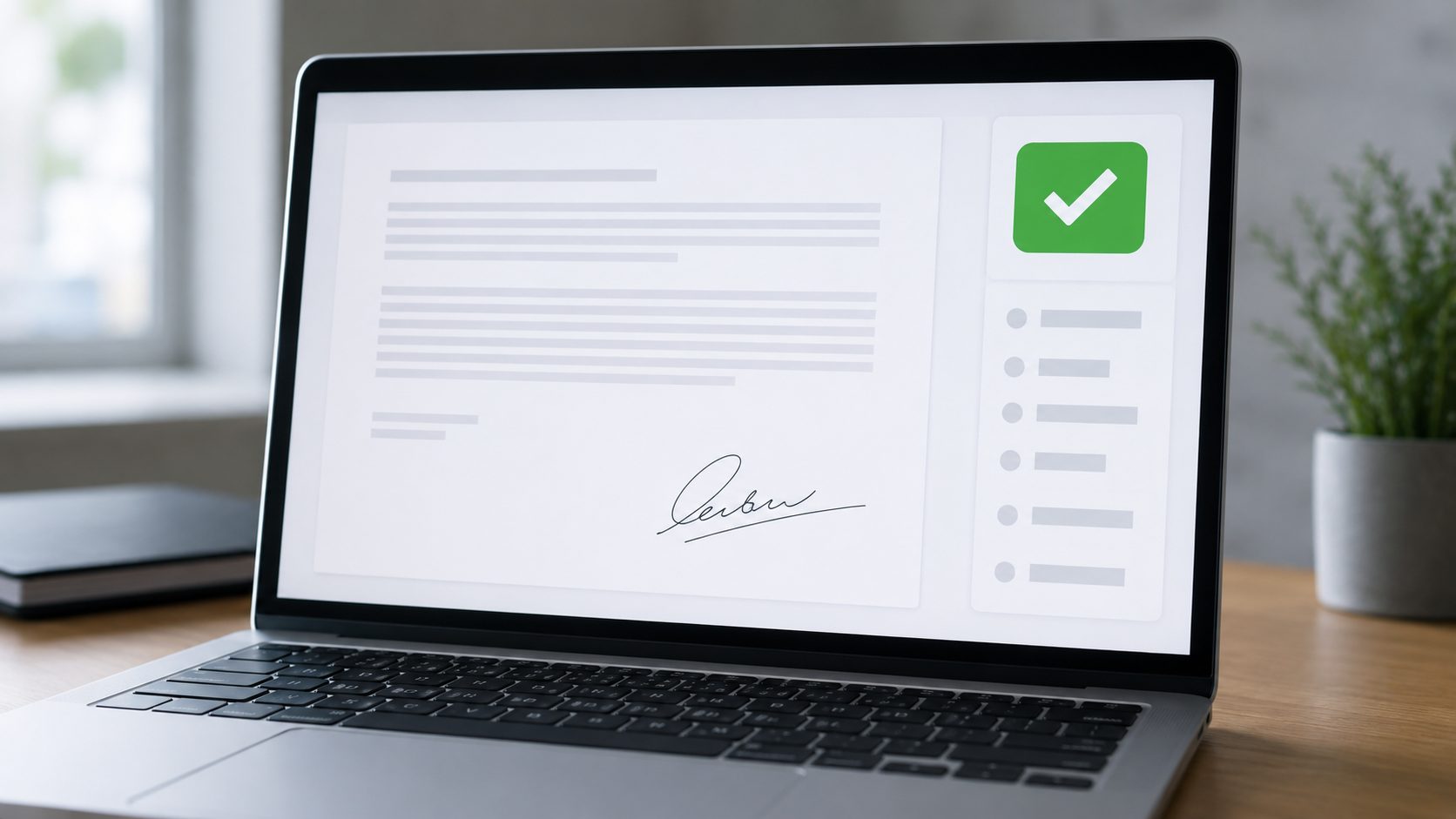
Elektronik imzalı bir PDF açıldığında okuyucu üstte bir imza paneli gösteriyor. Bu panel imzanın kime ait olduğunu, hangi tarihte atıldığını ve belgenin imzadan sonra değişip değişmediğini bildiriyor.
Panelde “imza geçerli” yazmıyorsa iki olasılık var: sertifika süresi dolmuş ya da belge imzadan sonra düzenlenmiş. İkinci durum kritik, çünkü belgenin bütünlüğü bozulmuş demektir. Görsel imzada böyle bir kontrol imkânı bulunmuyor; belgeye kim ne eklerse eklesin imza aynı görünüyor.
İmzadan Sonra Belgeyi Kilitlemek
PDF imzalama sonrası belgenin düzenlenmesini engellemek için izin şifresi konabiliyor. Bu şifre dosyayı açmayı engellemiyor, yalnızca düzenleme ve kopyalama izinlerini kısıtlıyor.
- İzin şifresi koyun. Düzenlemeyi ve metin kopyalamayı kısıtlar.
- Düzleştirin. Form alanlarını sabit içeriğe çevirir.
- Sürüm saklayın. İmzasız özgün dosyayı ayrı tutun.
- Dosya adına tarih yazın. Hangi sürümün imzalı olduğu karışmaz.
- Boyutu kontrol edin. İmza görseli dosyayı büyütüyorsa küçültün.
Şifreyi siz koyduysanız ve sonradan kaldırmanız gerekiyorsa PDF şifre kaldırma yazımızdaki yolu izleyebilirsiniz. Dosya boyutu büyüdüyse PDF küçültme yazımız işinizi görüyor.
Sık Yapılan Hatalar
En yaygın hata, imza görüntüsünü telefonla fotoğraflayıp beyaz zeminiyle belgeye yapıştırmak. Sonuç dağınık görünüyor ve belgenin altındaki metni kapatıyor. İkinci hata imzayı yanlış sayfaya koymak.
Bir diğeri de imzalı belgeyi tekrar düzenleyip kaydetmek: elektronik imzada bu işlem imzayı geçersiz kılıyor. Belgeyi imzalamadan önce tüm alanları doldurup son hâlini oluşturmak gerekiyor. Word’den PDF’e dönüştürme sırasında biçim kayması olabiliyor; doğru yöntemi Word PDF çevirme yazımızda anlattık.
PDF İmzalama Hakkında Sıkça Sorulanlar
Görsel imza hukuken geçerli mi? Tek başına zayıf bir kanıt. Resmî işlemlerde nitelikli elektronik imza isteniyor.
PDF imzalama için ücretli program şart mı? Görsel imza için değil. Elektronik imza içinse sertifika ücretli.
Mobil imza mı e-imza donanımı mı? Sık imzalıyorsanız mobil imza pratik; kurumsal kullanımda donanım tercih ediliyor.
İmzalı PDF’i yazdırıp taratsam olur mu? Taranan kopyada elektronik imza kaybolur, yalnızca görüntü kalır.
Birden fazla kişi aynı belgeyi imzalayabilir mi? Evet, elektronik imzalar sırayla eklenebiliyor ve her biri ayrı doğrulanıyor.
Sonuç: Belgenin Amacına Göre Seçin
PDF imzalama kararında tek soru şu: bu belge nerede kullanılacak? İç yazışma ve basit onaylar için görsel imza yeterli, resmî ve hukuki belgelerde nitelikli elektronik imza gerekiyor. Gizli içerikli dosyaları çevrimiçi sitelere yüklemeyin. İmzayı belgeye en son adımda ekleyin, sonrasında düzenleme yapmayın; elektronik imzada tek bir kaydetme işlemi bile imzayı geçersiz kılıyor.
Yorum yaz