

Sanal Makine Nedir, Ne İşe Yarar?
Sanal makine nedir, nasıl çalışır? 5 pratik kullanım alanı, BIOS'ta açılması gereken sanallaştırma ayarı, kaynak ayırma ölçüsü ve anlık görüntü mantığı.
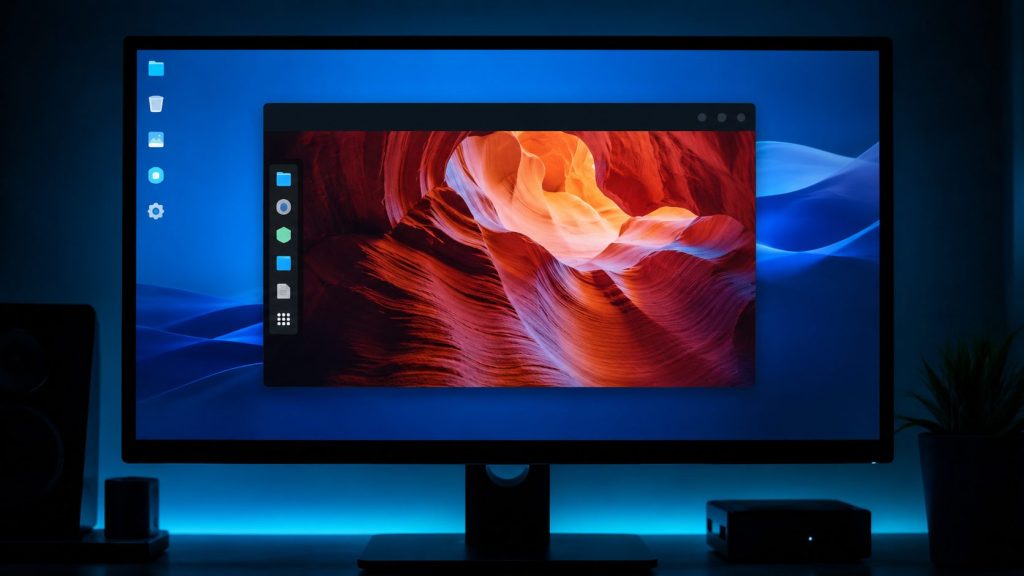
Sanal makine, bilgisayarınızın içinde çalışan ikinci bir bilgisayar gibi düşünülebilir. Ana sisteminize dokunmadan başka bir işletim sistemi kurabiliyor, riskli bir dosyayı güvenle açabiliyor ve bozarsanız tek tıkla eski hâline dönebiliyorsunuz.
Aşağıda nasıl çalıştığını, hangi durumlarda gerçekten işe yaradığını, donanım gereksinimlerini ve kurulum öncesi açılması gereken BIOS ayarını anlattık.
Sanal Makine Nasıl Çalışıyor?
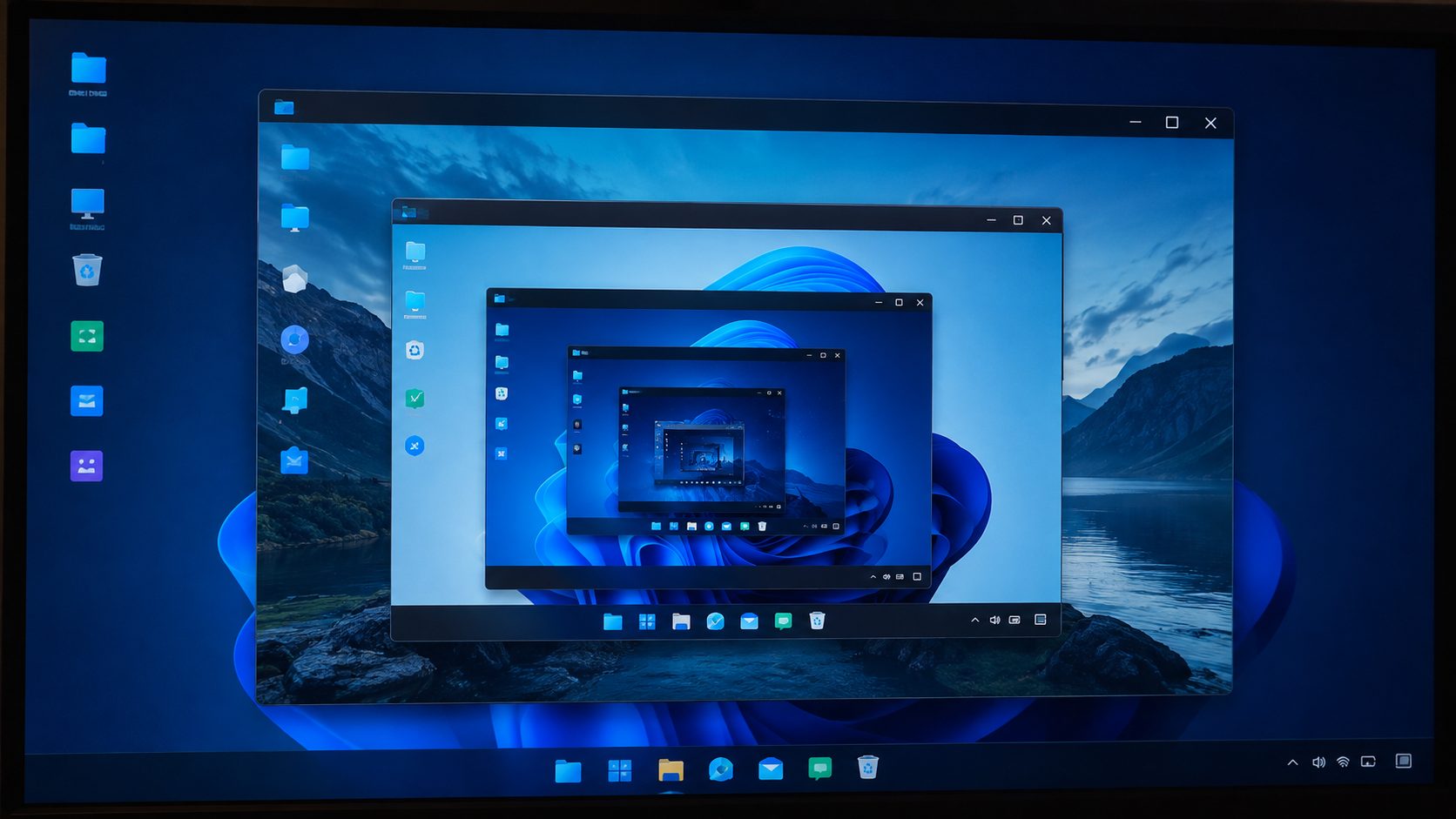
Bir yazılım katmanı, gerçek donanımı taklit ederek işletim sistemine sanki kendi bilgisayarındaymış gibi bir ortam sunuyor. İşlemci, bellek ve disk alanının bir kısmı bu ortama ayrılıyor; ayrılan kaynak ana sistemden düşülüyor.
Ana sistem ile sanal ortam birbirinden yalıtılmış çalışıyor. İçinde bir virüs çalışsa bile ana diske erişemiyor, tabii paylaşılan klasör tanımlamadıysanız. Bu yalıtım, yöntemin en değerli özelliği.
Ne İşe Yarıyor?
En yaygın dört kullanım var: eski bir programı çalıştırmak, farklı bir işletim sistemini denemek, güvenmediğiniz bir dosyayı yalıtılmış ortamda açmak ve yazılım kurulumlarını test etmek.
- Eski program uyumluluğu. Yeni Windows’ta çalışmayan yazılımlar için.
- İşletim sistemi denemek. Linux’u diske kurmadan test etmek.
- Şüpheli dosya açmak. Ana sisteme bulaşma riski olmuyor.
- Test ortamı. Ayar bozulursa anlık görüntüden dönülüyor.
- Ders ve eğitim. Sunucu kurulumunu güvenle denemek.
Şüpheli dosya konusunda bir uyarı: yalıtım güçlü ama mutlak değil. Ana sistemde de koruma bulunması gerekiyor; antivirüs programı yazımızda ve Windows Defender yeterli mi yazımızda bu konuyu ele aldık.
Sanallaştırma BIOS’ta Açık mı?
Sanal makine yazılımları işlemcinin sanallaştırma desteğine ihtiyaç duyuyor ve bu özellik bazı bilgisayarlarda kapalı geliyor. Kapalıysa program kuruluyor ama sanal ortam başlatılamıyor ya da çok yavaş çalışıyor.
Ayarın adı üreticiye göre değişiyor: Intel işlemcilerde VT-x, AMD işlemcilerde SVM olarak geçiyor. BIOS ekranına girip CPU ayarları altında etkinleştirmek yeterli. Giriş yolunu BIOS nasıl girilir yazımızda markaya göre anlattık.
Hangi Program Kullanılmalı?
Ücretsiz ve başlangıç için en yaygın seçenek VirtualBox. Windows’un profesyonel sürümlerinde yerleşik Hyper-V bulunuyor. İkisi aynı anda etkin olduğunda çakışma yaşanabiliyor, bu yüzden birini seçmek gerekiyor.
| Seçenek | Öne çıkan yanı |
|---|---|
| VirtualBox | Ücretsiz, geniş sistem desteği |
| Hyper-V | Windows’a yerleşik, hızlı |
| WSL | Linux komut satırı için en pratik |
| Ticari alternatifler | Gelişmiş ağ ve anlık görüntü yönetimi |
Kurulum ve sistem gereksinimleri VirtualBox sayfasından, Windows tarafındaki yerleşik çözümler ise Microsoft Learn üzerinden takip edilebiliyor.
Kaynak Ayırırken Ölçü
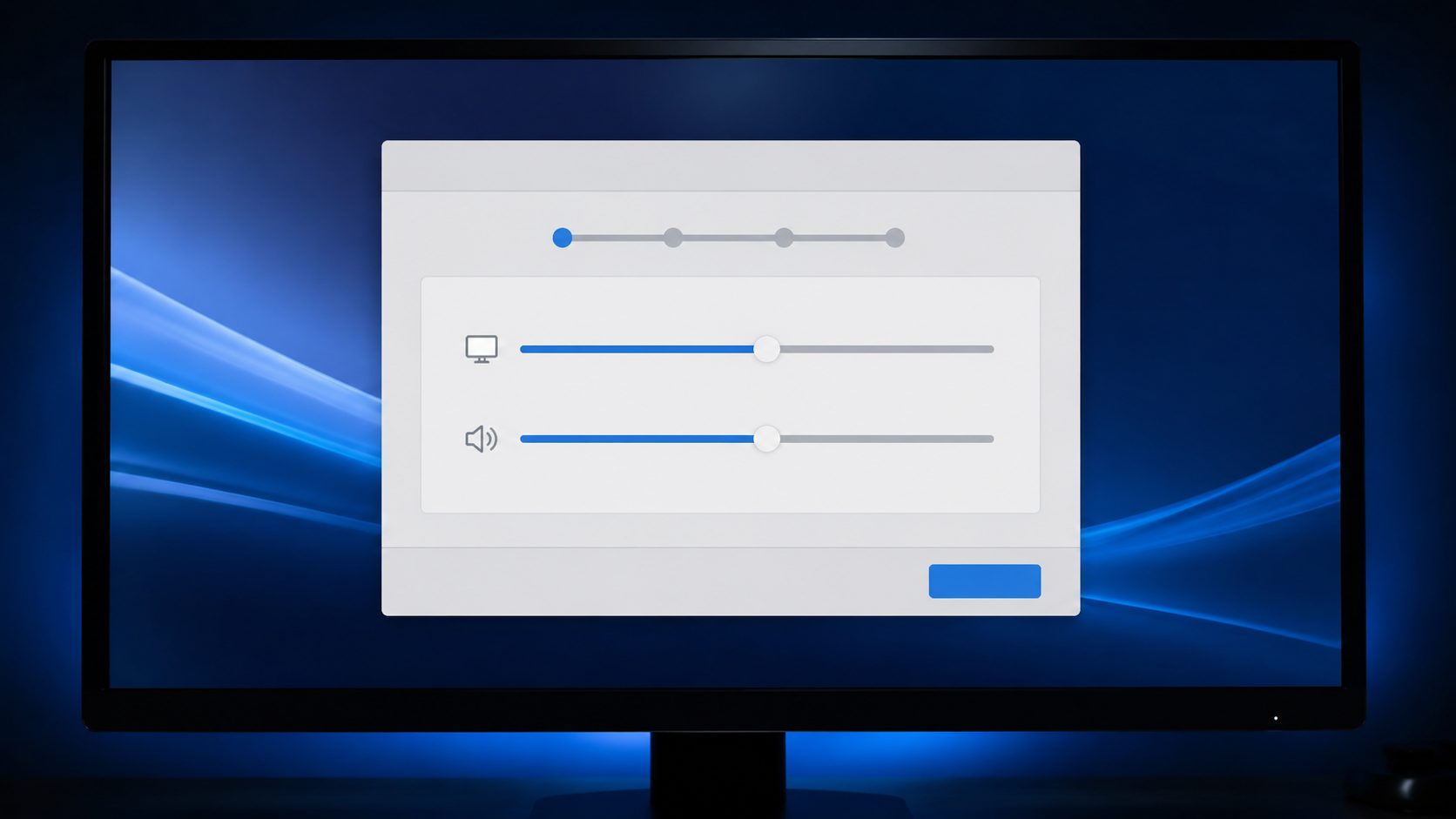
Sanal makineye çok kaynak vermek ana sistemi yavaşlatıyor, az vermek ise sanal ortamı kullanılamaz hâle getiriyor. Genel kural: toplam belleğin yarısından fazlasını ayırmamak ve işlemci çekirdeklerinin bir kısmını ana sisteme bırakmak.
Disk tarafında sabit boyut yerine dinamik büyüyen disk seçmek yer tasarrufu sağlıyor. Diskiniz doluysa performans her iki tarafta da düşüyor; bellek ve disk kavramlarını RAM nedir yazımızda, disk tiplerini ise SSD HDD farkı yazımızda anlattık. Sanal diski SSD üzerinde tutmak açılış hızını belirgin biçimde artırıyor.
Anlık Görüntü: En Faydalı Özellik
Anlık görüntü, sanal ortamın o andaki hâlini kaydediyor. Bir ayarı bozduğunuzda ya da bir kurulum sistemi çökerttiğinde tek tıkla o noktaya dönebiliyorsunuz. Bu özellik test işlerini risksiz hâle getiriyor.
Kullanım şekli basit: temiz kurulumdan sonra bir anlık görüntü alın, ardından deneyeceğiniz her büyük değişiklik öncesi bir tane daha. Görüntüler disk alanı tükettiği için gereksiz olanları silmek gerekiyor. Gerçek bilgisayarda benzer bir geri dönüş imkânı için format atma yazımızdaki yedek adımlarını uygulamak gerekiyor; sanal makinenin avantajı tam olarak bu adımı gereksiz kılması.
Sanal Makine Hakkında Sıkça Sorulanlar
Sanal makine bilgisayarı yavaşlatır mı? Çalışırken ayırdığınız kaynak kadar yavaşlatıyor; kapalıyken etkisi olmuyor.
Oyun oynanır mı? Grafik performansı sınırlı olduğu için önerilmiyor.
Sanal makine internetten yalıtılabilir mi? Evet, ağ bağdaştırıcısını kapatmak şüpheli dosya testinde en güvenli yol.
Lisans gerekiyor mu? Sanallaştırma yazılımı ücretsiz olabilir ama içine kurduğunuz işletim sistemi kendi lisansını istiyor.
Dosya alışverişi yapılabilir mi? Paylaşılan klasör tanımlanıyor; ancak bu yalıtımı zayıflatıyor.
Sonuç: Denemek İçin En Güvenli Alan
Sanal makine, bir şeyi bozma korkusu olmadan denemenin en pratik yolu. Kurulumdan önce BIOS’ta sanallaştırma desteğinin açık olduğundan emin olun, belleğin yarısından fazlasını ayırmayın, temiz kurulumdan sonra mutlaka anlık görüntü alın. Şüpheli dosya açacaksanız ağ bağlantısını kapatın; yalıtımı en güçlü hâle getiren ayar bu.

Yorum yaz