Windows Defender Yeterli mi? 4 Katman ve 5 Ayar
Bilgisayara yeni bir güvenlik programı kurmadan önce sorulması gereken soru şu: zaten kurulu olan yeterli mi? Windows Defender yıllar içinde ciddi biçimde gelişti ve bugün çoğu ev kullanıcısı için ek bir program kurmaya gerek bırakmıyor; kararı belirleyen şey kullanım alışkanlığı.
Aşağıda neleri kapsadığını, hangi durumlarda yetersiz kaldığını, ücretli programların gerçekten ne eklediğini, doğru ayarları ve iki güvenlik yazılımı kurmanın neden sorun yarattığını anlatıyoruz.
Windows Defender Neleri Kapsıyor?
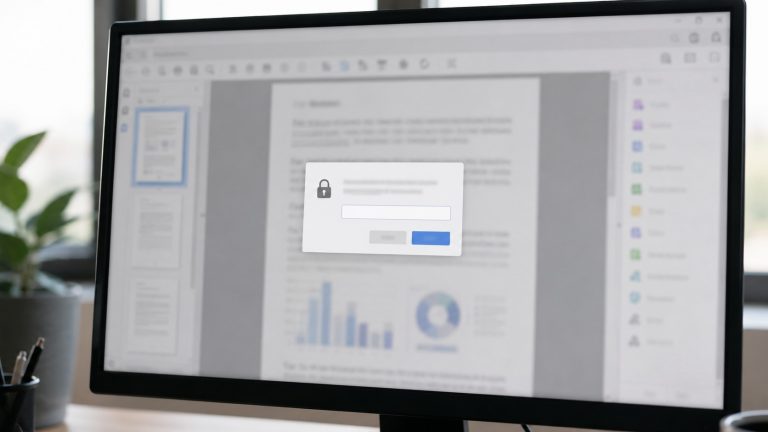
Sistemle birlikte gelen güvenlik çözümü dört ana koruma sunar: gerçek zamanlı virüs ve zararlı yazılım taraması, güvenlik duvarı, tarayıcı ve indirme kontrolü, bir de fidye yazılımına karşı klasör koruması. Bunlar ücretsizdir, arka planda çalışır ve sistemle birlikte güncellenir.
Bağımsız test kuruluşlarının yıllardır yayımladığı karşılaştırmalarda Windows Defender, ücretli çözümlere yakın tespit oranlarına ulaşıyor. Aradaki fark artık koruma gücünde değil, ek özelliklerde toplanıyor.

Hangi Durumlarda Yetersiz Kalır?
Üç durumda ek çözüm düşünülebilir: birden fazla kullanıcının aynı bilgisayarı kullandığı ve denetim gereken ortamlar, kurumsal ağlar ile merkezî yönetim ihtiyacı, bir de ebeveyn denetimi ve kimlik koruma gibi ek modüllere ihtiyaç duyulan durumlar. Bunların dışında ev kullanımında Windows Defender yeterli kalıyor.
Şu da net: hiçbir güvenlik yazılımı dikkatsiz kullanımı telafi etmez. Korsan program siteleri, “aktivatör” araçları ve sahte güncelleme uyarıları en gelişmiş korumayı bile aşabilir. Asıl koruma alışkanlıktadır.
| Kullanım | Öneri |
|---|---|
| Ev, tek kullanıcı | Windows Defender yeterli |
| Çocuk kullanımı | Aile ayarlarını ek olarak kur |
| Kurumsal ağ | Merkezî yönetilen çözüm |
| Korsan yazılım kullanımı | Hiçbir çözüm garanti vermez |
| Çok kullanıcılı bilgisayar | Ek denetim faydalı olabilir |
| Ücretsiz üçüncü taraf | Genellikle gereksiz, reklam yükü getirir |
Doğru Ayarlar
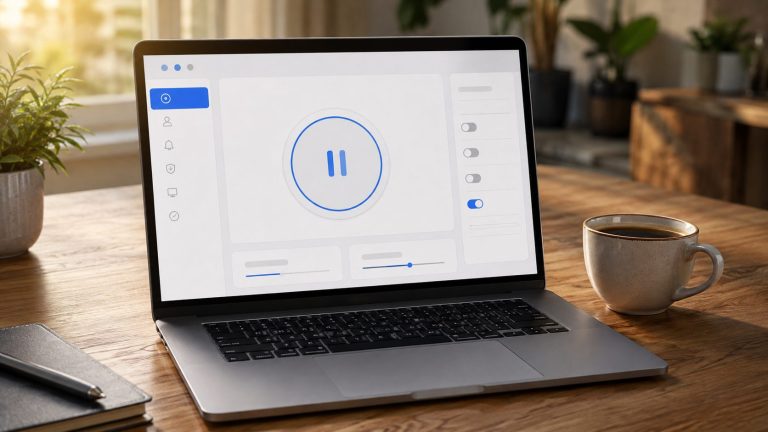
Beş ayarın açık olduğundan emin olmak gerekir: gerçek zamanlı koruma, bulut tabanlı koruma, otomatik örnek gönderimi, kurcalama koruması ve denetimli klasör erişimi. İlk dördü varsayılan olarak açıktır; klasör koruması ise elle etkinleştirilir ve fidye yazılımına karşı en güçlü katmandır.
- Gerçek zamanlı koruma. Asla kapatılmamalı, geçici bile olsa.
- Bulut koruması. Yeni tehditlerin hızlı tanınmasını sağlar.
- Kurcalama koruması. Zararlı yazılımın ayarları kapatmasını engeller.
- Denetimli klasör erişimi. Belgelerinizi fidye yazılımından korur.
- Haftalık hızlı tarama. Zamanlanmış tarama kurun.
Bir kurulum ya da oyun “antivirüsü kapat” diyorsa bu ciddi bir uyarı işaretidir. Meşru yazılımlar korumanın kapatılmasını istemez. Böyle bir dosya çalıştırdıysanız temizlik adımlarını uygulamak gerekir.
Ücretli Programlar Ne Ekliyor?
Ücretli paketlerin çoğu koruma gücü değil, paket genişliği satar: sanal ağ hizmeti, şifre yöneticisi, dosya imha aracı, kimlik takibi ve teknik destek. Bu modüllerin bir kısmı işe yarar ama hepsinin ayrı ayrı ücretsiz alternatifleri var.
Karar verirken şu soruyu sormak yeterli: bu paketten hangi modülü gerçekten kullanacağım? Cevap yalnızca “antivirüs” ise ödeme yapmanın anlamı yok. Şifre yöneticisi ve sanal ağ ihtiyacınız varsa paket mantıklı hâle gelebilir.
İki gerçek zamanlı koruma birbirinin dosyalarını tehdit sanar, sistemi yavaşlatır ve ikisi de düzgün çalışmaz. Yeni bir program kuracaksanız önce diğerini tamamen kaldırın. Windows Defender, başka bir çözüm kurulduğunda kendini otomatik devre dışı bırakır; kaldırma sonrası tekrar devreye girer.

Performansa Etkisi
Windows Defender sistem kaynaklarını görece az kullanır çünkü işletim sistemiyle bütünleşik çalışır. Tam tarama sırasında disk kullanımı yükselir ve bilgisayar yavaşlar; bu geçicidir ve taramayı gece saatlerine almak sorunu çözer.
Üçüncü taraf çözümlerin bir kısmı ise başlangıçta çalışan ek servisler yükler ve açılışı uzatır. Eski bir bilgisayarda bu fark hissedilir düzeydedir. Sistem sürekli yavaşsa disk tarafına da bakmak gerekir; belirtileri disk kullanımı yazımızda ele aldık.
Isınma ve fan sesi de tarama sırasında artabilir. Bunun normal olup olmadığını ayırt etmek için fan sesi yazımıza bakabilirsiniz.
Güvenlik ve sistem rehberleri
Temizlik, kurulum, lisans ve performans konuları sade bir dille.
Asıl Koruma: Alışkanlıklar
Güvenliğin büyük bölümü yazılımda değil davranışta. Beş alışkanlık, herhangi bir antivirüsten daha fazla iş görür: yazılımı yalnızca resmî kaynaktan indirmek, sistemi güncel tutmak, e-postadaki bağlantılara körü körüne tıklamamak, şifreleri her sitede farklı kullanmak ve önemli verinin yedeğini almak.
Fidye yazılımı özelinde yedek tek gerçek sigortadır. Dosyalar şifrelendiğinde hiçbir güvenlik yazılımı onları geri getiremez; yalnızca yedek getirir. Yedekleme kurulumunu yedekleme yazımızda anlattık.
Şüpheli site ve bağlantıları bildirmek için resmî bir kanal da var; Siber Güvenlik Başkanlığı üzerinden bildirim yapabilir, güncel uyarıları takip edebilirsiniz. Windows güvenlik ayarlarının güncel hâli için Microsoft destek sayfasına bakın.
Ev kullanımı
Yerleşik koruma yeterli.
Tek yazılım
İki antivirüs birlikte çalışmaz.
Yedek
Fidye yazılımının tek panzehiri.
Windows Defender Hakkında Sıkça Sorulanlar
Windows Defender yeterli mi?
Ev kullanımında çoğu kişi için yeterlidir. Ek modül ihtiyacı varsa ücretli paket düşünülebilir.
Ücretsiz üçüncü taraf antivirüs kurmalı mıyım?
Genellikle gerek yok. Reklam ve ek servis yükü getirir, koruma farkı belirgin değildir.
Başka antivirüs kurunca ne olur?
Yerleşik koruma kendini devre dışı bırakır. Diğerini kaldırdığınızda otomatik geri döner.
Gerçek zamanlı korumayı geçici kapatabilir miyim?
Kapatmamak en doğrusu. Bir kurulum bunu istiyorsa o dosyaya güvenmemek gerekir.
Fidye yazılımına karşı ne yapmalı?
Denetimli klasör erişimini açın ve düzenli yedek alın. Yedek olmadan geri dönüş yoktur.
Tarama ne sıklıkta yapılmalı?
Gerçek zamanlı koruma sürekli çalışır. Buna ek haftalık hızlı tarama yeterlidir.
Sonuç: Çoğu Ev İçin Yeterli
Windows Defender bugün ücretli çözümlere yakın koruma veriyor ve ev kullanımında ek bir program kurmayı gereksiz kılıyor. Ödeme yapmanın anlamlı olduğu tek durum, pakete gelen ek modülleri gerçekten kullanacak olmak.
Yapılacak iş küçük: denetimli klasör erişimini aç, haftalık hızlı tarama kur ve aynı anda ikinci bir güvenlik yazılımı kurmaktan kaçın. Geri kalanı yedek almak ve resmî kaynaktan indirmekle ilgili.
Kaynak notu: Güvenlik ayarlarının isimleri ve konumları Windows sürümüne göre değişebilir. Ayar yapmadan önce Microsoft’un güncel destek sayfasını kontrol edin.