

Google Fotoğraflar Yedekleme: Alan Bitmeden 6 Ayar
Google Fotoğraflar yedekleme nasıl açılır? Kalite seçimi, depolama doldu uyarısı, yer açmanın 6 yolu ve cihazdan silmenin yedeğe etkisi.
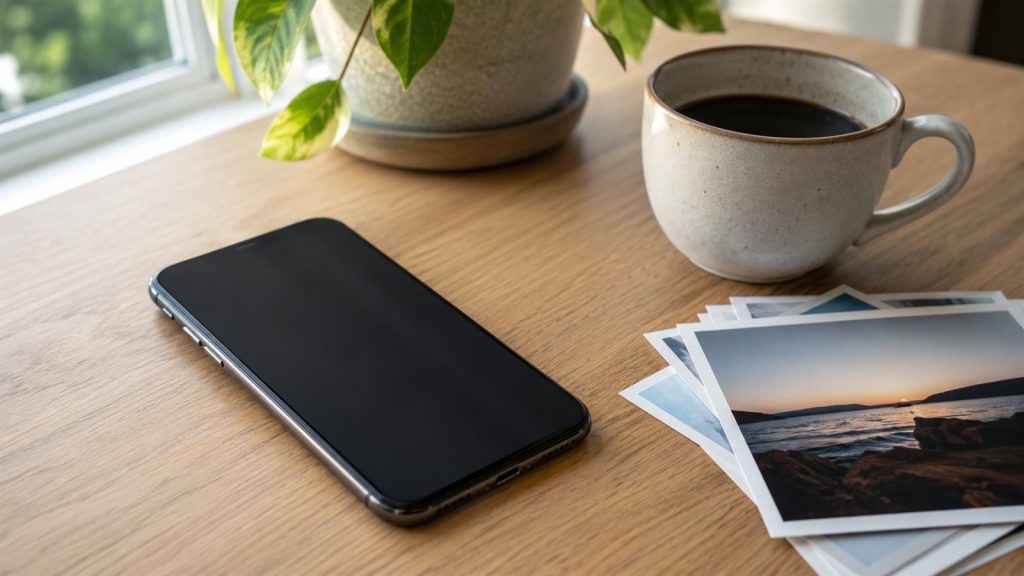
Telefon “depolama alanı doldu” diyor, yıllardır biriken binlerce fotoğraf var ve hiçbirini silmeye eliniz varmıyor. Bu noktada devreye giren çözüm Google Fotoğraflar yedeklemesi: doğru ayarlandığında fotoğraflar buluta çıkar, telefonda yer açılır ve hiçbir kare kaybolmaz.
Aşağıda yedeklemeyi doğru açmayı, kalite seçiminin ne anlama geldiğini, depolama dolduğunda ne yapılacağını ve cihazdan silmenin buluttaki kopyayı etkileyip etkilemediğini anlatıyoruz.
Google Fotoğraflar Yedekleme Nasıl Açılır?
Google Fotoğraflar’ı açıp sağ üstteki profil simgesine dokunun, ardından yedekleme ayarlarına girin ve yedeklemeyi etkinleştirin. Aynı ekranda hangi hesaba yedekleneceği, hangi klasörlerin dahil olacağı ve mobil veriyle yedekleme yapılıp yapılmayacağı seçilir. İlk yedekleme fotoğraf sayısına göre saatler sürebilir.
İki ayrıntı çoğu kişide sorun çıkarır. Birincisi, yalnızca kamera klasörü varsayılan olarak yedeklenir; WhatsApp, ekran görüntüleri ve indirilenler klasörleri elle eklenmelidir. İkincisi, mobil veriyle yedekleme kapalıysa telefon Wi-Fi’ye bağlanana kadar hiçbir şey yüklenmez.
Yedekleme Kalitesi: Orijinal mi, Yer Kazandıran mı?
İki seçenek vardır. Orijinal kalite dosyayı hiç dokunmadan yükler ve hesap alanınızdan tam boyutuyla yer alır. Yer kazandıran seçenek ise dosyayı sıkıştırır; gözle fark edilmesi zor bir kalite kaybıyla çok daha az alan harcar. Telefonla çekilmiş günlük fotoğraflar için ikinci seçenek çoğu kişiye yeter.
Karar verirken şu ayrım işe yarar: fotoğrafları yalnızca telefonda ve ekranda görüntülüyorsanız sıkıştırılmış kalite yeterlidir. Baskı alıyor, büyük ekranda düzenleme yapıyor ya da profesyonel bir makineyle çekiyorsanız orijinal kaliteyi seçmek gerekir.
| Durum | Önerilen ayar |
|---|---|
| Günlük telefon fotoğrafı | Yer kazandıran kalite |
| Baskı ve büyük ekran | Orijinal kalite |
| Alan azaldı | Kaliteyi düşür, eski yüklemeleri sıkıştır |
| Video çok | Videolar için ayrı gözden geçirme şart |
| Mobil veri kısıtlı | Yalnızca Wi-Fi’de yedekle |
| Birden fazla klasör | Cihaz klasörlerini elle ekle |
Depolama Doldu Uyarısı Ne Anlama Gelir?
Google hesabınızdaki alan tek bir havuzdur; Gmail’deki e-postalar, sürücüdeki dosyalar ve Google Fotoğraflar’daki görseller aynı alanı paylaşır. Bu yüzden fotoğraf yüklemeyi bırakmadığınız hâlde alan bitebilir: çoğu zaman suçlu, yıllardır silinmeyen ekli e-postalar ve büyük videolardır.
Alan dolduğunda yedekleme sessizce durur. Google Fotoğraflar uyarı gösterir ama bildirimler kapalıysa bu fark edilmez ve haftalarca yedeklenmemiş fotoğraf birikir. Bu yüzden ayda bir yedekleme durumuna bakmak iyi bir alışkanlıktır.
Hesap alanınızın nasıl dağıldığını ve ücretsiz sınırın ne olduğunu Google One’ın resmî sayfasından görebilirsiniz; hangi hizmetin ne kadar yer tuttuğu da aynı yerde listelenir.
Depolama tamamen dolduğunda yalnızca fotoğraf yedeklemesi durmaz; yeni e-posta almak da engellenebilir. Uyarıyı gördüğünüzde ertelemeyin. Önce büyük ekli e-postaları ve çöp kutusunu temizleyin, sonra fotoğraf tarafına bakın.

Google Fotoğraflar’da Yer Açmanın 6 Yolu
Alanı büyütmeden yer açmak mümkündür. Sıra şöyledir: çöp kutusunu boşaltın, büyük videoları gözden geçirin, ekran görüntülerini temizleyin, bulanık ve tekrarlanmış kareleri silin, eski yüklemeleri sıkıştırın ve yedeklenmesi gerekmeyen klasörleri listeden çıkarın.
- Çöp kutusu. Silinen fotoğraflar bir süre daha yer tutar; kutuyu boşaltın.
- Videolar. Birkaç dakikalık video yüzlerce fotoğraf kadar yer kaplar.
- Ekran görüntüleri. Genellikle bir kez işe yarar, sonra gereksizdir.
- Tekrarlanan kareler. Aynı sahnenin beş çekiminden biri yeterlidir.
- Eski yüklemeleri sıkıştır. Google Fotoğraflar bunun için ayrı bir araç sunar.
- Klasör seçimi. WhatsApp görselleri gerçekten yedeklenmeli mi, karar verin.
Bu altı adım çoğu hesapta ciddi miktarda alan kazandırır. Kazanç yeterli olmazsa alan satın almak makul bir seçenektir; ücretli plan olmadan da yıllarca idare edilebilir ama düzenli temizlik şarttır.
Uygulama ve dosya konularında pratik rehberler
PDF, bulut, hesap ve yedekleme başlıkları sade bir dille.
Cihazdan Silmek Yedeği Siler mi?
Google Fotoğraflar içinden silerseniz hem telefondaki hem buluttaki kopya gider. Ama “cihazdan yer aç” özelliğini kullanırsanız yalnızca telefondaki kopya silinir, buluttaki kopya yerinde kalır. Aradaki fark, en çok veri kaybına yol açan yanlış anlaşılmadır.
Kural olarak yer açmak istiyorsanız galeriden tek tek silmeyin; uygulamanın kendi “yer aç” aracını kullanın. Bu araç yalnızca yedeklendiği doğrulanmış fotoğrafları cihazdan kaldırır, dolayısıyla yedeklenmemiş bir kare silinmez.
Yeni telefona geçerken de aynı mantık geçerlidir: hesaba giriş yaptığınızda fotoğraflar zaten oradadır, ayrıca taşımaya gerek kalmaz. Cihaz değişiminde nelerin taşındığını veri aktarma yazımızda ayrıntılı anlattık.
Yer aç
Uygulamanın kendi aracını kullanın.
Silme
Uygulamadan silmek buluttan da siler.
Çöp kutusu
Yanlış silmede geri alma süresi vardır.
Yedeği İndirme ve Dışa Aktarma
Fotoğraflarınızı bilgisayara indirmek isterseniz Google’ın veri indirme aracı kullanılır. Seçtiğiniz hizmetlerin arşivi hazırlanır ve indirilebilir bağlantı olarak gönderilir. Arşiv büyükse birden fazla parça hâlinde gelir.
Bu adım, buluta tamamen bağımlı kalmak istemeyenler için önemlidir. En sağlam kurulum ikili yedektir: bulutta bir kopya, harici diskte bir kopya. Böylece hesap erişimi kaybedilse bile fotoğraflar elinizde kalır.
Uygulamanın güncel menü isimleri ve yedekleme seçenekleri zamanla değişebiliyor; ayarları yaparken Google Fotoğraflar destek merkezine bakmak en hızlı doğrulama yolu. Belgeleri PDF olarak arşivliyorsanız JPG’den PDF’e çevirme yazımız da işinize yarar.
Google Fotoğraflar Hakkında Sıkça Sorulanlar
Yedekleme ne kadar sürer?
İlk yedekleme fotoğraf sayısına göre saatler alabilir. Sonraki yedeklemeler yalnızca yeni dosyaları yükler ve çok kısa sürer.
Wi-Fi olmadan yedekleme yapılır mı?
Ayarlardan mobil veriyle yedeklemeye izin verirseniz yapılır. Veri paketiniz kısıtlıysa kapalı bırakmak daha doğrudur.
Sıkıştırılmış kalite fotoğrafı bozar mı?
Telefon ekranında fark edilmez. Büyük baskı ve ileri düzey düzenlemede fark ortaya çıkar.
Google Fotoğraflar ücretsiz mi?
Google Fotoğraflar ücretsizdir; harcanan yer hesabınızın ortak depolama alanından düşer. Alan bittiğinde ek alan satın alınır.
Yanlışlıkla sildiğim fotoğrafı geri alabilir miyim?
Çöp kutusunda bir süre kalır ve o süre içinde geri alınabilir. Kutu boşaltıldıysa geri dönüş yoktur.
İki hesaba aynı anda yedekleyebilir miyim?
Hayır, yedekleme tek bir hesaba yapılır. Hesap değiştirmek isterseniz ayarlardan hesabı değiştirmeniz gerekir.
Sonuç: Bir Kez Ayarla, Ayda Bir Bak
Google Fotoğraflar yedeklemesi doğru kurulduğunda arka planda çalışır ve telefon kaybolsa bile fotoğraflar yerinde kalır. Kritik nokta klasör seçimini doğru yapmak ve yedeklemenin gerçekten çalıştığını arada bir kontrol etmek.
Depolama uyarısı geldiğinde panik yapmaya gerek yok: çöp kutusu, videolar ve ekran görüntüleri temizlendiğinde çoğu hesapta bolca yer açılıyor. Gerçekten önemli fotoğraflar için ise ikinci bir kopyayı harici diskte tutmak en güvenli yol.
Kaynak notu: Menü isimleri, kalite seçenekleri ve ücretsiz depolama sınırı zamanla değişebilir. Ayar yaparken uygulamanın güncel sürümünü ve resmî destek sayfasını kontrol edin.
Yorum yaz