

PDF Birleştirme: Belgeleri Tek Dosyada Toplamanın Güvenli Yolu
PDF birleştirme yöntemleri, program kurmadan yazdır menüsüyle çözüm, telefonda tarama ve hangi belgelerin çevrimiçi araca yüklenmemesi gerektiği.
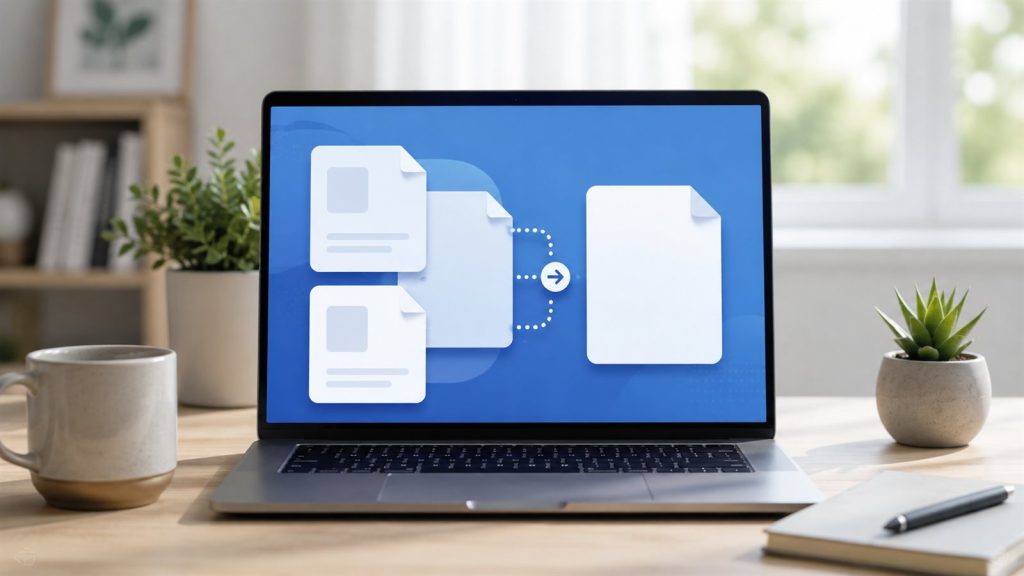
Başvuru formu ayrı, kimlik taraması ayrı, dekont ayrı. Karşı taraf ise tek dosya istiyor. Bu noktada aranan işlem PDF birleştirme oluyor ve internetteki ilk siteye belge yüklemek, çoğu kişinin farkında olmadan yaptığı en riskli adım.
Aşağıda birleştirmenin bilgisayarda program kurmadan nasıl yapıldığını, telefonda hangi yolun izlendiğini, dosya boyutunun neden şiştiğini ve hangi belgelerin asla çevrimiçi araca yüklenmemesi gerektiğini anlatıyoruz.
Hangi Yöntem Size Uygun?
Üç yol vardır: bilgisayara kurulan ücretsiz bir program, tarayıcıdan çalışan çevrimiçi araçlar ve işletim sisteminin kendi yazdırma özelliği. Belgede kişisel veri varsa çevrimiçi araç kullanmamak, geri kalan durumlarda ise en hızlı yolu seçmek mantıklıdır.
| Yöntem | Ne zaman tercih edilmeli |
|---|---|
| Masaüstü programı | Kişisel belgelerde, sık kullanımda |
| Çevrimiçi araç | Tek seferlik, hassas olmayan dosyalarda |
| Yazdır menüsü | Hızlı çözüm, ek kurulum istemeyenlerde |
| Ofis programı | Belgeyi ayrıca düzenlemek gerekiyorsa |
| Telefon uygulaması | Fotoğrafla taranan belgelerde |
Bilgisayarda PDF Birleştirme Adımları
Ücretsiz bir masaüstü aracıyla işlem birkaç tıklamada biter. Dosyalar programa sürüklenir, sıralanır ve tek belge olarak kaydedilir. İnternete hiçbir veri gitmediği için kimlik, sözleşme ve sağlık raporu gibi belgelerde tercih edilmesi gereken yol budur.
- Dosyaları tek klasörde toplayın. Sıralamayı kolaylaştırmak için başlarına numara verin.
- Aracı açın ve dosyaları ekleyin. Çoğu program sürükle bırak destekler.
- Sırayı kontrol edin. Belgeler ekleme sırasına göre dizilir, gerekirse yukarı aşağı taşıyın.
- Gereksiz sayfaları çıkarın. Boş tarama sayfaları dosyayı gereksiz büyütür.
- Tek dosya olarak kaydedin ve açıp sayfa sırasını gözle doğrulayın.
Hangi ücretsiz araçların işe yaradığını PDF düzenleme programları yazımızda karşılaştırdık. Biçimin nasıl çalıştığına dair teknik açıklamayı Adobe’nin resmî sayfasından okuyabilirsiniz.
Program Kurmadan Yazdır Menüsüyle
Windows ve macOS’ta yerleşik olarak bulunan sanal yazıcı, belgeleri PDF olarak kaydeder. Birden fazla dosyayı seçip yazdırma penceresinden tek çıktı almak, hiçbir kurulum yapmadan birleştirme sağlar. Bu yöntem özellikle ofis belgeleri ve resimler için pratiktir.
Yalnız bu yolun bir sınırı var: bazı sürümlerde yalnızca aynı türdeki dosyalar birlikte yazdırılabiliyor. Karışık türde bir belge kümesi varsa önce hepsini aynı biçime çevirmek gerekir. Ofis dosyalarını dönüştürme adımlarını Word dönüştürme yazımızda anlattık.
Yazdır menüsü dosyaları klasördeki alfabetik sıraya göre işler. İstediğiniz sırayı garantilemek için dosya adlarının başına 01, 02, 03 gibi numaralar ekleyin; bu küçük alışkanlık sonradan sayfa taşımaktan kurtarır.
Telefonda Belge Birleştirme
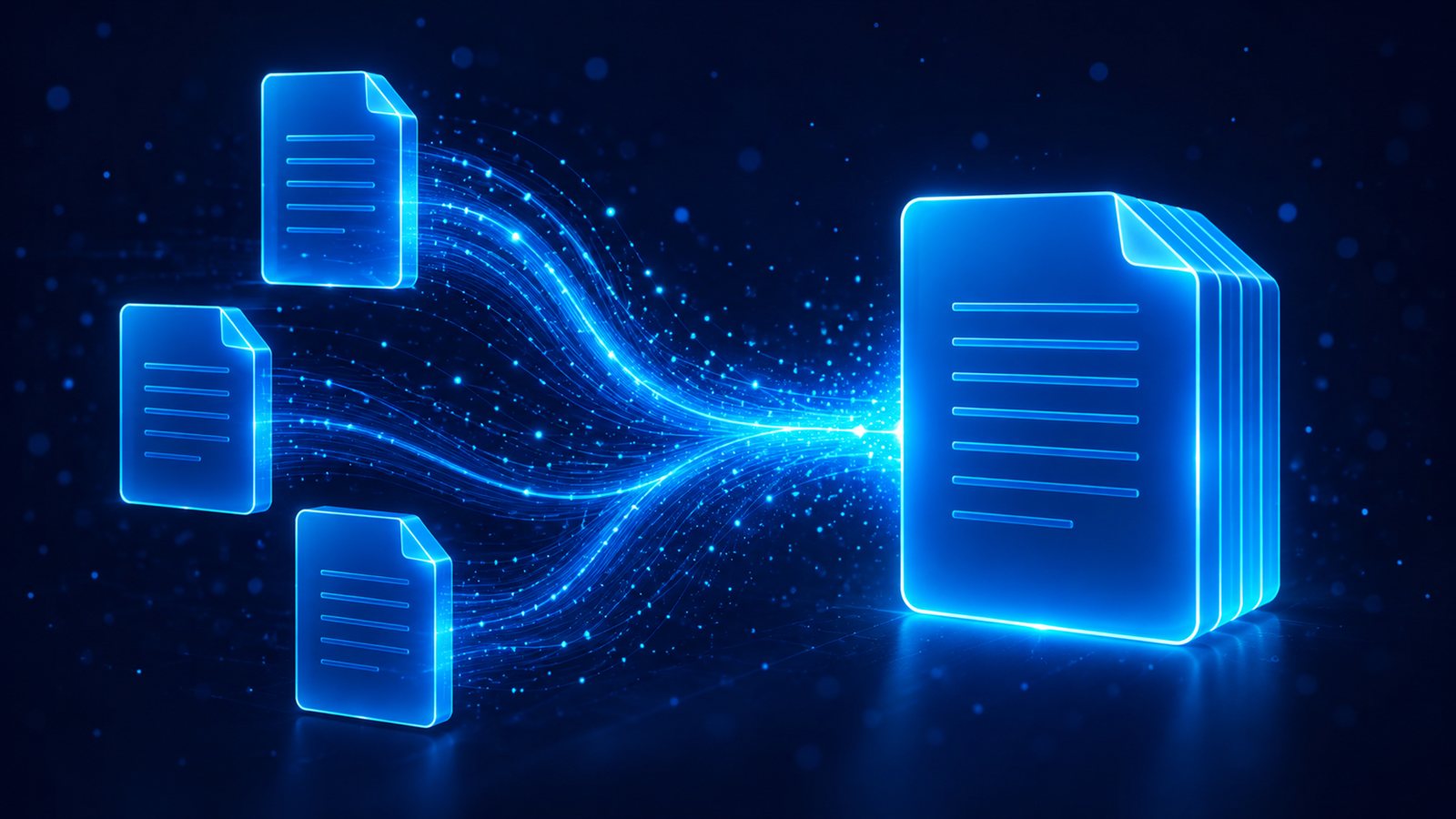
Telefonda en pratik yol tarayıcı uygulamalarıdır. Belge fotoğrafları arka arkaya çekilir, uygulama bunları düzleştirip tek dosyaya dönüştürür. Ayrıca cihazda hazır bulunan dosyalar da çoğu uygulamada seçilip aynı belgeye eklenebilir.
Tarama yaparken iki ayrıntı sonucu belirler: ışık ve zemin. Belgeyi düz, koyu renkli bir zemine koymak kenar algılamayı kolaylaştırır; gölge düşmemesi için ışığın yandan değil üstten gelmesi gerekir. Bu iki koşul sağlandığında sonuç, masaüstü tarayıcıdan çıkan görüntüye yaklaşır.
Telefonla alınan belgelerin dosya boyutu genelde çok büyük olur. Gönderim sınırına takılıyorsanız çözünürlüğü orta seviyeye düşürmek, okunabilirliği bozmadan boyutu belirgin biçimde küçültür.
Günlük işleri kolaylaştıran yazılım rehberleri
Belge, hesap ve uygulama sorunlarına sade çözümler.
Hangi Belgeler Çevrimiçi Araca Yüklenmemeli?
Kimlik, pasaport, banka dekontu, sağlık raporu ve imzalı sözleşmeler çevrimiçi araçlara yüklenmemelidir. Bu belgeler sunucuya kopyalanır ve silinme süresi tamamen sitenin politikasına bağlıdır. Aynı işlem bilgisayarda çevrimdışı olarak yapılabiliyorken risk almanın gereği yoktur.
- Kimlik ve pasaport taramaları: kimlik hırsızlığında en çok kullanılan belgelerdir.
- Banka belgeleri: hesap numarası ve bakiye bilgisi içerir.
- Sağlık raporları: özel nitelikli kişisel veri sayılır.
- İmzalı sözleşmeler: ıslak imza görüntüsü kopyalanabilir.
- Çalışan özlük dosyaları: başkasının verisini paylaşmış olursunuz.
Kişisel verilerin korunmasına dair haklarınızı KVKK resmî sitesinden öğrenebilirsiniz. Kurumsal bir belgede başkasının verisi varsa sorumluluk yükleyen kişiye ait olur.
Dosya Boyutu Neden Şişiyor?
Birleştirilen belge, parçaların toplamından büyük çıkabilir. Sebep genellikle taranmış sayfalardır: her sayfa aslında yüksek çözünürlüklü bir fotoğraftır ve sıkıştırılmadan eklendiğinde dosya hızla büyür. Metin tabanlı sayfalar ise neredeyse hiç yer kaplamaz.
Boyutu düşürmenin en etkili yolu tarama çözünürlüğünü makul bir seviyede tutmaktır. Resmî başvurularda çoğunlukla orta seviye çözünürlük yeterlidir ve dosya boyutunu birkaç kat azaltır. Renkli taramak yerine gri tonlama seçmek de belirgin fark yaratır.
E-posta ekleri genelde belirli bir boyut sınırına takılır. Sınırı aşan belgeleri bulut depolama üzerinden bağlantı olarak paylaşmak daha güvenilir bir yöntemdir; alıcı dosyayı indirir, ek boyutu sorun olmaz.
Metin belgesi
Küçük kalır, sıkıştırmaya gerek yoktur.
Taranmış sayfa
Boyutu büyütür, çözünürlüğü düşürün.
Karışık belge
Önce birleştirin, sonra tek seferde sıkıştırın.
Birleştirdikten Sonra Kontrol Listesi
İşlem bitince dosyayı kapatıp yeniden açmak ve baştan sona kontrol etmek gerekir. Sayfa sırası, eksik sayfa, ters dönmüş tarama ve okunmayan bölümler en sık karşılaşılan sorunlardır. Bu kontrol bir dakikadan kısa sürer ve belgenin reddedilmesini önler.
Sayfa yönü özellikle taranmış belgelerde bozulur. Yatay çekilmiş bir sayfa dikey belgeye eklendiğinde yan yatmış görünür; çoğu araçta sayfayı döndürüp yeniden kaydetmek yeterlidir. Belgeyi göndermeden önce yazdırma önizlemesine bakmak, bu tür hataları hemen ortaya çıkarır.
Son olarak dosya adını anlamlı yapın. “belge_son_son2” gibi adlar hem karşı tarafta karışıklık yaratır hem de sizin arşivinizde kaybolur. Kurum adı, belge türü ve tarih içeren bir ad, aynı belgeyi aylar sonra aradığınızda saniyeler kazandırır.
Bölme İşlemi Ne Zaman Gerekir?
PDF birleştirme kadar sık ihtiyaç duyulan bir işlem de belgeyi parçalara ayırmaktır. Karşı taraf yalnızca belirli sayfaları istiyorsa ya da dosya boyutu gönderim sınırını aşıyorsa, tüm belgeyi göndermek yerine ilgili bölümü ayırmak daha doğru olur.
Bölme işlemi birleştirmeyle aynı araçlarda bulunur. Sayfa aralığı seçilir ve yeni bir dosya olarak kaydedilir. Burada dikkat edilmesi gereken nokta, orijinal belgenin üzerine yazmamaktır; ayrı bir ad vererek kaydetmek, yanlış aralık seçtiğinizde geri dönüş imkânı bırakır.
Resmî başvurularda genellikle belgenin tamamı istenir ve eksik gönderim başvurunun reddine yol açar. Bu yüzden sayfa ayırmadan önce istenen belgenin kapsamını netleştirmek gerekir; şüphedeyseniz tam belgeyi göndermek her zaman daha güvenlidir.
PDF Birleştirme Hakkında Sıkça Sorulanlar
Ücretsiz araçlar belgeye filigran ekler mi?
Bazıları ekler. Kaydetmeden önce önizlemeye bakın; filigran ekleyen bir araç yerine yerleşik yazdırma özelliğini kullanabilirsiniz.
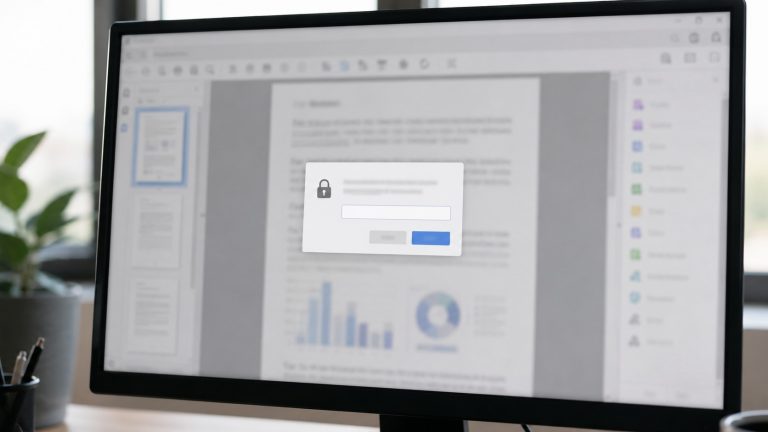
Şifreli bir belge birleştirilebilir mi?
Şifre bilinmeden birleştirilemez. Şifreyi biliyorsanız önce kaldırmanız, işlemden sonra yeniden koymanız gerekir.
Sayfa sırasını sonradan değiştirebilir miyim?
Evet. Çoğu düzenleme aracında sayfalar sürüklenerek yeniden sıralanabilir ve dosya yeniden kaydedilebilir.
Birleştirme belgenin kalitesini düşürür mü?
Düşürmez. Yalnızca sıkıştırma seçeneği işaretlenirse görüntü kalitesinde azalma olur.
Kaç dosya birleştirilebilir?
Pratikte bir sınır yoktur ancak çok sayıda taranmış sayfa dosyayı ağırlaştırır ve açılışı yavaşlatır.
Çevrimiçi araçlar dosyamı saklıyor mu?
Çoğu belirli bir süre sonra siler ancak bu tamamen site politikasına bağlıdır. Hassas belgelerde çevrimdışı yöntem tercih edin.
Sonuç: Önce Belgenin Türüne Bakın
Birleştirme teknik olarak basit bir işlem; asıl karar hangi yolu seçtiğinizde veriliyor. Sıradan bir sunum dosyası için çevrimiçi araç sorun değil, ama kimlik taramasını internete yüklemenin geri dönüşü yok.
Belgede kişisel veri varsa bilgisayarda çevrimdışı çalışın, yoksa en hızlı yolu kullanın. PDF birleştirme işlemini bu tek ayrımla ele aldığınızda hem zaman kazanır hem de gereksiz bir risk almazsınız.
Kaynak notu: Araç arayüzleri ve menü adları sürümlere göre değişebilir. Kişisel veri içeren belgelerde her zaman çevrimdışı yöntemi tercih edin.
Yorum yaz