

Güvenli Mod Nasıl Açılır?
Güvenli mod nasıl açılır? Windows'ta üç yöntem, bilgisayar hiç açılmıyorsa yapılacaklar, bu modda görülecek işler ve çıkış adımları tek yazıda.
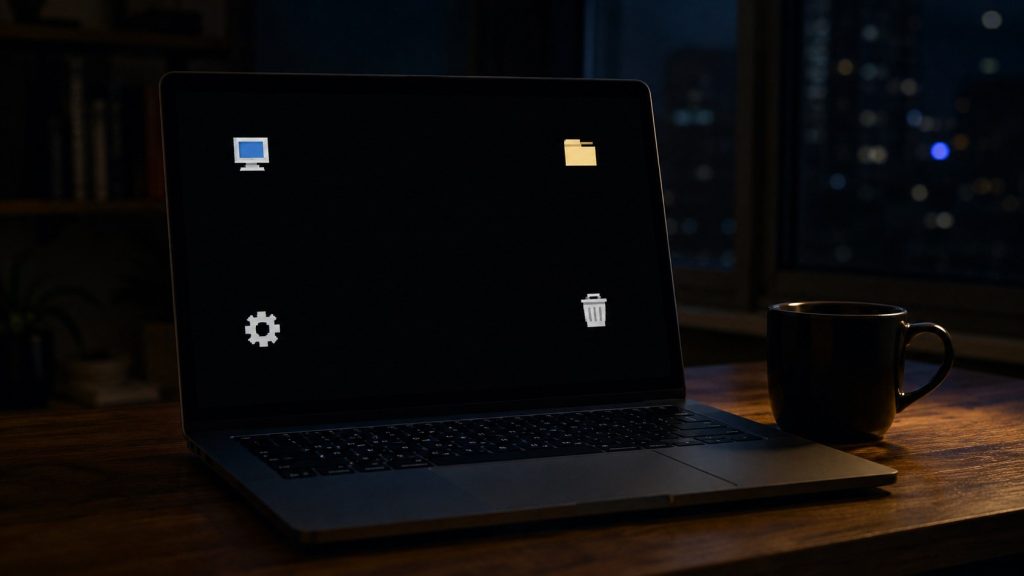
Bilgisayar açılışta donuyor, mavi ekran veriyor ya da masaüstüne gelir gelmez kilitleniyorsa çözüm yolunun ilk durağı güvenli mod. Sistemi yalnızca zorunlu sürücülerle başlatan bu mod, sorunun kaynağını daraltmanın en hızlı yolu.
Aşağıda güvenli mod nasıl açılır, hangi durumlarda işe yarar, içinde ne yapılır ve nasıl çıkılır sorularını sırayla cevaplıyoruz. Telefonlardaki karşılığına da ayrı bir bölüm ayırdık.
Güvenli Mod Nedir, Ne İşe Yarar?
Güvenli mod, işletim sistemini yalnızca çalışması için gereken temel sürücü ve servislerle başlatan bir tanılama modudur. Üçüncü taraf programlar, ekran kartı sürücüsü ve başlangıçta açılan uygulamalar devre dışı kalır. Böylece sorun sistemden mi, sonradan kurulan bir şeyden mi kaynaklanıyor sorusu net biçimde yanıtlanır.
Mantık basit: bilgisayar normalde çöküyor ama güvenli modda sorunsuz çalışıyorsa suçlu sistemin kendisi değil, sonradan yüklenen bir sürücü ya da programdır. Her ikisinde de aynı hata devam ediyorsa donanım tarafına bakmak gerekir.

Windows’ta Güvenli Mod Nasıl Açılır?
Bilgisayar açılıyorsa en kolay yol şudur: Başlat menüsünü açın, Shift tuşunu basılı tutarak “Yeniden başlat” seçeneğine tıklayın. Açılan mavi ekranda Sorun Giderme, ardından Gelişmiş Seçenekler ve Başlangıç Ayarları’na girip yeniden başlatın; listeden 4 numaralı seçeneği tuşlayın.
Ayarlar üzerinden de aynı yere ulaşılabilir: Sistem bölümünde Kurtarma başlığındaki “Gelişmiş başlatma” düğmesi sizi aynı menüye götürür. İnternet erişimi de gerekiyorsa 4 yerine 5 numaralı “ağ ile güvenli mod” seçeneğini kullanın.
- Shift + Yeniden başlat. En hızlı yöntem.
- Ayarlar – Kurtarma. Menüden aynı ekrana gidilir.
- msconfig. Sistem Yapılandırması aracından kalıcı seçilebilir.
- 4 numara: internetsiz, 5 numara: ağ destekli.
Bilgisayar Hiç Açılmıyorsa
Masaüstüne ulaşamıyorsanız kurtarma ekranı zorla açılır: bilgisayarı çalıştırın, logo göründüğü anda güç düğmesini basılı tutup kapatın. Bunu iki kez tekrarladığınızda üçüncü açılışta sistem otomatik onarım ekranını getirir. Buradan Gelişmiş Seçenekler yoluyla güvenli mod seçilebilir.
Bu yöntem son çare olarak düşünülmeli; zorla kapatma diskte hata bırakabilir. Açılış sorununun diğer sebeplerini açılmama yazımızda, mavi ekran kodlarını ise mavi ekran yazımızda ele aldık.
| Durum | Yöntem |
|---|---|
| Sistem açılıyor | Shift + Yeniden başlat |
| Masaüstü geliyor ama donuyor | Ayarlar – Kurtarma |
| Hiç açılmıyor | İki kez zorla kapat, onarım ekranı |
| İnternet gerekiyor | Ağ destekli seçenek (5) |
| Her açılışta gereksin | msconfig ile kalıcı ayar |
| Çıkmak için | Normal yeniden başlatma |
Güvenli Modda Ne Yapılır?
Bu modda dört iş yapılır: son kurulan programı kaldırmak, sorun çıkaran sürücüyü geri almak, zararlı yazılım taraması yapmak ve önemli dosyaları harici diske kopyalamak. Beşinci bir iş olarak sistem geri yükleme noktasına dönmek de buradan tetiklenebilir.
Sürücü kaynaklı çökmelerde ilk şüpheli ekran kartıdır; güncelleme ve geri alma adımlarını sürücü yazımızda anlattık. Zararlı yazılımdan şüpheliyseniz temizlik sırasını virüs temizleme yazımızda bulabilirsiniz.

Görüntü Bozuk ve Ekran Küçük Görünüyor
Bu mod açıldığında ekran çözünürlüğü düşer, simgeler büyük görünür ve köşelerde yazı çıkar. Bu bir arıza değil; ekran kartı sürücüsü yüklenmediği için temel görüntü sürücüsü devrededir. Normal açılışta çözünürlük kendiliğinden düzelir.
Ses de çalışmaz, yazıcı görünmez, bazı klavye kısayolları devre dışı kalır. Hepsi beklenen davranıştır. Normal modda ses sorunu sürüyorsa konuyu ses gelmiyor yazımızda inceledik.
Sistem Yapılandırması aracıyla bu mod kalıcı hâle getirildiyse bilgisayar her açılışta bu modla başlar. Çıkmak için Windows tuşu + R ile msconfig yazın, Önyükleme sekmesindeki “Güvenli önyükleme” işaretini kaldırın ve yeniden başlatın. Yalnızca yeniden başlatmak bu durumda yeterli olmaz.
Bilgisayar sorun giderme rehberleri
Açılış, donma, mavi ekran ve performans konuları adım adım.
Suçlu Programı Nasıl Bulursunuz?
Sorunun sonradan kurulan bir şeyden geldiğini anladıysanız sıra suçluyu bulmaya gelir. Üç yerden iz sürülür: programlar listesini kurulum tarihine göre sıralamak, başlangıçta açılan uygulamaları kapatmak ve Olay Görüntüleyicisi’nde çökme saatine denk gelen hata kaydını okumak.
Kurulum tarihi en pratik ipucu. Sorun üç gün önce başladıysa o tarihte kurulan program ya da sürücü ilk şüphelidir. Denetim Masası’ndaki program listesinde “Yüklenme tarihi” sütununa tıklayarak sıralama yapabilirsiniz.
Başlangıç uygulamalarını kapatmak da hızlı sonuç verir: Görev Yöneticisi’nin Başlangıç sekmesinde listeyi tamamen devre dışı bırakın, normal modda açılışı deneyin. Sorun kayboluyorsa uygulamaları birer birer geri açarak suçluyu daraltın. Bu yöntem donma şikâyetlerinde de işe yarar; ayrıntıları donma yazımızda ele aldık.
Şüpheli bulunduğunda programı kaldırmak yeterli olmayabilir; bazı sürücüler kaldırıldıktan sonra da kayıt bırakır. Böyle durumlarda sistem geri yükleme noktasına dönmek daha temiz sonuç verir.
Telefonda Güvenli Mod
Android cihazlarda da benzer bir mod var: telefon açıkken güç düğmesini basılı tutun, ekrandaki “Kapat” seçeneğine uzun basın ve çıkan onayı kabul edin. Cihaz yalnızca sistem uygulamalarıyla açılır; sonradan kurulan uygulamalar çalışmaz.
Telefon donuyor, kendiliğinden kapanıyor ya da reklam açılıyorsa bu mod suçluyu bulmaya yarar. Sorun bu modda kayboluyorsa son kurulan uygulamaları tek tek kaldırın. Benzeri belirtileri kendiliğinden kapanma yazımızda ele aldık.
Teşhis aracı
Çözüm değil, sebebi bulma yolu.
Shift + Yeniden başlat
En hızlı açma yöntemi.
msconfig
Takılı kaldıysanız buradan çıkın.
Güvenli Mod Hakkında Sıkça Sorulanlar
Güvenli mod verileri siler mi?
Silmez. Yalnızca sürücü ve programları geçici olarak devre dışı bırakır.
Bu modda internete girilebilir mi?
Ağ destekli seçenekle girilebilir. Standart seçenekte bağlantı kapalıdır.
Nasıl çıkılır?
Normal yeniden başlatma yeterlidir. Kalıcı ayarlandıysa msconfig’ten kaldırın.
Ekran neden bozuk görünüyor?
Ekran kartı sürücüsü yüklenmez, temel görüntü sürücüsü devreye girer.
Sorun bu modda da devam ediyorsa?
Suçlu program değil, donanım ya da sistem dosyalarıdır.
Sürekli bu modda çalışabilir miyim?
Çalışılmamalı. Sürücüler kapalı olduğu için performans ve özellik kaybı olur.
Sonuç: Önce Teşhis, Sonra Onarım
Güvenli mod bir onarım aracı değil, doğru soruyu sormanın yolu: sorun sistemde mi, sonradan kurulan bir şeyde mi? Bu ayrımı yaptıktan sonra sürücü geri alma, program kaldırma ve zararlı yazılım taraması sıraya girer.
Hiçbir adım işe yaramadıysa son çare temiz kurulumdur; hazırlığını format atma yazımızda anlattık. Öncesinde dosyalarınızı mutlaka harici diske kopyalayın.
Kaynak notu: Menü adları Windows sürümüne göre değişebilir. Güncel adımlar için Microsoft destek sayfasına, zararlı yazılım bildirimi için Siber Güvenlik Başkanlığı sayfasına bakabilirsiniz.

Yorum yaz