

Play Store Açılmıyor: Mağazayı Geri Getiren 8 Adım
Yeni bir uygulama lazım, mağazayı açıyorsunuz ve karşınızda ya bembeyaz bir ekran ya sonsuz bir yükleme simgesi ya da anlamsız bir hata var. Play Store açılmıyor sorunu Android kullanıcılarının en sık şikayeti; iyi haber şu ki sebep neredeyse hiçbir zaman telefonun kendisi değil. Suçlu genellikle şişmiş bir önbellek, sapmış bir tarih ayarı ya da hesap tarafında küçük bir takılma.
Bu rehberde çözümleri etki sırasına göre dizdik: önce 30 saniyelik dokunuşlar, sonra önbellek ve hesap işlemleri, en sonda sistem tarafındaki köklü kontroller.
Mağaza Neden Açılmaz veya Yüklenmez?
Dört klasik sebep vardır: bozulmuş uygulama önbelleği, kararsız internet bağlantısı, yanlış tarih-saat ayarı ve Google hesabı oturumundaki takılma. Depolama alanının tamamen dolması da mağazayı sessizce kilitler. Bunların hepsi kullanıcı tarafında, birkaç dakikada çözülebilen sorunlardır.
Önce 30 Saniyelik Klasikler
Sırasıyla: uygulamayı son uygulamalar ekranından tamamen kapatıp yeniden açın, Wi-Fi ile mobil veri arasında geçiş yapın ve telefonu yeniden başlatın. Bu üç hamle, geçici takılmalardan kaynaklanan vakaların büyük bölümünü daha derin adımlara gerek kalmadan çözer.
Uygulama Dünyasının Sorun Çözücüsü
Mağaza sorunlarından yedeklemeye, uygulamaların tüm püf noktaları tek kategoride.
Yazılım Rehberlerine Göz AtınÖnbellek Temizliği: En Etkili Hamle
Ayarlar > Uygulamalar > Google Play Store > Depolama yolunu izleyin ve önce "Önbelleği temizle" deyin; yetmezse "Verileri sil" seçeneğini kullanın. Bu işlem uygulamalarınıza ve satın alımlarınıza dokunmaz; yalnızca mağazanın kendi geçici dosyalarını sıfırlar. Aynı temizliği Google Play Hizmetleri için de yapmak etkiyi katlar.
Uygulama ayarları
Ayarlar > Uygulamalar listesinden Google Play Store’u bulun.
Önbelleği temizle
Depolama ekranındaki önbellek temizleme düğmesine dokunun.
Verileri sil
Sorun sürerse verileri silin; mağaza ilk açılışta kendini yeniler.
Play Hizmetleri
Aynı iki adımı Google Play Hizmetleri uygulamasına da uygulayın.
Tarih-Saat ve Depolama: Sessiz Sabotajcılar
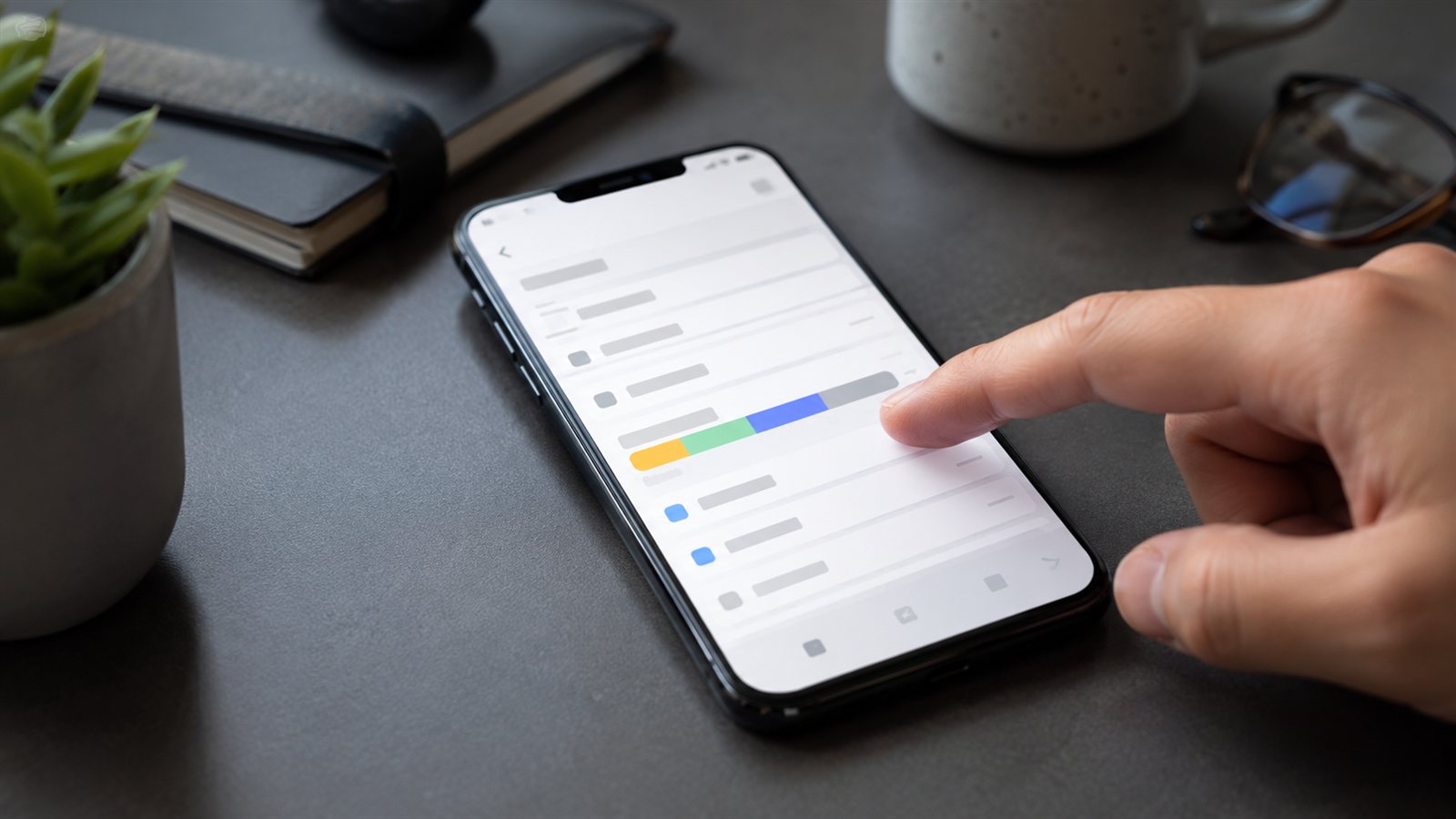
Mağaza, güvenli bağlantı kurabilmek için telefonun saatinin doğru olmasına muhtaçtır; elle değiştirilmiş veya sapmış tarih-saat, "bağlantı yok" hatalarının gizli sebebidir. Ayarlardan otomatik tarih ve saati açın. Depolama tarafında ise en az birkaç yüz MB boş alan bırakın; tamamen dolu telefonda indirme motoru çalışmaz.
Ayarlar > Depolama ekranındaki temizleme önerileri, büyük videoları ve kullanılmayan uygulamaları tek listede gösterir. WhatsApp medya klasörleri çoğu telefonda şampiyon alan tüketicisidir; oradan başlayın.
Google Hesabı Takıldıysa: Çıkıp Yeniden Girin
Ayarlar > Hesaplar bölümünden Google hesabınızı kaldırıp telefonu yeniden başlatın ve hesabı tekrar ekleyin; bu işlem oturum kaynaklı mağaza takılmalarının klasik ilacıdır. Hesap silme yalnızca bu cihazdaki oturumu kapatır; e-postalarınıza, kişilerinize ve satın alımlarınıza zarar vermez.
Hesabı yeniden eklerken Google şifreniz ve varsa iki adımlı doğrulama yönteminiz istenecek. Şifrenizden emin değilseniz önce kurtarma bilgilerinizi güncelleyin; hesabı kaldırdıktan sonra girememek sorunu büyütür.

Hâlâ Açılmıyorsa: Sistem Tarafı Kontrolleri
Sistem güncellemelerini kurun, VPN ve özel DNS kullanıyorsanız geçici kapatın, mağazanın devre dışı bırakılmadığını kontrol edin. Kablosuz ağda sorun yaşıyor ama mobil veride yaşamıyorsanız sorun ağınızdadır; modem tarafındaki kontroller için internet hızlandırma rehberimize bakın. Resmî çözüm adımları için Google Play yardım merkezi her zaman güncel kaynaktır.
Sıkça Sorulan Sorular
Play Store açılmıyor, verileri silersem uygulamalarım gider mi?
Hayır. Mağazanın verilerini silmek yalnızca mağaza uygulamasının kendi ayar ve önbelleğini sıfırlar; kurulu uygulamalarınıza, oyun kayıtlarınıza ve satın alımlarınıza dokunmaz.
"İndirme bekleniyor" ekranında takılı kalıyor, bu da aynı sorun mu?
Yakın akraba: genellikle başka bir güncellemenin sırayı meşgul etmesi ya da depolama yetersizliğidir. Mağazadaki bekleyen güncellemeleri duraklatın, alan açın ve tek uygulama indirerek deneyin.
Tablette de aynı sorun olur mu, çözüm farklı mı?
Android tabletlerde adımlar birebir aynıdır: önbellek, tarih-saat, hesap ve depolama kontrolleri. Tek fark menü adlarının bazı üreticilerde küçük değişiklikler göstermesidir.
Mağaza açılıyor ama her şey bembeyaz görünüyor?
Görsel yüklenememesi genellikle DNS veya bağlantı kaynaklıdır. Farklı bir ağda deneyin, VPN’i kapatın ve önbellek temizliğini uygulayın; çoğu beyaz ekran bu üçlüyle renklenir.
Telefonu sıfırlamak gerekir mi?
Neredeyse hiçbir zaman. Fabrika ayarları son çaredir ve mağaza sorunları için ölçüsüz bir hamledir; rehberdeki adımlar vakaların ezici çoğunluğunu çözer.
Sonuç: Mağazanın Anahtarı Dört Adımda
Sıralamayı hatırlayın: yeniden başlat ve ağ değiştir, önbelleği ve gerekirse verileri temizle, tarih-saat ile depolamayı kontrol et, son olarak Google hesabını tazele. Play Store açılmıyor derdi bu dört durağın birinde neredeyse her zaman biter; telefonu sıfırlamaya gerek kalmaz. Mağaza açıldığında biriken güncellemeleri Wi-Fi’da kurmayı unutmayın.
Sıradaki Durak: Sohbetleriniz Güvende mi?
Mağaza düzeldi; şimdi beş dakikanızı yedeklemeye ayırın, yıllarınız güvende olsun.
WhatsApp Yedekleme Rehberini Okuyun
Yorum yaz