

WhatsApp Yedekleme: Sohbetlerinizi Kaybetmeden Önce Yapın
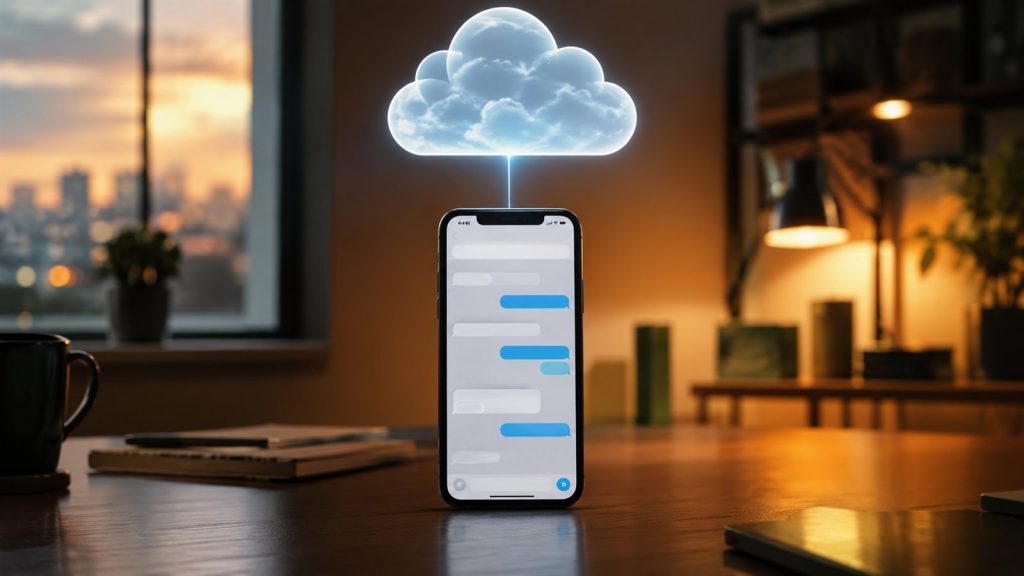
Telefonunuz bir sabah açılmasa, yıllardır biriken sohbetleriniz, aile fotoğraflarınız ve sesli mesajlarınız nerede kalır? Cevap can sıkıcı: hiçbir yerde. Mesajlarınız operatörde ya da bir sunucuda değil, yalnızca cihazınızda durur. WhatsApp yedekleme özelliğini açmadıysanız telefonla birlikte tüm geçmişiniz de gider; açtıysanız beş dakikalık bir kurulum her şeyi kurtarır.
Bu rehberde Android ve iPhone için yedekleme kurulumunu, şifreli yedeğin nasıl açıldığını, telefon değişiminde sohbetlerin nasıl taşındığını ve yedek boyutunu küçültmenin yollarını tek tek ele alıyoruz.
WhatsApp Yedekleme Neden Gerekli? Mesajlar Sunucuda Durmuyor
Hayır. WhatsApp uçtan uca şifreleme kullandığı için mesajlarınız şirket sunucularında saklanmaz; iletildikten sonra yalnızca telefonunuzda durur. Cihaz kaybolduğunda, bozulduğunda veya sıfırlandığında sohbet geçmişini geri getirebilecek tek şey, sizin önceden açtığınız Google Drive ya da iCloud yedeğidir.
Android’de WhatsApp Yedekleme: Google Drive Ayarı
WhatsApp’ta Ayarlar > Sohbetler > Sohbet yedeği yolunu izleyin, Google hesabınızı seçin ve yedekleme sıklığını "Günlük" yapın. İlk yedek uzun sürebilir; sonrakiler yalnızca değişiklikleri yükler. Mobil verinizi korumak için yedeklemeyi Wi-Fi’a ayarlamayı unutmayın.
Yolu açın
WhatsApp > Ayarlar > Sohbetler > Sohbet yedeği ekranına girin.
Hesap seçin
Yedeğin kaydedileceği Google hesabını bağlayın.
Sıklık belirleyin
"Günlük" en güvenlisidir; video dahil edip etmemeyi burada seçersiniz.
İlk yedeği alın
"Yedekle" düğmesine basın ve işlemi Wi-Fi’da tamamlayın.
WhatsApp yedekleri artık Google hesabınızın depolama kotasından düşer. Alanınız dolmuşsa yedek güncellenmez; eski yedek de sonsuza dek kalmaz. Ara ara Sohbet yedeği ekranındaki "son yedek" tarihini kontrol etme alışkanlığı edinin.
Uygulamalarınızdan Tam Verim Almanın Yolları
Mesajlaşmadan üretkenliğe, uygulama dünyasının pratik rehberleri bu kategoride birikiyor.
Yazılım Rehberlerine Göz AtıniPhone’da WhatsApp Yedekleme: iCloud Ayarı
iPhone’da WhatsApp > Ayarlar > Sohbetler > Sohbet Yedeği ekranından "Şimdi Yedekle" deyin veya otomatik yedeklemeyi açın. Yedeğin çalışması için telefonun iCloud ayarlarında hem iCloud Drive’ın hem de WhatsApp anahtarının açık olması gerekir; yedek, iCloud depolama alanınızdan yer kullanır.
Ücretsiz iCloud alanı 5 GB ile sınırlı olduğu için medya dolu sohbetlerde alan hızla dolar. Yedek tamamlanmıyorsa önce iCloud alanınızı, sonra videoların yedeğe dahil olup olmadığını kontrol edin.
Şifreli WhatsApp Yedekleme: Açmadan Önce İki Kez Düşünün
Uçtan uca şifreli yedekleme, buluttaki yedeğinizi yalnızca sizin bildiğiniz bir şifre veya 64 haneli anahtarla kilitler; Google, Apple ve WhatsApp dahil kimse açamaz. Ayarlar > Sohbetler > Sohbet yedeği > Uçtan uca şifreli yedekleme yolundan etkinleştirilir.
Şifreli yedeğin şifresini veya anahtarını kaybederseniz yedeğinizi WhatsApp dahil hiç kimse kurtaramaz. Şifreyi bir şifre yöneticisine ya da güvenli bir fiziksel nota kaydetmeden bu özelliği açmayın.

Telefon Değiştirirken WhatsApp Yedekleme ile Sohbet Taşıma
Aynı platformda kalıyorsanız iş kolay: yeni telefona WhatsApp’ı kurun, aynı numarayla doğrulayın ve kurulum sırasında Drive ya da iCloud yedeğini geri yükleyin. Android ile iPhone arasında geçişte ise bulut yedeği çalışmaz; WhatsApp’ın kurulum sırasında sunduğu cihazdan cihaza aktarma özelliği kullanılır.
| Senaryo | Yöntem | Not |
|---|---|---|
| Android > Android | Google Drive yedeği | Aynı numara ve Google hesabı şart |
| iPhone > iPhone | iCloud yedeği | iCloud Drive açık olmalı |
| Android > iPhone | Cihazdan cihaza aktarım | Kurulumda QR ile eşleştirme |
| iPhone > Android | Cihazdan cihaza aktarım | Her iki cihaz da elinizde olmalı |
Adım adım resmî yönergeler için WhatsApp yardım merkezine bakabilirsiniz. Bu arada WhatsApp’ta birinin sizi engelleyip engellemediğini merak ediyorsanız, işaretleri engellenme rehberimizde toplamıştık.

WhatsApp Yedekleme Boyutunu Küçültmenin 4 Yolu
- Videoları hariç tutun: Yedek boyutunun en büyük kalemi videolardır; Sohbet yedeği ekranından kapatabilirsiniz.
- Depolamayı yönetin: Ayarlar > Depolama ve veri > Depolamayı yönet ekranı, yer kaplayan sohbetleri ve tekrarlanan dosyaları listeler.
- Grupları ayıklayın: Kalabalık grupların medya birikintisi sessizce gigabaytlara ulaşır; işi biten grupları temizleyin.
- Süreli mesajları açın: Yeni sohbetlerde kaybolan mesajlar özelliği, arşivin kontrolsüz büyümesini baştan engeller.
WhatsApp Yedekleme Hakkında Sıkça Sorulan Sorular
Yedeğim başkasının eline geçebilir mi?
Standart yedek, Google veya Apple hesabınızın güvenliğine emanettir; hesap şifreniz güçlü ve iki adımlı doğrulama açıksa risk düşüktür. En üst koruma için uçtan uca şifreli yedeklemeyi açabilirsiniz.
Yedek almadan sildiğim mesajları kurtarabilir miyim?
Hayır. Mesajlar sunucuda durmadığı için yedeği olmayan bir sohbetin silinmiş içeriğini geri getirmenin resmî bir yolu yoktur. "Silinen mesajları kurtarma" vaat eden üçüncü taraf uygulamalara güvenmeyin.
Yedekleme mobil veriyle çalışır mı?
Çalışır ancak önerilmez; ilk yedekler gigabaytlarca veri tüketebilir. Android’de yedekleme tercihini Wi-Fi olarak ayarlayabilir, iPhone’da yedeği Wi-Fi’dayken elle başlatabilirsiniz.
Numaram değişirse yedeğim ne olur?
Yedek telefon numaranıza bağlıdır. Numara değişikliğinden ÖNCE WhatsApp içindeki "numara değiştir" özelliğini kullanırsanız sohbetleriniz ve yedek hakkınız yeni numaraya taşınır.
Bilgisayardaki WhatsApp Web yedek tutar mı?
Hayır. Web ve masaüstü sürümleri yalnızca telefonunuzdaki sohbetlerin aynasıdır; kendi başına yedek oluşturmaz. Yedekleme her zaman telefondaki uygulamadan yönetilir.
Sonuç: Beş Dakikanız Yıllarınızı Kurtarır
Bugün yapacağınız tek şey şu: Sohbet yedeği ekranını açın, hesabınızı bağlayın, sıklığı "Günlük" yapın ve ilk yedeği Wi-Fi’da alın. WhatsApp yedekleme kurulumu bu kadar; telefonunuz kaybolsa da kırılsa da sohbetleriniz beş dakikada yeni cihazınızda olur. Şifreli yedeğe geçecekseniz anahtarınızı güvenceye almayı unutmayın.
Yeni Telefona mı Geçiyorsunuz?
Yurt dışından telefon getirdiyseniz sohbetlerden önce cihazın kaydını düşünmelisiniz.
BTK Kayıt Rehberini Okuyun
Yorum yaz