

Monitör Görüntü Vermiyor: 8 Adımda Kesin Çözüm
Monitör görüntü vermiyor sorununun sebepleri: kablo, giriş kaynağı, bellek ve ekran kartı. Çapraz testle arızayı 8 adımda bulun.
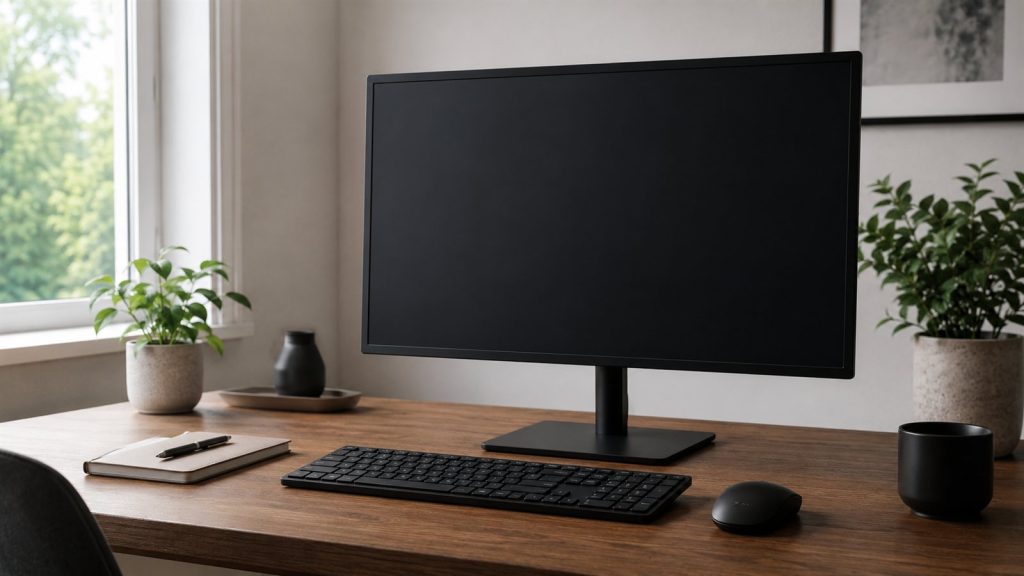
Bilgisayarın fanı dönüyor, ışıklar yanıyor ama ekran kapkara. Monitör görüntü vermiyor dendiğinde ilk akla gelen ekran kartı arızası oluyor; oysa vakaların büyük bölümü kablo, giriş kaynağı ve gevşek bir bağlantıdan çıkıyor ve beş dakikada çözülüyor.
Aşağıda ilk kontrol listesini, kablo ve giriş kaynağı ayarını, bilgisayar açılıyor ama ekran karanlıksa yapılacakları, ekran kartı kaynaklı sorunları ve arızanın monitörde mi bilgisayarda mı olduğunu ayırt etmeyi anlatıyoruz.
Monitör Görüntü Vermiyor: İlk Kontrol Listesi
Sıra şudur: monitörün güç ışığının yandığını doğrulayın, görüntü kablosunu iki uçtan çıkarıp yeniden takın, monitörün menüsünden doğru girişi seçin, bilgisayarı tamamen kapatıp yeniden başlatın ve mümkünse farklı bir kablo deneyin. Bu beş adım, sorunun çok büyük bölümünü çözer.
Güç ışığının rengi de bilgi verir. Işık hiç yanmıyorsa sorun monitörün beslemesindedir; turuncu ya da yanıp sönen bir ışık varsa monitör çalışıyor ama sinyal alamıyor demektir. İkinci durum, aranacak yerin kablo ya da bilgisayar tarafı olduğunu gösterir.

Kablo ve Giriş Kaynağı
Monitörlerde birden fazla giriş bulunur ve cihaz yanlış girişte bekliyorsa ekran siyah kalır. Monitörün kendi menüsünden giriş kaynağını elle seçmek, hiçbir donanıma dokunmadan sorunu çözebilir. Kablonun hangi porta takıldığını da bu sırada doğrulamak gerekir.
İkinci yaygın hata, kabloyu anakartın görüntü çıkışına takmaktır. Bilgisayarda ayrı bir ekran kartı varsa kablo mutlaka ekran kartının çıkışına takılmalıdır; anakart çıkışı çoğu sistemde devre dışıdır ve monitör görüntü vermiyor tablosu tam olarak böyle ortaya çıkar.
| Belirti | Muhtemel sebep |
|---|---|
| Güç ışığı hiç yanmıyor | Monitör beslemesi ya da priz |
| Işık turuncu/yanıp sönüyor | Sinyal yok: kablo veya giriş kaynağı |
| Kısa süre görüntü, sonra siyah | Sürücü ya da ekran kartı ısınması |
| Sistem sesli uyarı veriyor | Bellek modülü oturmamış |
| Anakart çıkışına takılı | Ekran kartı çıkışına alınmalı |
| Sadece bir kabloyla çalışmıyor | Kablo arızalı |
Bilgisayar Açılıyor ama Ekran Karanlıksa
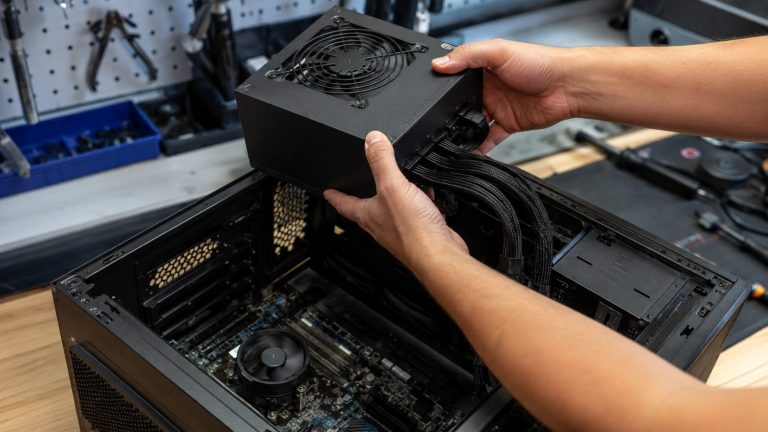
Fanlar dönüyor, ışıklar yanıyor ama ekranda hiçbir şey yoksa en olası suçlu bellek modülüdür. Bilgisayarı kapatıp fişten çekin, bellek modüllerini yuvadan çıkarıp yeniden oturtun ve tek modülle deneyin. Fanlar döndüğü hâlde monitör görüntü vermiyor tablosunun en sık sebebi budur ve bu işlem masaüstü bilgisayarların önemli bir bölümünü çalıştırır.
Sistem açılışta sesli uyarı veriyorsa bu doğrudan bir ipucudur. Kısa aralıklı tekrarlayan bip sesleri genellikle bellek ya da ekran kartı kaynaklı sorunu işaret eder. Anakartın kılavuzunda bu ses kodlarının anlamı listelenir.
Bellek ya da ekran kartına dokunacaksanız bilgisayarı kapatmak yetmez; güç kablosunu prizden çekin ve güç düğmesine birkaç saniye basılı tutarak kalan elektriği boşaltın. Parçaları tutarken kartların metal temas yüzeylerine değil, kenarlarından tutun.

Ekran Kartı Kaynaklı Sorunlar
Ekran kartı gerçekten sorunluysa belirtiler genellikle kademelidir: önce görüntüde bozulmalar, renk kaymaları ve ani siyah ekranlar başlar, sonra tamamen görüntü kesilir. Hiç uyarı vermeden bir anda monitör görüntü vermiyor duruma geçen ekran kartı, kabloya kıyasla çok daha nadirdir.
Kartı test etmenin en pratik yolu, sisteme entegre görüntü çıkışı varsa ekran kartını çıkarıp anakart çıkışını denemektir. Görüntü geldiyse kart şüphelidir. Kartın kasa içinde tam oturmadığı durumlar da sıkça görülür; yuvadan çıkarıp yeniden takmak yeterli olabilir.
Sürücü kaynaklı siyah ekranlar da vardır. Güncelleme sonrası görüntü kayboluyorsa sistem güvenli modda başlatılıp ekran kartı sürücüsü kaldırılır. Bilgisayar hiç açılmıyorsa izlenecek yolu bilgisayar açılmıyor yazımızda anlattık; bellek modülleri hakkında ayrıntı için RAM nedir yazımıza bakabilirsiniz.
Bilgisayar sorunlarına pratik çözümler
Açılmama, donanım, kurulum ve bakım konuları sade bir dille.
Monitör mü Bilgisayar mı Arızalı?
Monitör görüntü vermiyor sorununu ayırt etmenin en kesin yolu çapraz testtir. Monitörü başka bir cihaza bağlayın: görüntü geliyorsa monitör sağlamdır, sorun bilgisayardadır. Aynı bilgisayarı başka bir ekrana ya da televizyona bağladığınızda görüntü geliyorsa bu kez monitör şüphelidir.
- Monitörü başka cihaza bağlayın. Dizüstü, oyun konsolu ya da başka bir kasa olabilir.
- Bilgisayarı televizyona bağlayın. Görüntü gelirse monitör arızalıdır.
- Kabloyu değiştirin. En ucuz ve en sık işe yarayan test.
- Farklı port deneyin. Monitörde ve kartta birden fazla çıkış vardır.
- Prizi değiştirin. Monitör güç almıyorsa adaptör ya da priz suçlu olabilir.
Görüntü kabloları ve portlar arasındaki farkları, hangi standardın hangi çözünürlüğü desteklediğini DisplayPort’un resmî sitesinden doğrulayabilirsiniz; kablo alırken bu bilgi işe yarar.
Görüntü Geliyor ama Sorunlu
Ekran tamamen kararmıyor ama titriyor, renkler kayıyor ya da görüntü bir anlık kesiliyorsa suçlu genellikle kablo ya da yenileme hızı ayarıdır. Kablo değiştirmek bu belirtilerin çoğunu bitirir; değişmezse görüntü ayarlarından çözünürlük ve yenileme hızını monitörün desteklediği değere çekmek gerekir.
Bir başka sık durum, monitörün desteklemediği bir çözünürlüğün seçilmesi; bu hâlde monitör görüntü vermiyor gibi görünse de aslında sinyali yorumlayamıyordur. Bu durumda ekran “sinyal aralık dışı” benzeri bir uyarı gösterir. Sistem güvenli modda başlatılıp çözünürlük düşürüldüğünde sorun ortadan kalkar.
Windows tarafındaki güncel görüntü ayarları ve sorun giderme adımları için Microsoft’un resmî destek sayfasına bakabilirsiniz. Sorun sistem dosyalarından kaynaklanıyorsa temiz kurulum adımlarını format atma yazımızda bulabilirsiniz.
Kablo
En sık suçlu, en ucuz test.
Giriş kaynağı
Monitör menüsünden elle seçin.
Bellek
Modülleri çıkarıp yeniden oturtun.
Monitör Görüntü Vermiyor Sorusuna Dair Sıkça Sorulanlar
Monitör görüntü vermiyor ama ışığı yanıyor, ne demek?
Monitör çalışıyor ama sinyal alamıyor demektir. Kablo, giriş kaynağı ve bilgisayar tarafı kontrol edilmeli.
Kablo değiştirmek gerçekten çözer mi?
Şaşırtıcı biçimde sık çözer. Kablolar zamanla temas kaybeder ve uçlarındaki gevşeme sinyali kesebilir.
Dizüstü bilgisayarın ekranı karanlıksa ne yapmalı?
Harici ekran bağlayıp deneyin. Harici ekranda görüntü varsa panel ya da kablo arızası söz konusudur.
Sesli uyarı ne anlama gelir?
Anakartın hata kodudur. Tekrarlayan kısa bipler çoğunlukla bellek ya da ekran kartı sorununu işaret eder.
Ekran kartını sökmek riskli mi?
Fiş çekildiğinde ve karta kenarlarından tutulduğunda risk düşüktür. Emin değilseniz servise götürmek daha doğrudur.
Yeni monitör aldım, görüntü yok?
Önce giriş kaynağını seçin ve kutudan gelen kablo yerine bilinen sağlam bir kabloyu deneyin.
Sonuç: Önce Kablo, Sonra Donanım
Monitör görüntü vermiyor sorununda pahalı senaryolarla başlamak gereksiz. Vakaların büyük bölümü gevşek bir kablo, yanlış giriş kaynağı ya da yuvasından oynamış bir bellek modülünden çıkıyor.
Sıra basit: güç ışığına bak, kabloyu iki uçtan yeniden tak, giriş kaynağını elle seç, sonra çapraz test yap. Bu dört adımdan sonra hâlâ görüntü yoksa arıza gerçekten donanımda ve servise gitmenin zamanı gelmiş demektir.
Kaynak notu: Menü isimleri, port çeşitleri ve hata kodları markaya ve modele göre değişebilir. Cihazınızın kullanım kılavuzunu ya da üreticinin destek sayfasını kontrol edin.
Yorum yaz