

Windows 11 Etkinleştirme: Lisans Türleri ve 4 Adım
Windows 11 etkinleştirme nasıl yapılır? OEM, perakende ve dijital lisans farkı, adım adım etkinleştirme ve donanım değişikliğinde çözüm.
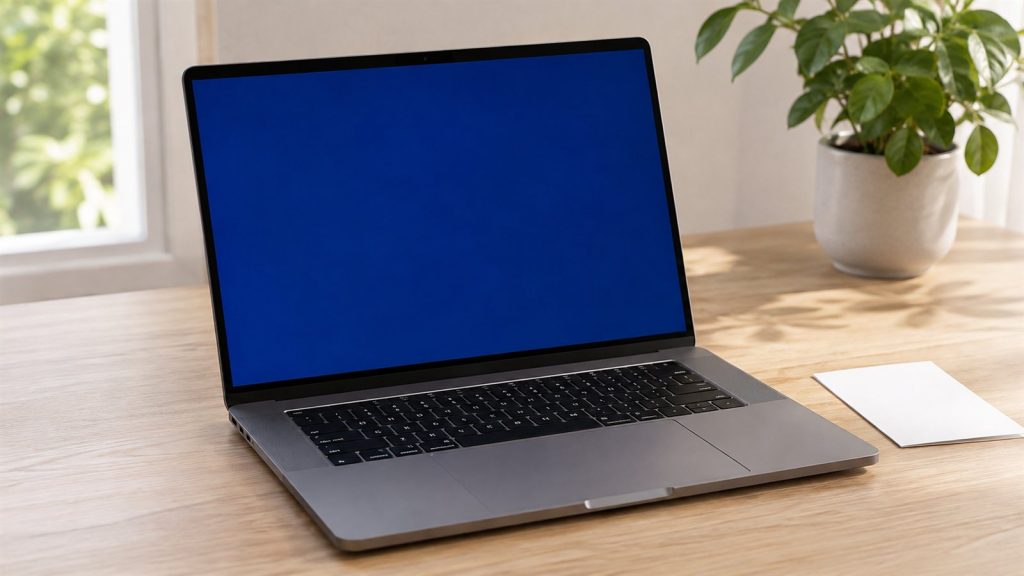
Sağ altta “Windows’u etkinleştirin” yazısı duruyor, kişiselleştirme ayarları kapalı ve nereden başlanacağı belirsiz. Windows 11 etkinleştirme işlemi aslında birkaç dakikalık bir iş; asıl karışıklık lisans türlerinden ve hangi durumda hangi yöntemin geçerli olduğundan kaynaklanıyor.
Aşağıda etkinleştirmenin ne olduğunu, lisans türleri arasındaki farkı, adım adım etkinleştirmeyi, donanım değişikliğinden sonra yaşananları ve sık görülen hataların çözümünü anlatıyoruz.
Windows 11 Etkinleştirme Nedir, Şart mı?
Windows 11 etkinleştirme, sistemin geçerli bir lisansla kullanıldığının doğrulanmasıdır. Etkinleştirilmemiş bir Windows çalışmaya devam eder ancak kişiselleştirme ayarları kilitlenir, ekranda kalıcı bir filigran görünür ve bazı güncelleme ile destek hizmetleri kısıtlanır.
Şart olup olmadığı sorusunun cevabı nettir: yasal kullanım için lisans gerekir. Kurumsal ortamlarda etkinleştirilmemiş sistem kullanmak ayrıca denetim sorunu yaratır. Bireysel kullanımda ise filigran ve kısıtlamalar zamanla can sıkıcı hâle gelir.
Lisans Türleri Arasındaki Fark
Üç ana tür vardır. OEM lisans bilgisayarla birlikte gelir ve o anakarta bağlıdır; cihaz değişirse taşınmaz. Perakende lisans ayrı satın alınır ve başka bir bilgisayara aktarılabilir. Dijital lisans ise Microsoft hesabınıza bağlanmış bir haktır; yeniden kurulumda otomatik tanınır.
Bu ayrım pratik bir sonuç doğurur: bilgisayarınız hazır satılan bir sistemse lisans zaten anakartta kayıtlıdır ve temiz kurulumdan sonra Windows 11 etkinleştirme kendiliğinden tamamlanır. Anahtarı girmeniz bile gerekmez.
| Lisans | Özelliği |
|---|---|
| OEM | Cihazla gelir, anakarta bağlıdır |
| Perakende | Ayrı alınır, başka cihaza taşınabilir |
| Dijital lisans | Microsoft hesabına bağlıdır |
| Yükseltme hakkı | Önceki sürümden gelen lisans tanınabilir |
| Kurumsal | Şirket yönetimi tarafından dağıtılır |
| Eğitim lisansı | Kurum üzerinden sağlanır |
Adım Adım Etkinleştirme
Windows 11 etkinleştirme için sıra şudur: Ayarlar uygulamasını açın, Sistem bölümünden Etkinleştirme sayfasına girin, durum bilgisini kontrol edin ve gerekiyorsa ürün anahtarını değiştir seçeneğiyle anahtarınızı girin. Microsoft hesabınızla oturum açtıysanız lisans hesabınıza bağlanır ve sonraki kurulumlarda otomatik tanınır.
- Ayarlar › Sistem › Etkinleştirme. Durum bu sayfada yazar.
- Anahtarı buradan girin. Ürün anahtarını değiştir seçeneğini kullanın.
- Microsoft hesabı bağlayın. Lisansı hesabınıza bağlamak en önemli adım.
- İnternete bağlı olun. Doğrulama çevrimiçi yapılır.
- Sorun giderici çalıştırın. Aynı sayfada yerleşik bir araç bulunur.
Lisansı Microsoft hesabına bağlamak, ileride yaşanabilecek her sorunu baştan çözer. Disk değişse, sistem yeniden kurulsa ya da sabıkalı bir güncelleme yaşansa bile lisans hesabınızda kalır. Güncel etkinleştirme adımlarını Microsoft’un resmî destek sayfasından doğrulayabilirsiniz.
Donanım Değişikliğinden Sonra
Anakart değişikliği, Windows’un cihazı yeni bir bilgisayar olarak görmesine yol açar ve Windows 11 etkinleştirme durumu düşer. Lisans Microsoft hesabınıza bağlıysa çözüm kolaydır: Etkinleştirme sayfasındaki sorun gidericiyi çalıştırıp “bu cihazdaki donanımı değiştirdim” seçeneğini kullanmak yeterlidir.
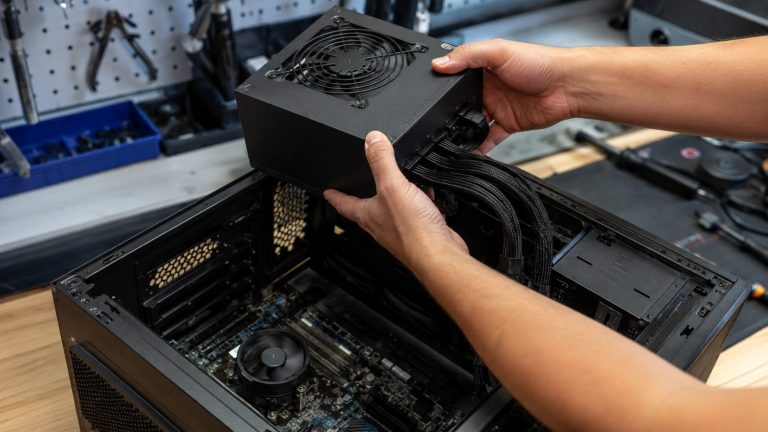
Hesaba bağlı değilse ve lisans OEM ise yeni anakart için lisans devredilemez; yeni bir lisans gerekir. Bu yüzden hazır bir sistemi parça parça yenilerken lisans durumunu önceden kontrol etmek gerekir. Bellek ve disk değişimi genellikle etkinleştirmeyi bozmaz.
Çok düşük fiyatlı anahtarların önemli bölümü kurumsal havuzdan sızmış ya da tek kullanımlık anahtarlardır; bir süre sonra iptal edilir ve sistem etkinleştirmesiz kalır. “Aktivatör” adıyla dağıtılan programlar ise sistem dosyalarına müdahale eder ve neredeyse her zaman zararlı yazılım taşır. Böyle bir araç çalıştırdıysanız virüs temizleme yazımızdaki adımları uygulayın.
Sık Görülen Hatalar ve Çözümleri
Windows 11 etkinleştirme sırasında en sık üç durum görülür: anahtarın kabul edilmemesi, sunucuya bağlanılamaması ve donanım değişikliği sonrası lisansın düşmesi. Üçünün de çözümü Etkinleştirme sayfasındaki sorun gidericiden geçer; bu araç çoğu vakayı kendisi hallediyor.
Anahtar kabul edilmiyorsa iki şeyi kontrol edin: anahtarın sürümle uyumlu olup olmadığı ve daha önce başka bir cihazda kullanılıp kullanılmadığı. Ev sürümü anahtarı profesyonel sürümde çalışmaz; sürümü değiştirmek için ayrı bir yükseltme gerekir.
Bağlantı hatalarında ise tarih ve saat ayarları, ağ bağlantısı ve varsa VPN kontrol edilmelidir. Temiz kurulum yapmayı düşünüyorsanız adımların tamamı format atma yazımızda, sistem hiç açılmıyorsa izlenecek yol ise bilgisayar açılmıyor yazımızda anlatılıyor.
Hesaba bağla
Lisansı Microsoft hesabına bağlayın.
Sürüme dikkat
Ev ve profesyonel anahtarları farklıdır.
Resmî kanal
Anahtarı yalnızca yetkili satıcıdan alın.
Bilgisayar kurulumu ve bakımı rehberleri
Kurulum, donanım ve sorun giderme sade bir dille.
Etkinleştirme Durumunu Nasıl Kontrol Ederim?
Windows 11 etkinleştirme durumunu Ayarlar uygulamasındaki Etkinleştirme sayfası gösterir: sistemin etkin olup olmadığı, hangi lisans türüyle etkinleştirildiği ve lisansın Microsoft hesabına bağlı olup olmadığı burada yazar. Bu üç bilgi, ileride yaşanacak sorunlarda ilk bakılacak yerdir.
Ekranın sağ alt köşesindeki filigran da bir göstergedir ancak tek başına yeterli değildir; bazı durumlarda etkinleştirilmiş bir sistemde geçici olarak görünebilir. Kesin bilgi her zaman Etkinleştirme sayfasındadır.
Yeni bir bilgisayar alırken de bu sayfaya bakmak iyi bir alışkanlık. İkinci el bir dizüstü alıyorsanız Windows 11 etkinleştirme durumunu satın almadan önce kontrol etmek, sonradan lisans masrafı çıkmasını engeller.
Windows 11 Etkinleştirme Hakkında Sıkça Sorulanlar
Etkinleştirilmemiş Windows kullanılabilir mi?
Çalışır ama kişiselleştirme kapalıdır ve filigran görünür. Yasal kullanım için lisans gerekir.
Windows 10 anahtarım Windows 11’de geçerli mi?
Çoğu durumda yükseltme hakkı kapsamında tanınır. Etkinleştirme sayfasında anahtarı denemek en hızlı yoldur.
Disk değiştirdim, lisans düşer mi?
Genellikle düşmez. Anakart değişikliğinde düşer ve sorun gidericiyle geri alınır.
Aynı anahtarı iki bilgisayarda kullanabilir miyim?
Kullanamazsınız. Bir anahtar aynı anda tek cihazda etkin olabilir.
Microsoft hesabı zorunlu mu?
Etkinleştirme için zorunlu değil ama şiddetle önerilir; lisansı hesaba bağlamak sonraki kurulumları kolaylaştırır.
Etkinleştirme sonrası filigran gitmezse?
Sistemi yeniden başlatın. Devam ediyorsa Etkinleştirme sayfasındaki sorun gidericiyi çalıştırın.
Sonuç: Lisansı Hesaba Bağla, Gerisi Kolay
Windows 11 etkinleştirme işleminin tek gerçek püf noktası lisansı Microsoft hesabına bağlamak. Bu yapıldığında yeniden kurulum, disk değişimi ve çoğu donanım güncellemesi hiçbir sorun çıkarmıyor.
Anahtarı yalnızca resmî kanaldan almak da bir o kadar önemli. Ucuz anahtar ve aktivatör kısayolları hem iptal riski hem güvenlik riski taşıyor; sonu genellikle sıfırdan kuruluma çıkıyor.
Kaynak notu: Menü isimleri ve etkinleştirme koşulları Windows sürümüne göre değişebilir. İşlem öncesinde Microsoft’un güncel destek sayfasını kontrol edin.
Yorum yaz