

Telefon Güncelleme Nasıl Yapılır?
Telefon güncelleme nasıl yapılır? Öncesinde yedek ve pil hazırlığı, adım adım kurulum, güncelleme gelmediğinde çözüm ve yavaşlamanın gerçek sebebi.
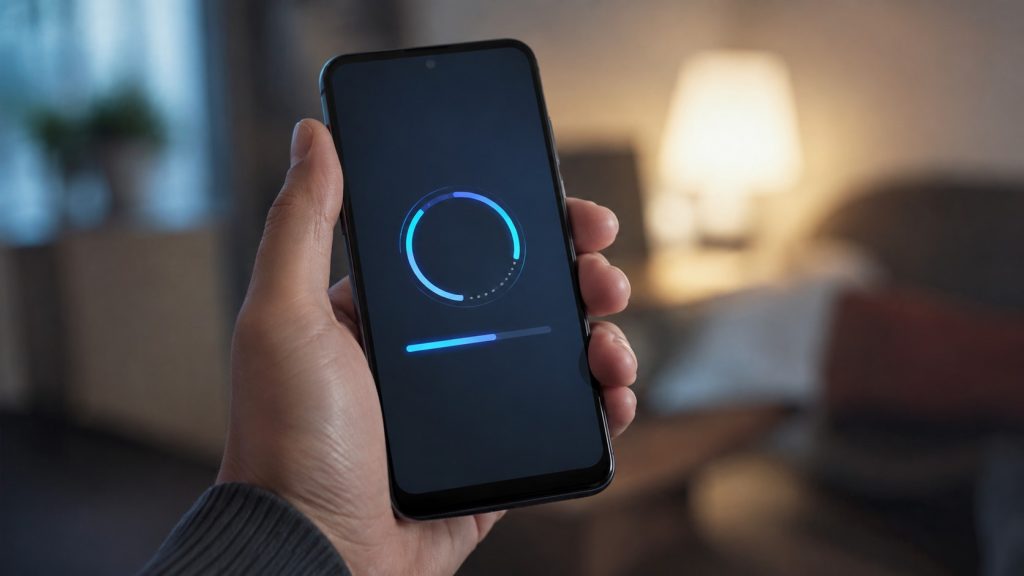
Telefon güncelleme ekranda çıkan bildirimi kapatmakla geçiştirilen bir iş değil; güvenlik yamalarının büyük bölümü bu güncellemelerle geliyor. Doğru zamanda ve doğru hazırlıkla yapıldığında yarım saatlik bir işlem, yanlış yapıldığında ise açılmayan bir cihaz demek.
Aşağıda telefon güncelleme adımlarını, öncesinde yapılması gerekenleri, güncelleme gelmediğinde ne yapacağınızı ve sonrasında yaşanan yavaşlama şikâyetlerinin gerçek sebebini anlattık.
Telefon Güncelleme Neden Önemli?
Güncellemeler üç şey getirir: kapatılan güvenlik açıkları, düzeltilen hatalar ve yeni özellikler. Bunların içinde en kritik olanı güvenlik yamalarıdır; bilinen bir açık kapatılmadığında zararlı bir uygulama ya da bağlantı cihaza sızabilir. Yeni özellikler ise ikinci planda kalan bir bonustur.
Güncellemesi atlanan bir cihaz zamanla banka ve kimlik doğrulama uygulamalarıyla da sorun yaşamaya başlar. Bazı uygulamalar belirli bir sürümün altındaki sistemlerde açılmayı reddediyor; benzeri durumu banka uygulaması yazımızda ele aldık.

Telefon Güncelleme Öncesi Hazırlık
Telefon güncelleme başlatmadan önce dört şey hazır olmalı: yedek alınmış olmalı, pil en az yarı dolu olmalı, yeterli boş depolama bulunmalı ve cihaz kablosuz ağa bağlı olmalı. Bu dördü tamamsa işlemin yarıda kesilme ihtimali neredeyse sıfıra iner.
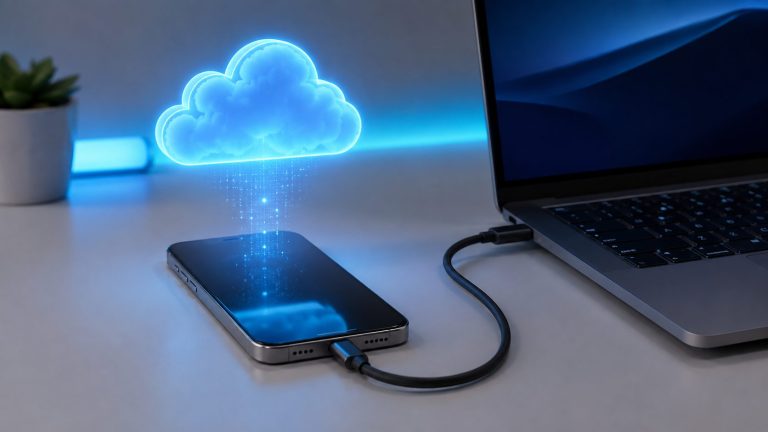
Yedek en önemli adım. Fotoğraf ve mesajlarınızı bulut hesabına aldıysanız güncelleme sırasında bir aksilik olsa bile veri kaybı yaşamazsınız. Yedekleme kurulumunu yedekleme yazımızda, mesajlar için WhatsApp yedeği yazımızda anlattık.
- Yedek al. Fotoğraf, mesaj ve rehber buluta gitsin.
- Pili %50 üzerine çıkar. Mümkünse şarja takılı bırak.
- Depolama aç. En az 4-5 GB boş alan gerekir.
- Kablosuz ağa bağlan. Mobil veriyle indirmeyin.
Adım Adım Telefon Güncelleme
Telefon güncelleme işlemi menüden yürütülür: Ayarlar bölümünü açın, “Sistem” ya da “Yazılım güncelleme” başlığına girin, “Güncellemeleri denetle” seçeneğine dokunun ve varsa indirmeyi başlatın. İndirme bittiğinde cihaz kurulum için yeniden başlar; bu aşamada telefona dokunmayın.
Kurulum genelde 10-30 dakika sürer. Ekranda marka logosu uzun süre kalabilir, bu normaldir. İlk açılışta cihaz bir süre ısınabilir ve pil daha hızlı düşebilir; sebebini ısınma yazımızda açıkladık.
| Aşama | Ne yapılmalı |
|---|---|
| Denetleme | Ayarlar – Yazılım güncelleme |
| İndirme | Kablosuz ağda bekleyin |
| Kurulum | Cihaza dokunmayın, kapatmayın |
| İlk açılış | Uzun sürebilir, sabredin |
| Sonrası | 1-2 gün yerleşmesini bekleyin |
| Sorun varsa | Önce yeniden başlatın |
Güncelleme Gelmiyorsa Ne Yapmalı?
Güncellemeler tüm cihazlara aynı gün ulaşmaz; dağıtım bölge ve model bazında kademeli yapılır. Bildirim gelmediyse menüden elle denetlemeyi deneyin, cihazı yeniden başlatın ve birkaç gün bekleyin. Hâlâ görünmüyorsa cihazınız destek süresinin dışına çıkmış olabilir.
Destek süresi bitmiş bir modelde telefon güncelleme beklemek sonuç vermez. Bu durumda yapılacak iş uygulamaları güncel tutmak ve cihaza dışarıdan yazılım kurmamaktır. Yeni sürümde neler geldiğini merak ediyorsanız sürüm yenilikleri yazımıza bakabilirsiniz.

Güncelleme Sonrası Yavaşlama Şikâyeti
Telefon güncelleme sonrası “cihaz yavaşladı” şikâyeti yaygındır ama sebebi genelde güncellemenin kendisi değil, arka planda süren yeniden dizinleme işlemidir. Sistem fotoğrafları, uygulamaları ve aramayı yeniden düzenler; bu birkaç saat sürer ve pili de hızlı tüketir.
İki gün sonra yavaşlama devam ediyorsa depolama ve arka plan uygulamalarına bakmak gerekir. Adımları hızlandırma yazımızda topladık; alan sıkıntısı varsa depolama yazımız işinize yarar.
Telefon güncelleme kurulumu yarıda kesilirse sistem dosyaları eksik kalır ve cihaz açılmayabilir. Ekran uzun süre logoda kalsa bile güç düğmesine basmayın, şarj kablosunu çekmeyin. Yarım saatten fazla süren bir takılma varsa cihazı zorla yeniden başlatmak yerine yetkili servise başvurun.
Telefon bakım rehberleri
Yedekleme, performans, pil ve güvenlik konularında sade anlatım.
Uygulama Güncellemeleri Ayrı Bir İştir
Sistem sürümü ile uygulama sürümü aynı şey değildir ve ikisi ayrı ayrı güncellenir. Sistemi en son sürüme çıkarmış olmanız, telefonunuzdaki uygulamaların da güncel olduğu anlamına gelmez. Uygulama mağazasını açıp “güncellemelerim” listesini elle kontrol etmek gerekir.
Uygulama güncellemeleri güvenlik açısından da kritik. Bankacılık, mesajlaşma ve tarayıcı uygulamalarındaki açıklar genellikle uygulama tarafında kapatılır. Mağaza ayarlarından “yalnızca kablosuz ağda otomatik güncelle” seçeneğini açmak, hem veri tasarrufu sağlar hem de listenin birikmesini engeller.
Bir uygulama güncelleme sonrası açılmıyorsa önce cihazı yeniden başlatın, sonra uygulama önbelleğini temizleyin. Mağazanın kendisi açılmıyorsa çözüm sırasını mağaza açılmıyor yazımızda anlattık. Uygulamayı kaldırıp yeniden kurmak da son adım olarak işe yarar; hesap verileri bulutta olduğu için kayıp yaşanmaz.
Otomatik güncelleme listesinde her uygulamayı açık tutmak zorunda değilsiniz. Nadiren kullandığınız uygulamaları elle güncellemeye almak depolama ve veri kullanımını azaltır.
Otomatik Güncelleme Açık Kalmalı mı?
Güvenlik yamalarının otomatik kurulması önerilir; bunlar küçük paketlerdir ve cihazı değiştirmez. Büyük sürüm geçişlerini ise elle onaylamak daha mantıklı, çünkü arayüz ve pil davranışı değişebilir. Çoğu cihazda bu iki ayar ayrı ayrı yönetilebiliyor.
Otomatik güncelleme ayarını “yalnızca kablosuz ağda ve gece saatlerinde” biçiminde kurmak en pratik çözüm. Böylece mobil veriniz harcanmaz, cihaz gündüz ortasında kurulum için kapanmaz.
Önce yedek
Her güncellemenin ilk adımı.
%50 pil
Altındaysa şarja takın.
İki gün
Yavaşlama genelde bu sürede geçer.
Telefon Güncelleme Hakkında Sıkça Sorulanlar
Telefon güncelleme verileri siler mi?
Normal koşulda silmez. Yine de öncesinde yedek almak şart.
Güncelleme ne kadar sürer?
İndirme ağ hızına bağlıdır; kurulum genelde 10-30 dakikadır.
Mobil veriyle güncelleme yapılır mı?
Teknik olarak mümkün ama paketler büyüktür; kablosuz ağ önerilir.
Güncelleme sonrası pil hızlı bitiyor, normal mi?
İlk birkaç gün normaldir. Devam ederse ayarları gözden geçirin.
Eski telefona güncelleme gelmiyor, ne yapmalı?
Destek süresi bitmiş olabilir. Uygulamaları güncel tutmakla yetinin.
Güncelleme sırasında cihaz kapandı, ne olur?
Sistem dosyaları eksik kalabilir. Açılmıyorsa servise başvurun.
Sonuç: Yedek Al, Sonra Güncelle
Telefon güncelleme işlemi doğru sırayla yapıldığında risksizdir: yedek al, pili yarıdan fazla doldur, kablosuz ağa bağlan ve kurulum bitene kadar cihaza dokunma. Güvenlik yamalarını otomatik, büyük sürüm geçişlerini elle onaylamak en dengeli yaklaşım.
Güncelleme sonrası ciddi bir sorun sürüyorsa son adım fabrika ayarlarına dönmektir; nasıl yapıldığını sıfırlama yazımızda adım adım anlattık.
Kaynak notu: Menü isimleri marka ve sürüme göre değişir. İşlem öncesi Android destek sayfasını veya Apple destek sayfasını kontrol edin.
Yorum yaz