

Ekran Yırtılması Nedir, V-Sync Ne Yapar?
Ekran yırtılması neden olur? V-Sync ne yapar, neden gecikme ekler, uyarlanabilir tazeleme nasıl çözer ve kare sınırı koymak işe yarar mı?
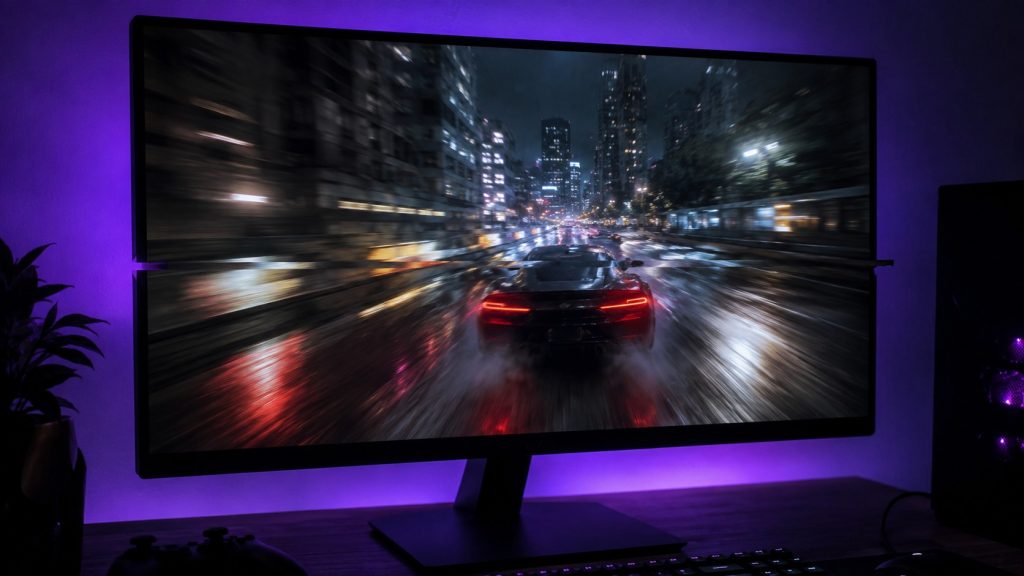
Oyunda hızlı dönerken görüntünün ortadan ikiye ayrılıp kayması, en çok şikâyet edilen ama en az anlaşılan sorunlardan biri: ekran yırtılması. Sebebi ne ekran kartının zayıflığı ne de monitörün arızası; iki cihazın birbirini beklememesi.
Aşağıda ekran yırtılması neden olur, V-Sync ne yapar, gecikmeyi neden artırır ve günümüzde daha iyi bir çözüm var mı sorularını sırayla anlattık.
Ekran Yırtılması Neden Olur?
Monitör saniyede sabit sayıda kez görüntü tazeler; 60 Hz ekran bunu 60 kez yapar. Ekran kartı ise oyuna göre değişken sayıda kare üretir. Kart, monitör tazelemeyi bitirmeden yeni kareyi gönderdiğinde ekranda iki farklı karenin parçaları aynı anda görünür. İşte bu uyumsuzluk ekran yırtılması olarak karşımıza çıkar.
Belirti en çok yatay hareketlerde fark edilir: duvar kenarında yürürken ya da hızlı dönüşlerde görüntü kayar gibi olur. Kare hızı monitörün tazeleme hızından yüksekse sorun daha belirgin hâle gelir. Kare hızını ölçmeyi ve yükseltmeyi kare hızı yazımızda anlattık.

V-Sync Ne Yapar?
V-Sync, ekran kartını monitörün tazeleme hızına göre frenler. Kart hazır kareyi hemen göndermek yerine monitörün sırasını bekler; böylece ekran yırtılması tamamen ortadan kalkar. Bedeli ise girdi gecikmesidir: fare ve klavye hareketleri ekrana biraz daha geç yansır.
Bir diğer sorun kare hızı monitörün altına düştüğünde ortaya çıkar. V-Sync açıkken 60 Hz ekranda kare hızı 59’a inerse görüntü 30’a düşer ve belirgin bir takılma hissi doğar. Rekabetçi oyunlarda bu yüzden çoğu oyuncu V-Sync kullanmıyor.
| Yöntem | Sonuç |
|---|---|
| V-Sync kapalı | En düşük gecikme, yırtılma var |
| V-Sync açık | Yırtılma yok, gecikme artar |
| Uyarlanabilir tazeleme | Yırtılma yok, gecikme düşük |
| Kare sınırı koymak | Yırtılmayı azaltır, kararlı hissettirir |
| Hızlı eşitleme | Gecikme düşük, kare atlar |
| Üçlü ara bellek | Takılmayı azaltır, gecikme ekler |
Uyarlanabilir Tazeleme: Gerçek Çözüm
Bugün ekran yırtılması sorununun en iyi cevabı, monitörün kendini ekran kartına göre ayarlaması. Uyarlanabilir tazeleme teknolojileri monitörün tazeleme hızını kare hızıyla eşitler; kart 47 kare üretiyorsa monitör de 47 Hz’de çalışır. Böylece hem yırtılma hem takılma ortadan kalkar, gecikme de düşük kalır.
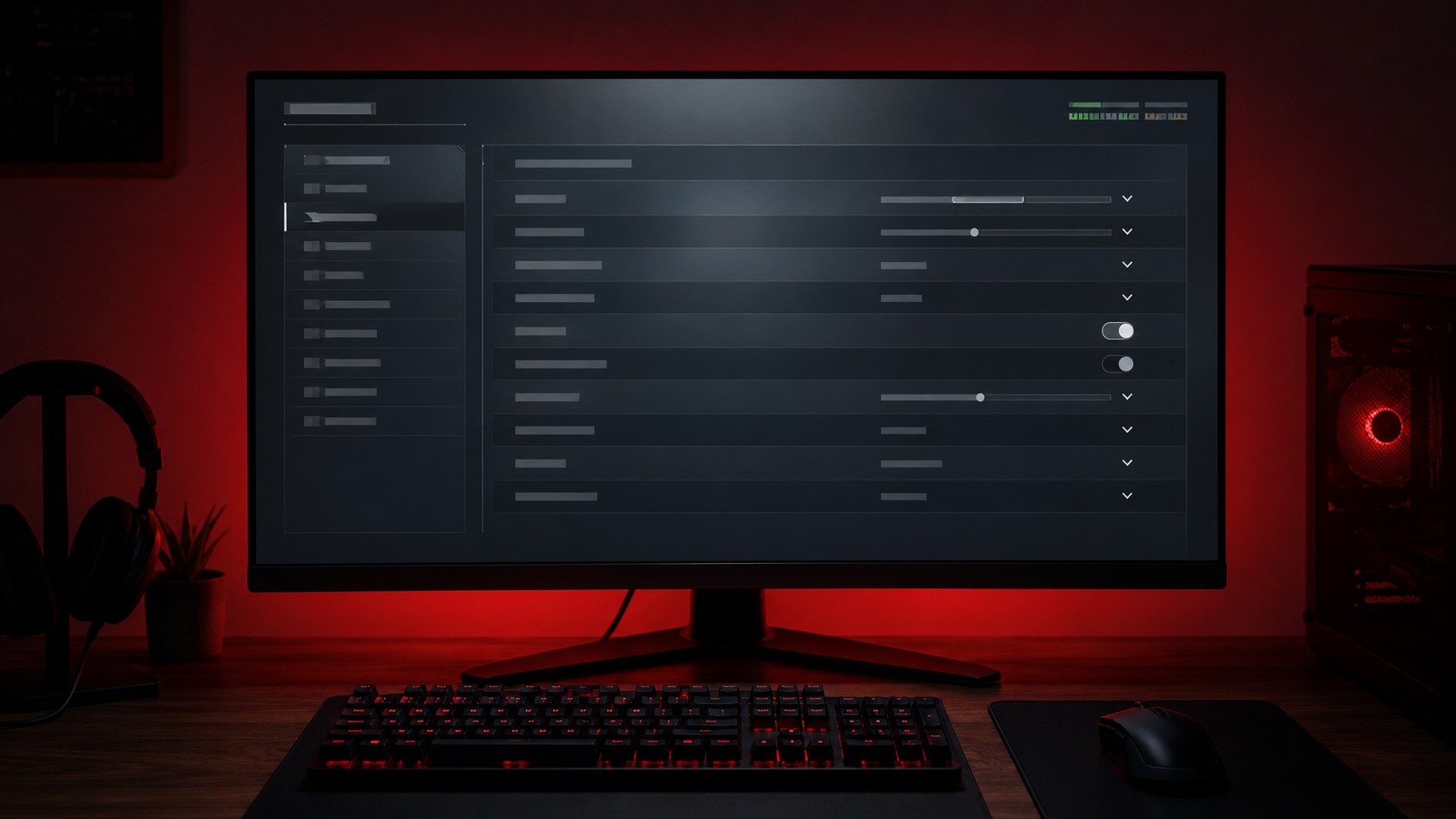
Bu özellik için monitörün desteklemesi ve ekran ayarlarından etkinleştirilmesi gerekir. Çoğu monitörde varsayılan olarak kapalı gelir. Ekran kartı sürücüsünün güncel olması da şart; adımları sürücü yazımızda topladık.
- Monitör menüsü. Uyarlanabilir tazelemeyi aç.
- Sürücü paneli. Aynı ayarı orada da etkinleştir.
- Kablo: DisplayPort genelde daha sorunsuz.
- Kare sınırı. Monitör hızının 3 altına ayarla.
- Oyun içi V-Sync. Uyarlanabilir varsa kapat.
Kare Sınırı Koymak İşe Yarar mı?
Yarar. Kare hızını monitör tazeleme hızının hemen altında sabitlemek, kartın monitörü aşmasını engeller ve ekran yırtılması belirgin biçimde azalır. 144 Hz ekranda 141, 60 Hz ekranda 58 gibi bir sınır çoğu oyunda dengeli sonuç verir.
Bu yöntem ayrıca güç tüketimini ve sıcaklığı düşürür. Sistem gereksiz yere azami hızda çalışmadığı için fan sesi de azalır. Isınma şikâyetiniz varsa ısınma yazımıza, fan sesi için fan yazımıza bakabilirsiniz.
144 Hz monitör aldığınızda ekran otomatik olarak o hızda çalışmaz; Windows ekran ayarlarından tazeleme hızını elle seçmek gerekir. Birçok kullanıcı yüksek hızlı monitörünü aylarca 60 Hz’de kullanıyor. Ayarlar bölümündeki Ekran başlığında Gelişmiş görüntü seçeneğinden hızı en yükseğe alın; ekran yırtılması ve akıcılık şikâyetlerinin bir kısmı bu ayarla çözülür.
Oyun performansı rehberleri
Kare hızı, ekran kartı, gecikme ve monitör ayarları sade bir dille.
Kendi Sisteminizde Nasıl Test Edersiniz?
Sorunu doğrulamanın en kolay yolu, hızlı yatay hareket eden bir sahne bulup kare hızı göstergesini açmak. Sürücü panelleri ve oyun platformları ekranın köşesine anlık kare hızı bilgisi basabiliyor. Kare hızı monitörün tazeleme hızının üzerine çıktığı anlarda görüntü bölünüyorsa teşhis kesinleşir.
Test sırasında üç değeri not edin: monitörün çalıştığı tazeleme hızı, oyunun ortalama kare hızı ve en düşük kare hızı. Ortalama değer monitörün üzerinde ama en düşük değer altındaysa uyarlanabilir tazeleme en doğru çözüm olur. İki değer de monitörün çok altındaysa asıl sorun performanstır, eşitleme değil.
Ölçüm yaparken oyunu pencere modunda değil tam ekranda çalıştırın. Pencere modunda işletim sistemi kendi kare yönetimini uygular ve sonuçlar yanıltıcı olur. Tam ekran modunda ekran yırtılması varsa ayarları buna göre yapabilirsiniz. Ölçüm sonrası kare hızını yükseltmek istiyorsanız ekran kartı yazımıza göz atın.
Yırtılma mı, Takılma mı, Gecikme mi?
Üç şikâyet birbirine karıştırılıyor. Ekran yırtılması görüntünün yatay olarak ikiye ayrılmasıdır. Takılma, karelerin düzensiz aralıklarla gelmesiyle oluşan sıçrama hissidir. Gecikme ise fareyi oynattığınızda görüntünün geç tepki vermesidir. Üçünün sebebi ve çözümü farklıdır.
Takılma yaşıyorsanız sorun genelde sistem tarafındadır: yetersiz bellek, dolu disk ya da arka planda çalışan uygulamalar. Gecikme çevrimiçi oyunlarda ağ kaynaklı da olabilir; ölçümü gecikme yazımızda anlattık. Monitör hiç görüntü vermiyorsa konu tamamen ayrı; monitör yazımıza bakın.
Uyarlanabilir
En iyi çözüm bu.
Kare sınırı
Basit ve etkili yöntem.
Hz kontrolü
Monitör tam hızda mı, bak.
Ekran Yırtılması Hakkında Sıkça Sorulanlar
Ekran yırtılması monitöre zarar verir mi?
Vermez. Görsel bir uyumsuzluktur, donanıma etkisi yoktur.
V-Sync açmalı mıyım?
Uyarlanabilir tazeleme yoksa açabilirsiniz. Rekabetçi oyunda gecikme yaratır.
Yüksek Hz monitör sorunu çözer mi?
Azaltır ama tamamen bitirmez. Uyarlanabilir tazeleme gerekir.
Kare sınırı kaç olmalı?
Monitör tazeleme hızının 2-3 birim altı ideal sonuç verir.
Hangi kablo daha iyi?
DisplayPort yüksek hız ve uyarlanabilir tazelemede genelde sorunsuzdur.
Masaüstünde de yırtılma olur mu?
Olabilir ama fark edilmez; belirti hızlı hareketli sahnelerde çıkar.
Sonuç: Bekleme Değil, Eşitleme
Ekran yırtılması ekran kartı ile monitörün aynı ritimde çalışmamasından doğar. V-Sync bunu frenleyerek çözer ama gecikme ekler. Doğru çözüm monitörün kendini karta göre ayarlaması, yani uyarlanabilir tazelemeyi açmak.
Monitörünüz bu özelliği desteklemiyorsa ikinci en iyi seçenek kare sınırı koymak. Her koşulda ilk yapılacak iş, ekranın gerçekten en yüksek tazeleme hızında çalıştığını doğrulamak.
Kaynak notu: Ayar adları sürücü sürümüne ve monitör markasına göre değişir. Ekran ayarları için Microsoft destek sayfasına, uyarlanabilir tazeleme standardı için VESA sayfasına bakabilirsiniz.
Yorum yaz