Modem Resetleme: Sıfırlama ve Yeniden Başlatma Farkı
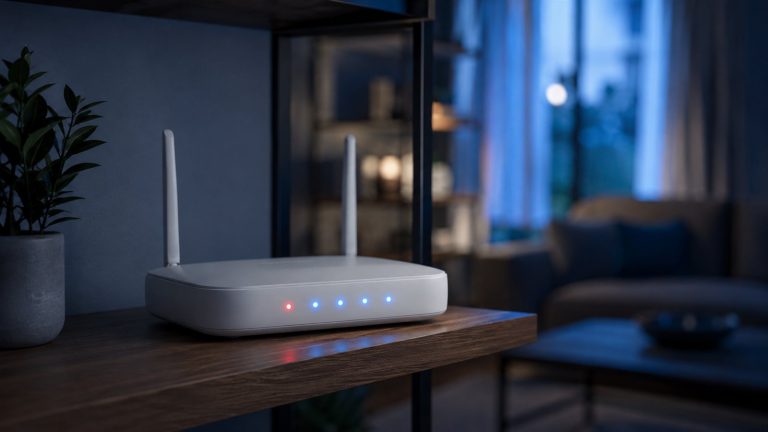
İnternet kesildiğinde ilk akla gelen çözüm modemin arkasındaki küçük deliğe bir ataş sokmaktır. Oysa modem resetleme ile modemi yeniden başlatmak bambaşka iki işlemdir ve birini diğerinin yerine yapmak, çalışan bir bağlantıyı tamamen koparabilir.
Aşağıda iki işlem arasındaki farkı, sıfırlamanın gerçekten gerektiği durumları, adım adım nasıl yapıldığını ve sonrasında bağlantıyı yeniden kurmak için gerekenleri anlatıyoruz.
Yeniden Başlatma ile Modem Resetleme Farkı
Yeniden başlatma, modemin fişini çekip takmaktır; hiçbir ayar kaybolmaz. Sıfırlama ise cihazı fabrika çıkışına döndürür: Wi-Fi adı, şifresi ve operatör bağlantı bilgileri dâhil her şey silinir. İlki dakikalar içinde biter, ikincisi yeniden kurulum gerektirir.
Çoğu bağlantı sorunu aslında basit bir yeniden başlatmayla düzelir. Modem uzun süre açık kaldığında bellek dolar, bağlantı tablosu şişer ve cihaz yavaşlar. Fişi otuz saniye çekip takmak bu birikimi temizler ve hiçbir ayarı riske atmaz.
Sıfırlama Hangi Durumlarda Gerekir?
Fabrika ayarlarına dönmek yalnızca birkaç senaryoda mantıklıdır: arayüz şifresi unutulduysa, ayarlarla oynanıp bağlantı bozulduysa, cihaz ikinci elden alındıysa ya da modem sürekli kopuyor ve hiçbir yöntem sonuç vermiyorsa. Bunların dışında gereksiz bir risktir.
| Belirti | Önce ne yapmalı? |
|---|---|
| İnternet aniden kesildi | Yeniden başlatma |
| Hız düştü, kopmalar var | Yeniden başlatma ve kablo kontrolü |
| Arayüz şifresi unutuldu | Sıfırlama |
| Ayarlarla oynandı, bağlantı bozuldu | Sıfırlama |
| Işık kırmızı yanıyor | Önce hat kontrolü, sonra karar |
| İkinci el modem alındı | Sıfırlama |
Kırmızı ışık çoğu zaman modemden değil hattan kaynaklanır; bu durumu ışık renkleri yazımızda ayrıntılı ele aldık. Sıfırlamadan önce mutlaka oraya bakın.
Modem Resetleme Adım Adım
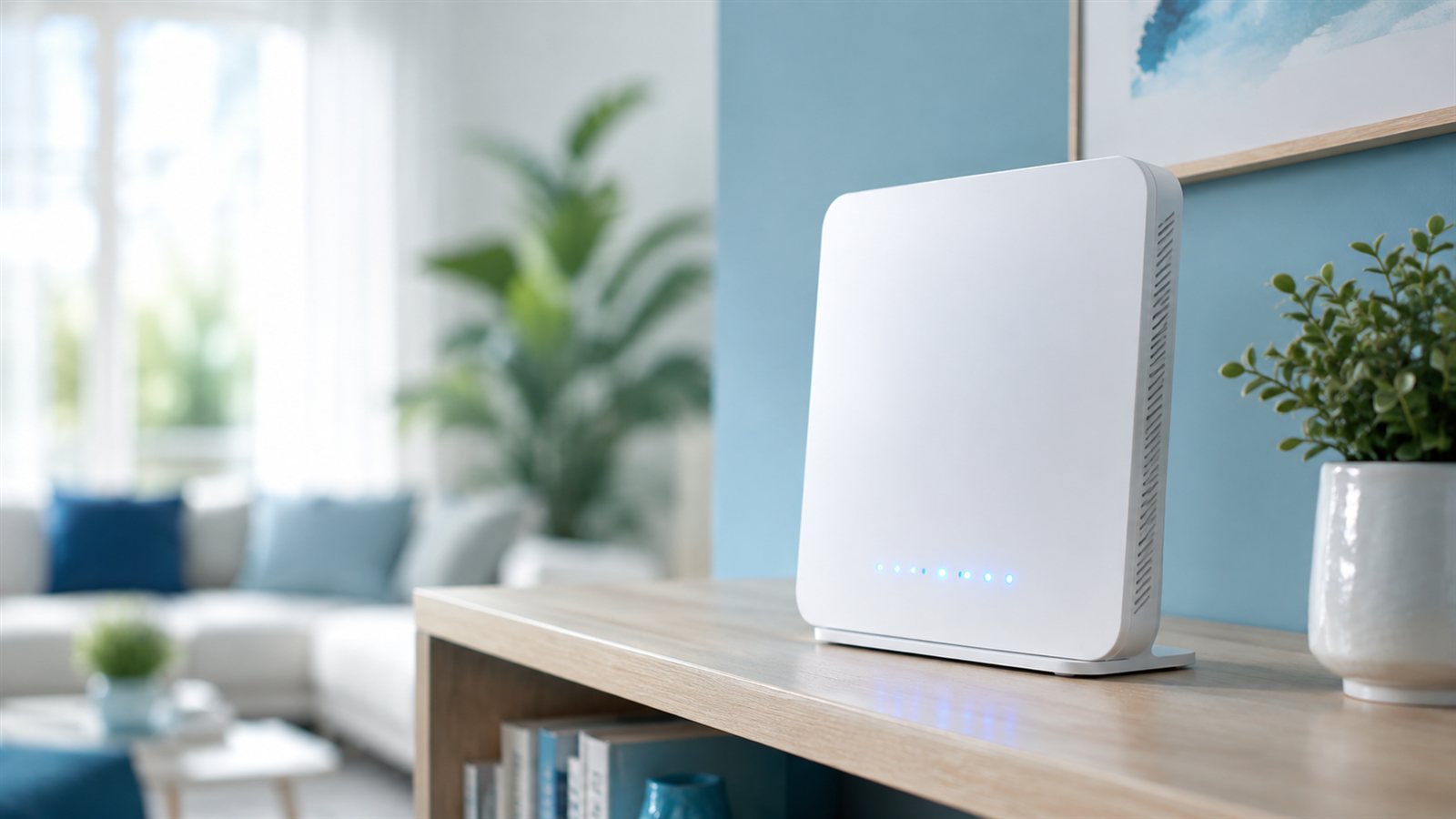
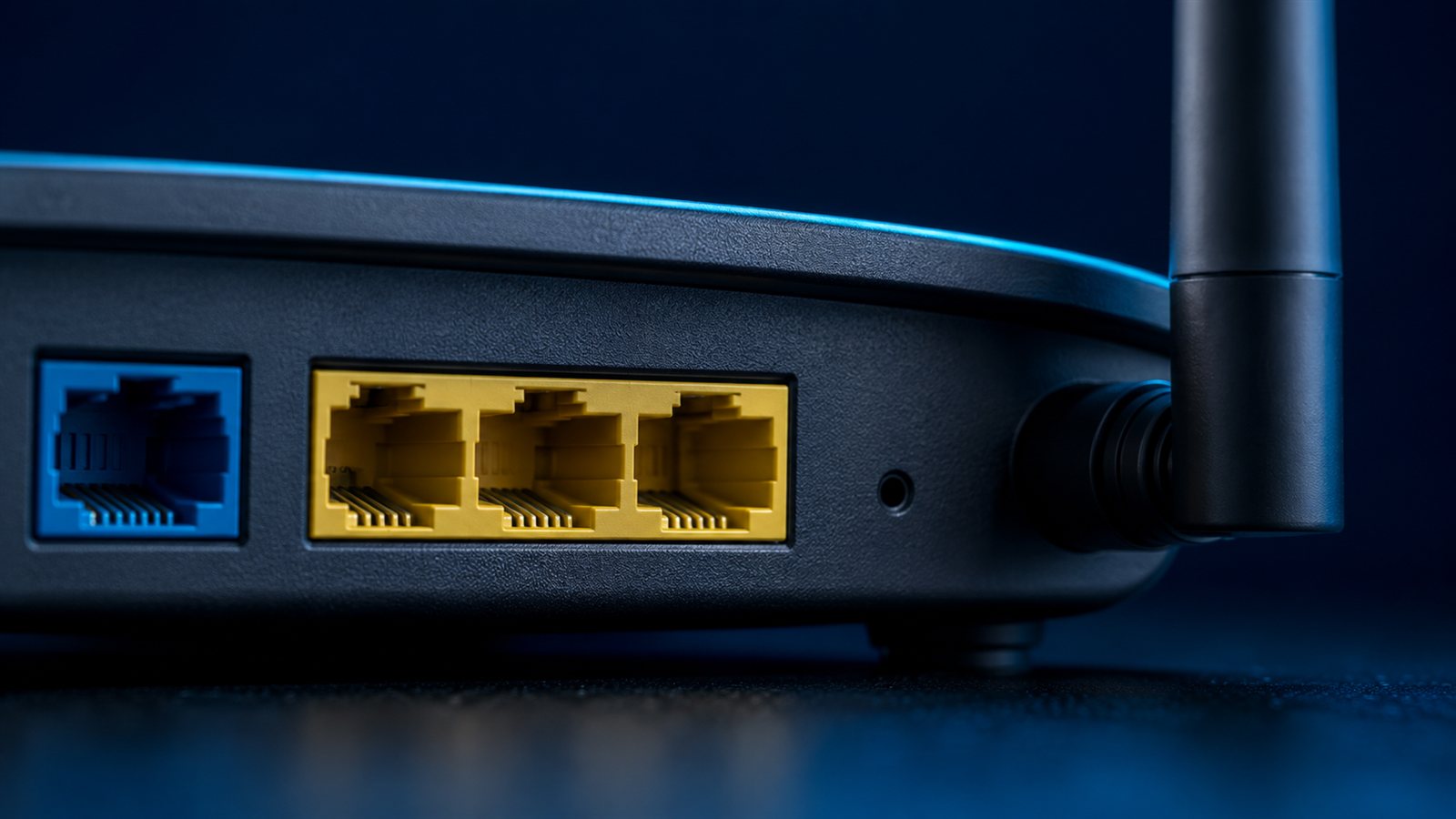
İşlem donanım düğmesiyle yapılır. Modem açıkken arka yüzdeki küçük deliğe ince bir cisimle bastırılır ve ışıklar sönüp yeniden yanana kadar basılı tutulur. Düğme genellikle içeri gömülüdür; kazayla basılmasını önlemek için böyle tasarlanır.
- Bağlantı bilgilerinizi hazırlayın. Operatör kullanıcı adı ve şifresi olmadan internet geri gelmez.
- Modem açık kalsın. Fişi çekmeyin; sıfırlama cihaz çalışırken yapılır.
- Deliğe ince bir cisim sokun. Ataş ya da SIM iğnesi iş görür.
- 10-15 saniye basılı tutun. Işıklar topluca sönüp yeniden yandığında bırakın.
- Birkaç dakika bekleyin. Cihaz kendini yeniden başlatır ve fabrika Wi-Fi adıyla yayına başlar.
Modem etiketindeki varsayılan Wi-Fi adı ve şifresi bu aşamada geçerli olur. Etiket okunmuyorsa arayüzden değiştirme yolunu Wi-Fi şifresi yazımızda anlattık.
Sıfırlama Sonrası Bağlantıyı Kurma
Fabrika ayarlarına dönen modem internete kendiliğinden bağlanmaz. Operatörünüzden aldığınız kullanıcı adı ve şifrenin arayüze girilmesi gerekir. Bu bilgiler genelde abonelik sözleşmesinde yer alır; bulunamıyorsa operatörün müşteri hizmetlerinden yeniden alınabilir.
Arayüze girmek için tarayıcıya modemin adresi yazılır. Çoğu markada bu adres etiketin üzerinde yazar. Giriş yaptıktan sonra bağlantı türü seçilir ve kullanıcı bilgileri kaydedilir; modem birkaç saniye içinde hattı tanır.
Adres açılmıyorsa bilgisayarın modeme kabloyla bağlı olduğundan ve otomatik adres almaya ayarlı olduğundan emin olun. Adım adım çözümü modem arayüzü yazımızda topladık.
İnternet sorunlarına pratik çözümler
Modem, Wi-Fi ve bağlantı rehberleri tek bir yerde toplandı.
Sıfırlamadan Önce Denenecek Beş Adım
Fabrika ayarlarına dönmek son çaredir. Öncesinde kablo kontrolü, yeniden başlatma, cihaz tarafı testi, kanal değişikliği ve firmware kontrolü denenmelidir. Bu beş adım sorunların büyük çoğunluğunu, hiçbir ayarı kaybetmeden çözer.
- Kabloları kontrol edin. Gevşek bir hat kablosu en sık görülen sebeptir.
- Modemi yeniden başlatın. Fişi çekin, otuz saniye bekleyin, geri takın.
- Başka cihazla test edin. Sorun tek cihazdaysa modem suçsuzdur.
- Wi-Fi kanalını değiştirin. Komşu ağların yoğunluğu hızı düşürebilir.
- Yazılım güncellemesini kontrol edin. Eski sürümler kopma yapabilir.
Sinyal zayıflığı ayrı bir konudur; kapsama sorunlarını Wi-Fi çekmiyor yazımızda, genel hız düşüklüğünü ise hızlandırma rehberinde ele aldık.
Operatör Modemi ve Kendi Modeminiz
Operatörden gelen modemlerde bazı ayarlar uzaktan yönetilir ve sıfırlama sonrası cihaz kendini otomatik olarak yeniden yapılandırabilir. Kendi satın aldığınız modemlerde ise tüm ayarları elle girmeniz gerekir. İki durumda süreç farklı ilerler.
Uzaktan yönetilen modemlerde sıfırlamanın ardından birkaç dakika beklemek yeterlidir; operatör sunucusu cihazı tanır ve ayarları geri yükler. Bu süre içinde modeme müdahale etmemek gerekir, aksi hâlde yapılandırma yarıda kalır.
Kendi modeminizde ise bağlantı türü, kullanıcı bilgileri ve gerekiyorsa hat parametreleri elle girilir. Bu yüzden kendi cihazınızı sıfırlamadan önce mevcut ayarların ekran görüntüsünü almak çok işe yarar. Arayüzdeki bağlantı sayfasının fotoğrafı, sonradan saatlerce uğraşmanızı engeller.
Operatör modemi
Ayarlar çoğunlukla uzaktan geri yüklenir, bekleyin.
Kendi modeminiz
Kullanıcı bilgilerini elle girmeniz gerekir.
İkinci el cihaz
İlk iş sıfırlama; eski sahibin ayarları kalmasın.
Sıfırlama Sonrası Yapılması Gereken Güvenlik Ayarları
Fabrika ayarlarına dönen bir modem, etiketteki varsayılan şifrelerle yayına başlar. Bu şifreler tahmin edilebilir olduğu için hem Wi-Fi parolası hem de arayüz yönetici şifresi ilk fırsatta değiştirilmelidir. Aksi hâlde ağınız komşu erişimine açık kalır.
İkinci önemli ayar uzaktan yönetimdir. Bazı modemler internet üzerinden arayüze erişime izin verecek şekilde gelir; ihtiyacınız yoksa bu özelliği kapatmak güvenlik açısından doğru olur. Aynı şekilde kurulum kolaylığı sağlayan eşleştirme düğmesi de kullanılmadığında kapalı tutulabilir.
Ağ güvenliği konusunda güncel uyarıları USOM resmî sitesinden takip edebilirsiniz. Şifre belirlerken en az on iki karakter kullanmak ve tahmin edilebilir kelimelerden kaçınmak, ev ağını korumanın en basit yoludur.
Modem Resetleme Hakkında Sıkça Sorulanlar
Sıfırlama internetimi kalıcı olarak keser mi?
Hayır. Bağlantı bilgileri yeniden girildiğinde internet geri gelir. Operatör modemlerinde çoğunlukla otomatik yapılandırılır.
Wi-Fi şifrem ne olur?
Etiketteki fabrika şifresine döner. Değiştirdiğiniz şifre silinir, cihazların yeniden bağlanması gerekir.
Düğme yoksa nasıl sıfırlanır?
Arayüzdeki yönetim bölümünde fabrika ayarlarına dönüş seçeneği bulunur. Arayüze girebiliyorsanız bu yol daha güvenlidir.
Sık sıfırlamak zarar verir mi?
Donanıma zarar vermez ama her seferinde ayarları yeniden girmeniz gerekir. Gereksiz tekrarlamanın faydası yoktur.
Sıfırlama hızı artırır mı?
Doğrudan artırmaz. Yanlış yapılandırma varsa dolaylı olarak iyileşme sağlayabilir, hat hızını değiştirmez.
İşlem sırasında elektrik kesilirse ne olur?
Nadiren yazılım bozulabilir. Bu durumda cihaz açılmazsa operatör ya da üretici desteğine başvurmak gerekir.
İşlem Sonrası Bağlantıyı Test Etme
Modem resetleme tamamlandıktan sonra bağlantının gerçekten kurulduğunu doğrulamak gerekir. Işıkların yeşile dönmesi tek başına yeterli değildir; internet ışığı yanarken bile kullanıcı bilgileri eksikse veri akışı başlamaz.
İlk kontrol kabloyla bağlı bir cihazdan yapılmalıdır. Kablolu bağlantı çalışıyor ama Wi-Fi çalışmıyorsa sorun kablosuz ayarlarındadır; ikisi de çalışmıyorsa hat ya da kullanıcı bilgisi tarafına bakmak gerekir. Bu ayrım, sorunun nerede olduğunu birkaç saniyede daraltır.
Ardından hız testiyle bağlantının abonelik paketinize yakın değer verdiğini kontrol edin. Ölçümü kablolu cihazdan yapmak daha doğru sonuç verir, çünkü kablosuz bağlantıda mesafe ve duvarlar sonucu düşürür. Değerler paketinizin çok altındaysa sorun modemde değil hatta olabilir; bu durumda operatöre arıza kaydı açmak en doğru adımdır.
Sonuç: Önce Yeniden Başlat, Sonra Düşün
Bağlantı sorunlarının büyük kısmı fişi çekip takmakla çözülür. Fabrika ayarlarına dönmek ise ayarları sıfırlar ve yeniden kurulum gerektirir; acele edilecek bir işlem değildir.
Bağlantı bilgilerinizi hazır etmeden düğmeye basmayın. Bu tek kural, modem resetleme işleminden sonra internetsiz kalmanın önüne geçer ve süreci birkaç dakikalık rutin bir bakıma dönüştürür.
Kaynak notu: Düğme konumu, ışık davranışı ve arayüz adresleri markaya göre değişir. İşlem öncesinde cihazınızın etiketini ve üreticinin resmî kılavuzunu kontrol edin.