

DNS Değiştirme: Nasıl Yapılır, Ne İşe Yarar?
DNS değiştirme sayfa açılışını hızlandırabilir ama indirme hızını artırmaz. Neyi çözer, nerede yapılır?

Bir siteye girmeye çalışıyorsunuz, tarayıcı uzun süre düşünüyor ve sonunda hata veriyor. Aynı site telefonun mobil verisinde açılıyor. İnternetiniz var, hız da normal, ama bir şeyler ters. Böyle durumlarda ilk akla gelen çözümlerden biri DNS değiştirme oluyor ve çoğu zaman gerçekten işe yarıyor.
Aşağıda önce bu ayarın ne işe yaradığını, sonra bilgisayar ve telefonda nasıl değiştirileceğini, en sonda da neyi çözüp neyi çözmediğini ele alıyoruz.
DNS Ne İşe Yarar?
DNS, yazdığınız site adını sunucunun sayısal adresine çeviren bir rehber gibidir. Tarayıcıya bir adres yazdığınızda cihazınız önce bu rehbere sorar, karşılığını öğrenir ve ancak ondan sonra siteye bağlanır. Rehber yavaşsa ya da cevap vermiyorsa sayfa açılmaz.
Varsayılan olarak bu rehber, internet sağlayıcınızın kendi sunucusudur. Yoğun saatlerde yavaşlayabilir, bakıma girebilir ya da bazı adresleri hiç çözmeyebilir. Farklı bir rehbere geçmek, yani DNS değiştirme işlemi, bu zincirin ilk halkasını değiştirmek anlamına gelir.

Nerede Değiştirilir?
Ayar üç yerde yapılabilir: tek bir cihazda, modemde ya da tarayıcı üzerinde. Cihazda yaptığınızda yalnızca o cihaz etkilenir. Modemde yaptığınızda evdeki tüm cihazlar aynı rehberi kullanır. Tarayıcı ayarı ise sadece o tarayıcıdaki trafiği kapsar.
| Yer | Kapsam | Ne zaman tercih edilir |
|---|---|---|
| Bilgisayar veya telefon | Tek cihaz | Denemek ve karşılaştırmak için |
| Modem | Evdeki tüm cihazlar | Kalıcı çözüm istendiğinde |
| Tarayıcı | Yalnızca o tarayıcı | Şifreli çözümleme istendiğinde |
Önce tek cihazda denemek en mantıklısıdır. Fark görürseniz modeme taşıyıp kalıcı hâle getirirsiniz. Fark görmezseniz eski ayara dönmek saniyeler sürer ve hiçbir kalıcı değişiklik kalmaz.
Bilgisayarda DNS Değiştirme
Windows’ta ayar, ağ bağlantısının özellikleri içinden yapılır. Kullandığınız bağlantıyı seçer, adres ayarlarını otomatikten elle girmeye çevirir ve tercih ettiğiniz iki adresi yazarsınız. Değişiklik anında geçerli olur, yeniden başlatma gerekmez.
Ağ ayarlarını açın
Ayarlar içinden ağ ve internet bölümüne girin.
Bağlantıyı seçin
Kablosuz ya da Ethernet, hangisini kullanıyorsanız onu açın.
Elle girmeye çevirin
Otomatik seçeneğini kapatıp elle giriş moduna geçin.
İki adres yazın
Birincil ve yedek adresi girip kaydedin.
Önbelleği temizleyin
Komut satırından eski kayıtları silin.
Test edin
Açılmayan siteyi yeniden deneyin.
Cihazınız daha önce sorduğu adresleri bir süre hafızasında tutar. Ayarı değiştirseniz bile eski kayıtlar kullanılmaya devam edebilir. Komut satırından önbelleği temizlemek, yeni ayarın hemen devreye girmesini sağlar.

Telefonda ve Modemde
Telefonlarda ayar, bağlı olduğunuz kablosuz ağın özelliklerinde bulunur. Ağa dokunup gelişmiş ayarları açar, adres yapılandırmasını elle girmeye çevirirsiniz. Mobil veride ise özel DNS özelliği kullanılır ve tüm bağlantı için geçerli olur.
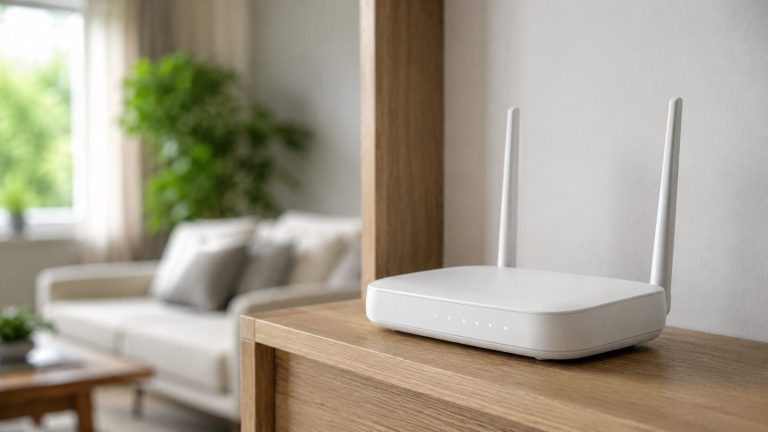
Modemde yapmak en kapsamlı çözümdür. Yönetim paneline girip internet ayarları bölümünde adresleri değiştirdiğinizde, ağa bağlanan her cihaz otomatik olarak yeni rehberi kullanır. Panele nasıl gireceğinizi modem arayüzü rehberimizde anlattık.
Modem tarafında bir kararsızlık varsa önce onu çözmek gerekir; modem ışıkları yazımız ve Wi-Fi çekmiyor rehberimiz bu konuda yol gösterir.
Bağlantı rehberleri tek yerde
Modem, Wi-Fi, hız ve gecikme konularında pratik çözümler.
Neyi Çözer, Neyi Çözmez?
DNS değiştirme, sayfa açılış gecikmesini azaltabilir ve sağlayıcı kaynaklı çözümleme hatalarını aşabilir. Buna karşılık indirme hızını artırmaz, oyun gecikmesini düşürmez ve bağlantınız gerçekten kopuksa hiçbir işe yaramaz. Bu ayrımı bilmek gereksiz beklentiyi önler.
- Çözer: Site adı çözülemiyor hatası.
- Çözer: Sayfaların açılmaya başlamasındaki gecikme.
- Çözmez: İndirme hızı ve bant genişliği.
- Çözmez: Oyunlardaki gecikme değeri.
- Çözmez: Modem ya da hat kaynaklı kopmalar.
Oyun tarafında gecikmeyi gerçekten neyin belirlediğini ping düşürme rehberimizde, genel hız konusunu ise internet hızlandırma yazımızda ele aldık.
Güvenlik ve Gizlilik Tarafı
DNS sorguları varsayılan olarak şifrelenmez; yani hangi siteleri sorduğunuz aradaki taraflarca görülebilir. Şifreli çözümleme özellikleri bu görünürlüğü azaltır. Ancak bu, tam bir gizlilik anlamına gelmez; bağlantının kendisi hâlâ sağlayıcınız üzerinden geçer.
Bir başka nokta da güvenilirliktir. Bilmediğiniz bir sunucuya geçmek, tüm site sorgularınızı o sunucuya emanet etmek demektir. Bu yüzden yalnızca bilinen ve kurumsal olarak işletilen hizmetleri tercih etmek gerekir. Hat kalitesi ve şikâyet süreçleri için BTK Tüketici sayfası resmî kaynaktır.
Bilinen hizmet seçin
Kaynağı belirsiz sunucular sorgularınızı görebilir.
Şifreli çözümleme
Tarayıcı ayarlarından etkinleştirilebilir.
Geri dönüş kolay
Ayarı otomatiğe almak eski durumu geri getirir.
Sorunun Gerçekten Burada Olduğunu Anlamak
DNS değiştirme işlemine girişmeden önce sorunun gerçekten çözümleme aşamasında olduğunu doğrulamak zaman kazandırır. Basit bir test var: aynı siteyi telefonun mobil verisinden açmayı deneyin. Mobil veride açılıp ev ağında açılmıyorsa şüphe doğru yerde demektir.
İkinci bir kontrol komut satırından yapılır. Site adına ping attığınızda adres bulunamadı benzeri bir cevap alıyorsanız çözümleme başarısızdır. Buna karşılık adres bulunuyor ama cevap gelmiyorsa sorun çözümlemede değil, bağlantı ya da sunucu tarafındadır.
Üçüncü ipucu ise seçiciliktir. Bazı siteler açılıp bazıları açılmıyorsa büyük olasılıkla çözümleme kaynaklıdır. Hiçbir site açılmıyorsa mesele daha temeldedir ve önce modem ile hat kontrol edilmelidir.
DNS Değiştirme Hakkında Sıkça Sorulanlar
İnternet hızım artar mı?
Bant genişliği değişmez. Yalnızca sayfaların açılmaya başlama süresi kısalabilir.
Değişiklik kalıcı mı?
Siz geri almadıkça kalıcıdır. Modem sıfırlanırsa modemdeki ayar varsayılana döner.
Yanlış adres girersem ne olur?
İnternet çalışmaz. Ayarı otomatiğe almak sorunu anında düzeltir.
Oyun gecikmemi düşürür mü?
Hayır. Gecikme, sunucuya olan fiziksel mesafeye ve rotaya bağlıdır.
Telefonda mobil veride de değişir mi?
Özel DNS özelliğini kullanırsanız evet. Kablosuz ağ ayarı yalnızca o ağı kapsar.
Birden fazla adres girmek şart mı?
Şart değil ama önerilir. Birincisi cevap vermezse yedek devreye girer.
Sonuç: Denemesi Kolay, Geri Alması Daha Kolay
DNS değiştirme, internet sorunlarında denenmesi en zahmetsiz adımlardan biri. Bir dakikada yapılıyor, işe yaramazsa saniyeler içinde geri alınıyor ve hiçbir kalıcı iz bırakmıyor.
Beklentiyi doğru kurmak yeterli: bu ayar sayfaların açılmasını hızlandırabilir, ama indirme hızını ya da oyun gecikmesini değiştirmez. O sorunların çözümü başka yerde.
Kaynak notu: Menü adları işletim sistemi sürümüne ve modem markasına göre değişir. Bu rehber Ağustos 2026 itibarıyla geçerli genel uygulamalara dayanır; değişiklik öncesi mevcut ayarlarınızı not almanız önerilir.



Yorum yaz