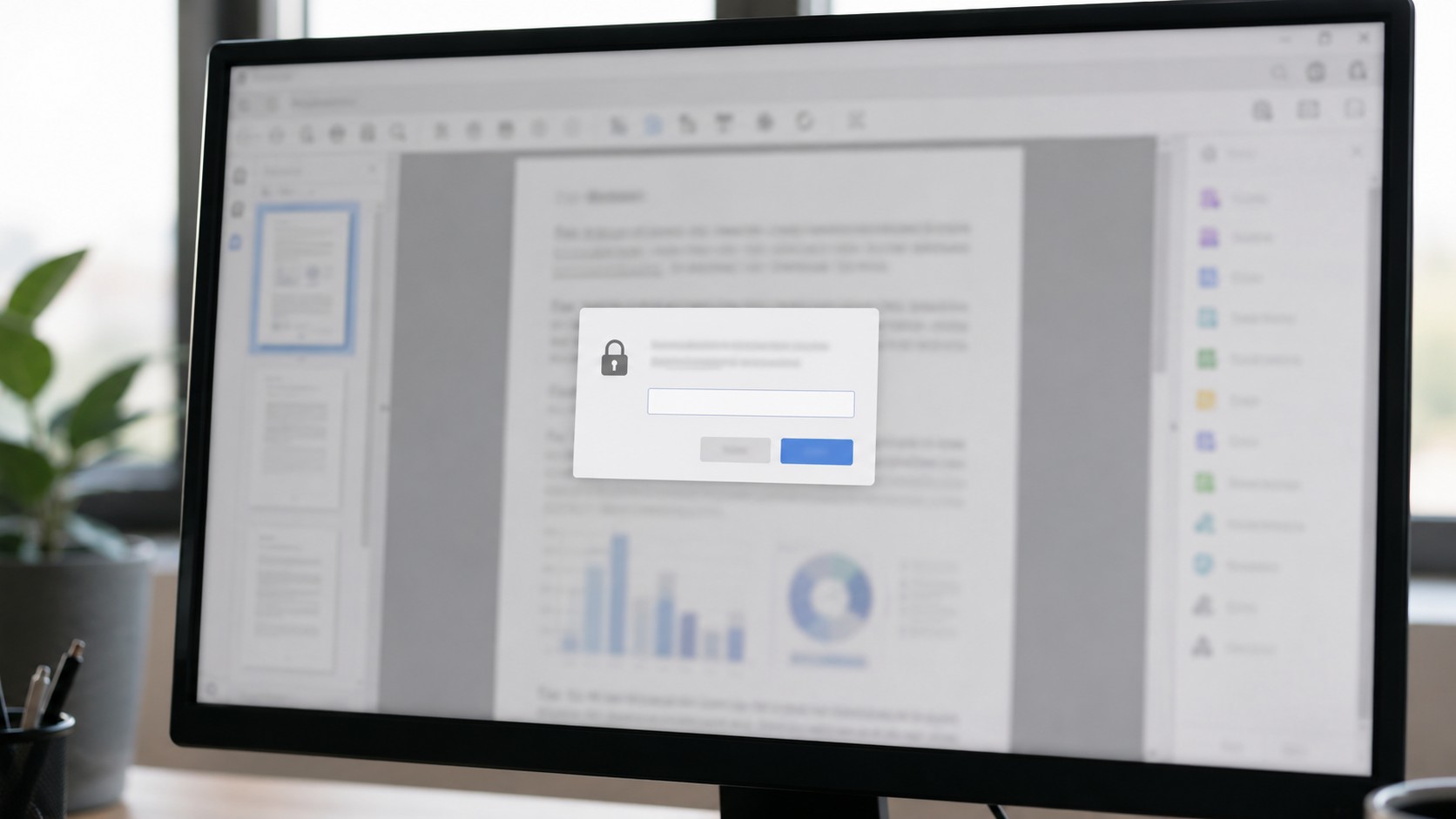
PDF Şifre Kaldırma: Program Kurmadan 3 Yöntem
Banka ekstresi, bordro ve fatura gibi belgeler şifreli PDF olarak geliyor; her açışta aynı şifreyi girmek zamanla yorucu hâle geliyor. PDF şifre kaldırma işlemi, şifreyi bildiğiniz kendi belgelerinizde ek program kurmadan yapılabiliyor.
Aşağıda iki farklı şifre türünü, Windows’un dahili yöntemini, tarayıcı üzerinden çözümü ve çevrimiçi araçlarda dikkat edilmesi gerekenleri anlattık.
PDF’te İki Ayrı Şifre Türü Var
Birincisi açma şifresi: belgeyi görüntülemek için gereken şifredir, girmeden dosya açılmaz. İkincisi izin şifresi: belge açılır ama yazdırma, kopyalama veya düzenleme kısıtlanmıştır. İkisi aynı belgede birlikte de bulunabilir.
Hangi türle karşı karşıya olduğunuzu anlamak kolay: dosyaya çift tıkladığınızda şifre isteniyorsa açma şifresi, açılıyor ama yazdırma seçeneği kapalıysa izin şifresi var. Bu yazıdaki yöntemler, şifresini bildiğiniz kendi belgeleriniz için geçerli. Şifresini bilmediğiniz bir belgeyi açmaya çalışmak hem teknik olarak anlatılmayacak hem de hukuken sorunlu bir konu; böyle bir durumda belgeyi gönderen kurumdan yeniden talep etmek doğru yol.

Windows ile PDF Şifre Kaldırma
En temiz yöntem dahili yazdırma sürücüsünü kullanmak. Belgeyi şifresiyle açın, yazdırma ekranını getirin ve yazıcı olarak PDF’e yazdırma seçeneğini işaretleyin. Kaydettiğiniz yeni dosya şifresiz bir kopya olur.
Bu yöntem ek program gerektirmiyor ve belge bilgisayarınızdan hiç çıkmıyor; hassas belgelerde en güvenli tercih bu. Yazdırma sürücüleri ve dahili özelliklerle ilgili ayrıntıları Microsoft destek sayfasından teyit edebilirsiniz.
- Belgeyi açın. Mevcut şifreyi girerek görüntüleyin.
- Yazdır ekranını getirin. Kısayol olarak Ctrl+P kullanılabilir.
- PDF’e yazdırmayı seçin. Fiziksel yazıcı değil sanal sürücü.
- Yeni ada kaydedin. Orijinal dosyanın üzerine yazmayın.
- Kontrol edin. Yeni dosya şifre istemeden açılmalı.
Tarayıcı ile PDF Şifre Kaldırma
Bilgisayarda PDF okuyucu yoksa tarayıcı da işi görüyor. Dosyayı tarayıcı penceresine sürükleyip şifreyi girdikten sonra yazdırma ekranından hedef olarak PDF kaydetmeyi seçmek yeterli.
Sonuç aynı: şifresiz bir kopya oluşur. Tarayıcı yöntemi özellikle iş bilgisayarlarında işe yarıyor, çünkü program kurma yetkisi olmadan çalışıyor. PDF şifre kaldırma işlemini bu yolla yaptığınızda da belge internete yüklenmiyor, işlem tamamen yerel kalıyor.
| Yöntem | Program gerekir mi | Belge dışarı çıkar mı |
|---|---|---|
| Dahili yazdırma sürücüsü | Hayır | Hayır |
| Tarayıcıdan yazdırma | Hayır | Hayır |
| PDF düzenleme programı | Evet | Hayır |
| Çevrimiçi araç | Hayır | Evet |
Çevrimiçi Araçlarda Dikkat
Arama sonuçlarında çok sayıda ücretsiz çevrimiçi PDF aracı çıkıyor. Bunlar çalışıyor, ancak belgenizi bir sunucuya yüklemenizi istiyor. Banka ekstresi, bordro ve kimlik içeren belgelerde bu yolu tercih etmemek gerekiyor.
Sebebi basit: yüklediğiniz dosyanın ne kadar süre tutulduğunu ve kimin eriştiğini doğrulayamıyorsunuz. PDF şifre kaldırma için yerel yöntemler zaten ücretsiz ve yeterli olduğu için, hassas belgeyi dışarı çıkarmanın karşılığı yok. Zorunlu hâllerde ise işlem sonrası dosyayı sunucudan silme seçeneğini kullanmak ve içeriği kritik olmayan belgelerle sınırlı kalmak gerekiyor.
Yazdırma Yönteminin Kaybettirdiği Şeyler
PDF şifre kaldırma için kullanılan yeniden yazdırma yöntemi belgeyi düzleştirir. Bu sayede şifre kalkar ama bazı öğeler de kaybolur: yer imleri, form alanları, notlar ve belge içindeki bağlantılar genellikle taşınmıyor.
Basit bir ekstre ya da fatura için bu kayıp önemsiz. Ancak imzalı, form alanlı ya da içindekiler bağlantıları olan bir belgede sorun yaratır. Böyle belgelerde PDF şifre kaldırma işlemini düzenleme programıyla yapmak, yapıyı bozmadan güvenlik ayarını kaldırmayı sağlıyor. Uygun araç seçimini PDF düzenleme yazımızda ele aldık.
- Yer imleri. Yazdırma sonrası kaybolur.
- Form alanları. Doldurulabilirlik gider.
- Notlar ve yorumlar. Genellikle taşınmaz.
- Dosya boyutu. Bazı belgelerde artabilir.
Tersi de Gerekebilir: Şifre Ekleme
Bazen ihtiyaç tam tersidir: paylaşacağınız bir belgeye şifre koymak. PDF düzenleme programlarının güvenlik bölümünden açma şifresi tanımlanabiliyor, izinler ayrı ayrı kısıtlanabiliyor.
Burada iki kural var. Şifreyi belgeyle aynı e-postada göndermek koruma sağlamaz, ayrı kanaldan iletmek gerekir. İkincisi, kullandığınız şifreyi güvenli bir yerde tutmak; kaybederseniz belgeyi açmanın yolu kalmaz. Şifre saklama için şifre yöneticisi yazımıza, dosya boyutunu düşürmek için PDF küçültme yazımıza bakabilirsiniz.
PDF Şifre Kaldırma Hakkında Sıkça Sorulanlar
Şifreyi bilmiyorsam ne yapabilirim? Belgeyi gönderen kurumdan yeniden talep etmek gerekiyor. Bilinmeyen şifreyi aşma yöntemleri bu yazının kapsamında değil.
Yazdırma yöntemi metni resme çevirir mi? Genellikle çevirmez, metin seçilebilir kalır. Kaynak belge taranmış bir görüntüyse baştan metin içermez.
PDF şifre kaldırma yasal mı? Kendinize ait ve şifresini bildiğiniz belgelerde sorun yok. Başkasına ait korumalı belgeye erişmek farklı bir konudur.
Telefonda yapılabilir mi? Yapılabilir; belgeyi açtıktan sonra yazdır seçeneğinden PDF olarak kaydetmek yeterli.
İzin şifresi olan belgeyi yazdırabilir miyim? Yazdırma kısıtlıysa yazdırma yöntemi çalışmaz; düzenleme programıyla izinleri kaldırmak gerekir.
Sonuç: Yerel Yöntem Yeterli
Bu iş için ne ücretli program ne de çevrimiçi servis şart. Şifreyi biliyorsanız belgeyi açıp PDF olarak yeniden kaydetmek çoğu durumda yeterli oluyor ve dosya bilgisayarınızdan çıkmıyor. Form alanı ya da yer imi içeren belgelerde ise düzenleme programı kullanın; hassas belgeleri hiçbir koşulda bilinmeyen bir siteye yüklemeyin.