

Oyun Kolu PC Bağlama: Kablolu ve Kablosuz Rehber
Oyun kolu PC bağlama işinde kolun türü yolu belirliyor. Kablolu, Bluetooth ve özel alıcı farkları ile sık sorunların çözümü.
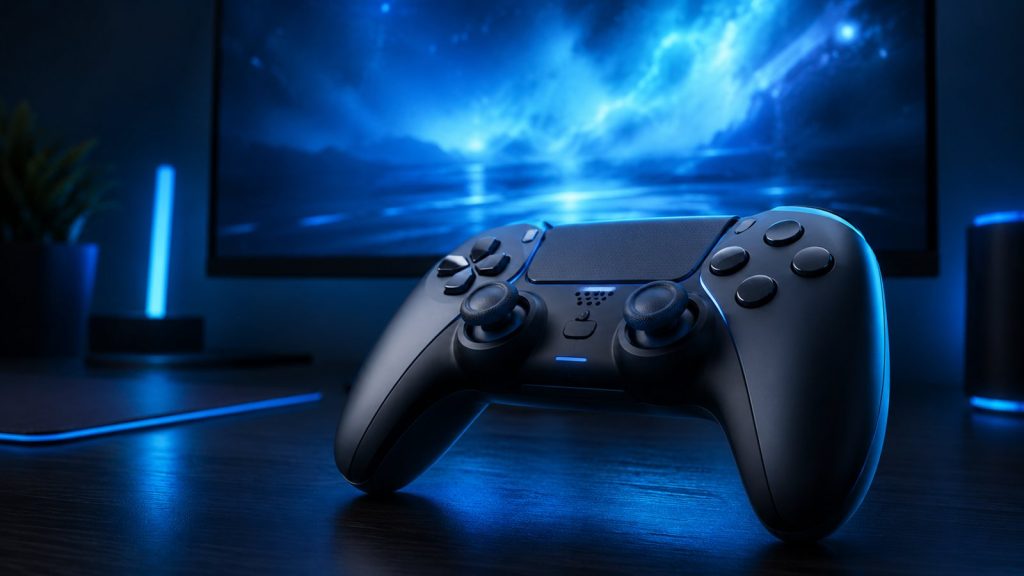
Klavye ve fareyle oynanmayan bir oyun var karşınızda: yarış, futbol ya da platform. Çekmecede duran kolu çıkarıyorsunuz, bilgisayara takıyorsunuz ve oyun onu görmüyor. Oyun kolu PC bağlama aslında birkaç saniyelik bir iş, ama kolun türüne ve bağlantı yöntemine göre izlenecek yol değişiyor. Yanlış yoldan gidince de saatler kaybediliyor.
Aşağıda önce hangi kolun nasıl bağlandığını, sonra kablosuz bağlantının inceliklerini ve oyunun kolu görmediği durumlarda ne yapılacağını ele alıyoruz.
Önce Kolunuzun Türünü Belirleyin
Bilgisayarlar iki farklı kol standardını tanır. Konsol kökenli kolların bir kısmı Windows tarafından doğrudan desteklenir ve takar takmaz çalışır. Diğer standarttaki kollar ise oyunlar tarafından her zaman tanınmaz ve araya bir çeviri katmanı gerekebilir.
| Kol türü | Kabloyla | Kablosuz |
|---|---|---|
| Xbox uyumlu kollar | Tak çalıştır | Bluetooth ya da özel alıcı |
| PlayStation kolları | Tak çalıştır, bazı oyunlarda ek ayar | Bluetooth |
| Genel amaçlı kollar | Sürücü gerekebilir | Genelde özel alıcı |
| Nintendo kolları | Sınırlı destek | Bluetooth, ek yazılım gerekir |
| Direksiyon setleri | Üretici sürücüsü şart | Nadir |
Kolun kutusunda ya da altında yazan model bilgisi, hangi gruba girdiğini söyler. Bu ayrımı baştan yapmak, sonraki adımların hangisinin gereksiz olduğunu da gösterir.

Kabloyla Oyun Kolu PC Bağlama
En hızlı ve en kararlı yöntem kablodur. Kolu uygun bir kabloyla bilgisayara takarsınız, Windows cihazı tanır ve birkaç saniye içinde kullanıma hazır olur. Kablolu bağlantıda gecikme en düşük seviyededir ve pil derdi hiç yaşanmaz.
Burada tek tuzak, kablonun veri taşıyıp taşımadığıdır. Sadece şarj için üretilmiş kablolar kolu şarj eder ama bilgisayara hiçbir sinyal iletmez. Kol şarj oluyor ama bilgisayarda görünmüyorsa ilk şüpheli budur; başka bir kabloyla denemek sorunu saniyeler içinde eler.
- Veri kablosu kullanın: Şarj kablosu bağlantı kurmaz.
- Doğrudan takın: USB çoklayıcılar sinyal sorunu çıkarabilir.
- Arka portu tercih edin: Masaüstünde arka portlar anakarta doğrudan bağlıdır.
- İlk takmada bekleyin: Windows sürücüyü otomatik indirebilir.
Kablosuz Bağlantı Nasıl Kurulur?
Kablosuz bağlantı iki şekilde olur: Bluetooth ile ya da kolun kendi alıcısıyla. Bluetooth eşleştirmesinde kolu eşleştirme moduna alıp Windows ayarlarından cihaz eklersiniz. Özel alıcıda ise alıcıyı takmanız ve kolun eşleştirme düğmesine basmanız yeterlidir.
Bluetooth’u açın
Bilgisayarınızda Bluetooth desteği yoksa küçük bir adaptör gerekir.
Kolu eşleştirme moduna alın
Genelde eşleştirme düğmesi basılı tutulur, ışık hızlı yanıp söner.
Cihaz ekleyin
Windows ayarlarından cihaz ekle deyip listeden kolu seçin.
Bağlantıyı doğrulayın
Işık sabit yandığında eşleşme tamamlanmıştır.
Tuşları test edin
Windows’un oyun kumandası ayarları ekranından tüm tuşları deneyin.
Oyunda ayarlayın
Oyunun kendi denetim menüsünden kol girişini etkinleştirin.
Kolun kendi alıcısı varsa onu tercih edin. Özel alıcılar kola özel bir frekansta çalıştığı için gecikme daha düşük ve bağlantı daha kararlı olur. Bluetooth pratiktir ama kalabalık ortamlarda kopmalar yaşanabilir.

Windows Görüyor Ama Oyun Görmüyorsa
En sık yaşanan sorun budur: kol Windows’ta çalışır, test ekranında tüm tuşlar tepki verir, ama oyun onu yok sayar. Sebep, oyunun yalnızca tek bir kol standardını desteklemesidir. Bu durumda araya çeviri yapan bir yazılım koymak sorunu çözer.
Bu tür yazılımlar kolunuzu, oyunun tanıdığı standartta bir cihaz gibi gösterir. Ayarları yapıldıktan sonra oyun kolu sorunsuz algılar. Bir diğer sık sebep ise oyunun ayarlarında kol girişinin kapalı olmasıdır; denetim menüsünü kontrol etmek birçok vakayı bitirir.
Oyun ayarları
Denetim menüsünde kol girişi etkin olmalıdır.
Çeviri katmanı
Farklı standarttaki kolları oyuna tanıtır.
Tek kol kalsın
Birden fazla giriş cihazı çakışma yaratabilir.
Oyun rehberleri tek yerde
FPS, gecikme, donanım ve platform sorunlarında pratik çözümler.
Sık Karşılaşılan Sorunlar
Oyun kolu PC bağlama sürecinde çıkan sorunların çoğu üç başlıkta toplanır: bağlantı hiç kurulmuyor, kuruluyor ama kopuyor, ya da tuşlar yanlış eşleşiyor. Her biri farklı bir yere bakmayı gerektirir ve hiçbiri kolun bozuk olduğu anlamına gelmez.
- Hiç görünmüyor: Kabloyu ve portu değiştirin, kolu şarj edin.
- Bağlanıp kopuyor: Pil zayıflamıştır ya da alıcı çok uzaktadır.
- Tuşlar karışık: Oyunun denetim ayarlarından yeniden atama yapın.
- Analog kayıyor: Ölü bölge ayarını artırmak sürüklenmeyi gizler.
- Titreşim çalışmıyor: Bluetooth bağlantısında bazı kollarda desteklenmez.
Bağlantı kararsızlığı yalnızca kolda değil genel olarak yaşanıyorsa Bluetooth rehberimize bakın. Oyun akıcı çalışmıyorsa sorun kolda değil sistemde olabilir; FPS artırma yazımız ve gecikme için ping düşürme rehberimiz tamamlayıcıdır.
Analog Sürüklenmesi ve Bakım
Zamanla analog çubuklar hiçbir dokunuş olmadan hafifçe hareket etmeye başlar. Buna sürüklenme denir ve tozun ya da yıpranan sensörün sonucudur. Kısa vadede oyun içindeki ölü bölge ayarını artırmak sorunu gizler, ancak kalıcı çözüm temizlik ya da parça değişimidir.
Kolu uzun ömürlü tutmanın yolu basit: tozlu ortamda bırakmamak, tam şarjda saatlerce fişte tutmamak ve analogların çevresini ara sıra temizlemektir. Kablosuz kollarda uzun süre kullanılmayacaksa pili yarı dolu bırakmak, pil sağlığı açısından daha iyidir.
Kolunuzun resmî destek bilgileri ve eşleştirme adımları için üreticinin kendi sayfasına bakmak en doğrusu; Windows tarafındaki cihaz ayarları içinse Microsoft destek sayfası kaynak olarak kullanılabilir.
Emülatör ve Eski Oyunlarda Durum
Eski oyunlar ve emülatörler, oyun kolu PC bağlama konusunda kendi kurallarını işletir. Bu programlar kolu doğrudan tanımak yerine, her tuşu tek tek atamanızı ister. Bir kez yaptığınızda ayar kaydedilir ve bir daha uğraşmanız gerekmez.
Atama ekranında program sırayla hangi tuşa basmanızı istediğini söyler. Yön tuşlarını analog çubuğa mı yoksa yön pedine mi atayacağınız tamamen tercih meselesidir; platform oyunlarında yön pedi genelde daha isabetli sonuç verir.
Çok eski oyunlarda kol desteği hiç bulunmayabilir. Bu durumda kolun tuşlarını klavye tuşlarına çeviren bir yazılım kullanılır. Program arka planda çalışır, oyun ise klavyeden komut geldiğini sanır ve sorun ortadan kalkar.
Oyun Kolu PC Bağlama Hakkında Sıkça Sorulanlar
Konsol kolu bilgisayarda çalışır mı?
Evet, büyük çoğunluğu çalışır. Kabloyla neredeyse tamamı, kablosuzda ise Bluetooth desteği olanlar sorunsuz bağlanır.
Aynı anda kaç kol bağlanabilir?
Genelde dört kola kadar desteklenir. Oyunun kendisi bu sayıyı sınırlayabilir.
Kablosuz bağlantı gecikme yaratır mı?
Çok az. Rekabetçi oyunlarda hissedilebilir, günlük oyunlarda fark edilmez. Kablo her zaman en düşük gecikmeyi verir.
Kol şarj oluyor ama görünmüyor, neden?
Kablo veri taşımıyordur. Sadece şarj için üretilmiş kablolar bu belirtiyi verir.
Sürücü kurmam gerekir mi?
Yaygın modellerde gerekmez, Windows kendisi halleder. Direksiyon setleri ve özel kollarda üretici sürücüsü şarttır.
Kol tuşlarını değiştirebilir miyim?
Evet. Çoğu oyun kendi menüsünden yeniden atamaya izin verir; sistem genelinde yapan yazılımlar da vardır.
Sonuç: Kabloyla Başlayın
Oyun kolu PC bağlama işinde en güvenli yol kabloyla başlamaktır. Kol kabloyla çalışıyorsa donanım sağlamdır ve sorun yalnızca kablosuz tarafta ya da oyun ayarlarındadır.
Kol Windows’ta görünüp oyunda görünmüyorsa panik yapmayın; bu neredeyse her zaman standart farkından kaynaklanır ve araya konan küçük bir yazılımla çözülür.
Kaynak notu: Eşleştirme adımları ve destek durumu kol modeline göre değişir. Bu rehber Ağustos 2026 itibarıyla geçerli genel uygulamalara dayanır; cihazınıza özel adımlar için üreticinin kılavuzunu esas alın.
Yorum yaz