Dosya Sıkıştırma: Zip, 7z ve Şifreli Arşiv Rehberi
Dosya sıkıştırma e-posta eki sınırını aşmanın ve çok sayıda dosyayı tek parça hâlinde göndermenin en pratik yolu. Ancak sıkıştırmanın her dosya türünde işe yaramadığını bilmek gerekiyor: bazı biçimlerde kazanç neredeyse sıfır çıkıyor.
Aşağıda Windows’un dahili yöntemini, hangi dosyaların gerçekten küçüldüğünü, şifreli arşiv oluşturmayı ve boyut sınırını aşmak için parçalı arşiv kullanmayı anlattık.
Windows ile Dosya Sıkıştırma
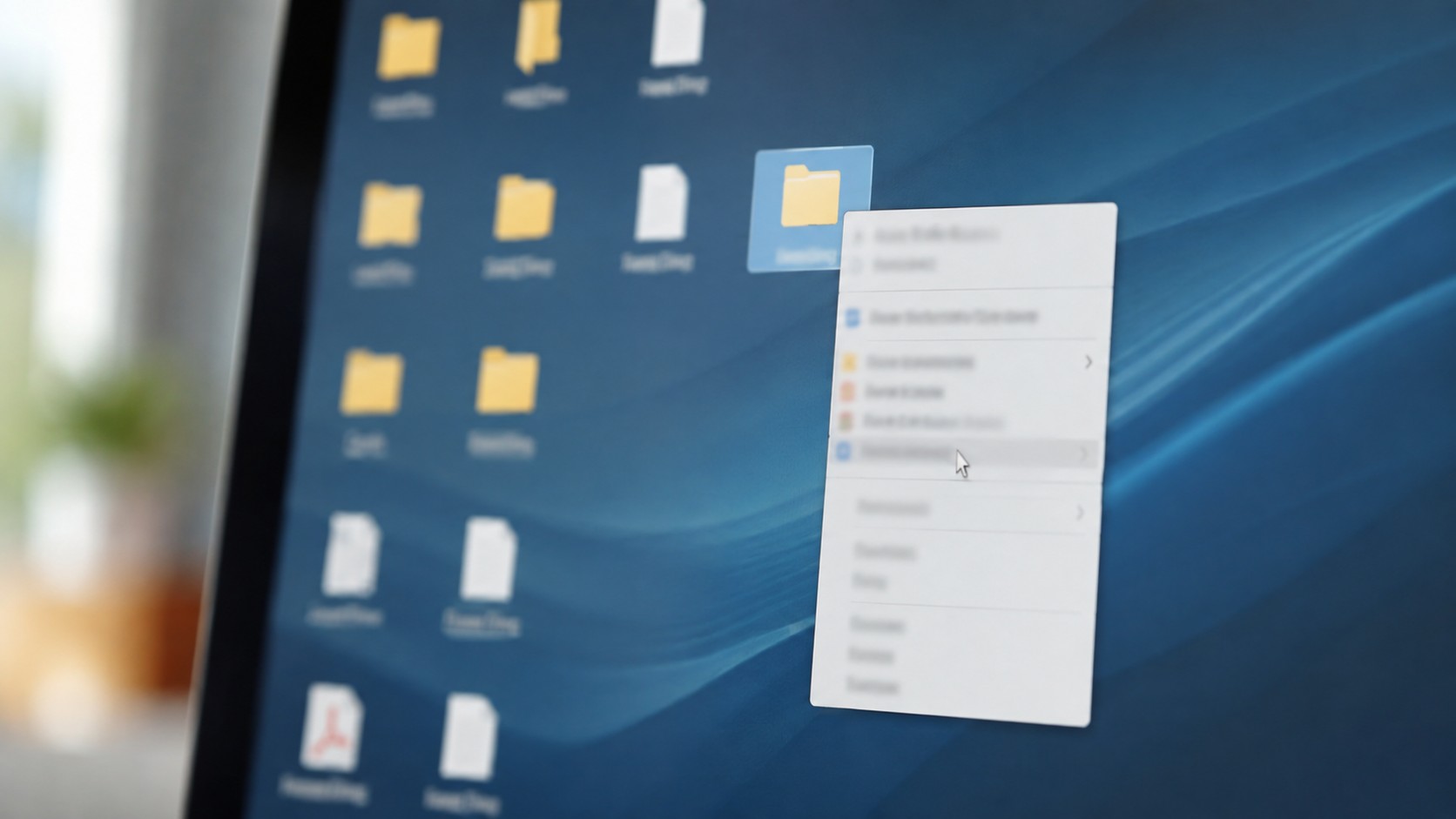
Ek program kurmadan sıkıştırma yapılabiliyor. Dosyaları seçip sağ tuşa basmak, ardından sıkıştırılmış klasör oluşturma seçeneğini işaretlemek yeterli. Sonuçta aynı klasörde zip uzantılı tek bir dosya oluşuyor.
Bu yöntem hızlı ve uyumlu, çünkü zip biçimini her işletim sistemi açabiliyor. Açmak için de arşive çift tıklayıp içeriği çıkarmak yeterli. Windows’un dahili özelliklerine dair ayrıntıları Microsoft destek sayfasından teyit edebilirsiniz.
Hangi Dosyalar Gerçekten Küçülür?
Metin ağırlıklı dosyalar çok küçülür: belgeler, tablolar, sunumlar, kod dosyaları ve veritabanı dökümleri. Buna karşılık fotoğraf, video ve müzik dosyaları zaten sıkıştırılmış biçimlerde saklandığı için dosya sıkıştırma bunlarda kayda değer bir kazanç sağlamıyor.
Yani 500 MB’lık bir video klasörünü arşivlemek boyutu belki yüzde bir düşürür. Bu durumda doğru çözüm arşivlemek değil, dosyanın kendisini küçültmek: videoyu daha verimli bir kodekle yeniden kaydetmek ya da görsellerin çözünürlüğünü düşürmek. PDF dosyalarını küçültme yöntemlerini PDF küçültme yazımızda ayrıca ele aldık.
| Dosya türü | Sıkıştırma kazancı |
|---|---|
| Belge, tablo, sunum | Yüksek |
| Metin ve kod dosyaları | Çok yüksek |
| Ham fotoğraf dosyaları | Orta |
| JPG fotoğraf | Çok düşük |
| MP4 video, MP3 müzik | Neredeyse sıfır |
| İçeriğine göre değişir |
Zip, 7z ve Rar Arasındaki Fark
Zip en uyumlu biçim; her yerde açılır ama sıkıştırma oranı en düşük olanıdır. 7z daha iyi oran verir ve ücretsiz bir araçla oluşturulur. Rar da güçlü oran sunar, ancak oluşturmak için ücretli yazılım gerekir.
Karar basit: dosyayı başkasına gönderiyorsanız zip kullanın, kendi arşiviniz için yer kazanmak istiyorsanız 7z tercih edin. Ücretsiz ve açık kaynak bir seçenek arıyorsanız 7-Zip hem oluşturma hem açma tarafında iş görüyor. Alıcının hangi programı kullandığını bilmiyorsanız zip en güvenli tercih olarak kalıyor.
- Zip. En uyumlu, oran düşük. Gönderim için ideal.
- 7z. Oran yüksek, ücretsiz araçla oluşturulur.
- Rar. Oran yüksek, oluşturmak için ücretli yazılım gerekir.
- Sıkıştırma seviyesi. Yüksek seviye daha küçük dosya, daha uzun süre.
Şifreli Arşiv Oluşturma
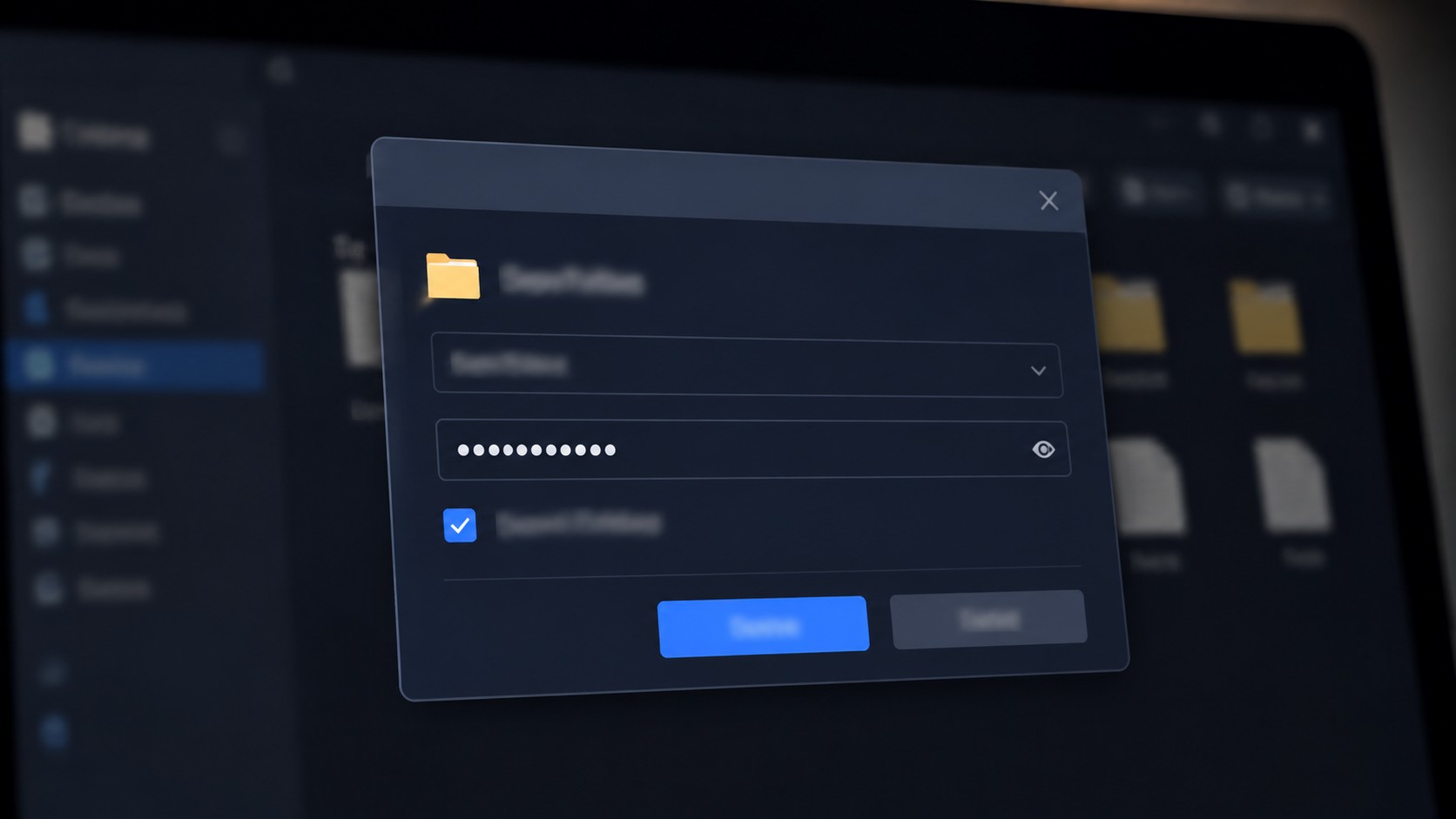
Hassas belgeleri gönderirken dosya sıkıştırma sırasında şifre koymak işe yarıyor. Arşiv oluşturma ekranında şifre alanı bulunur; güçlü şifreleme seçeneği işaretlendiğinde arşiv içeriği şifre olmadan okunamaz hâle gelir.
İki noktaya dikkat edin. Birincisi, bazı biçimlerde dosya adları şifresiz kalır; içindekilerin listesi görünebilir. Dosya adlarını da şifreleme seçeneği varsa işaretleyin. İkincisi, şifreyi arşivle aynı kanaldan göndermek koruma sağlamaz; şifreyi ayrı bir yolla iletin. Şifreleri saklamak için şifre yöneticisi yazımıza bakabilirsiniz.
Boyut Sınırını Aşmak İçin Parçalı Arşiv
E-posta ve bazı platformlar tek dosya için boyut sınırı koyuyor. Arşivi belirli boyutta parçalara bölmek bu sınırı aşmanın yolu: program dosyayı numaralı parçalara ayırıyor, alıcı hepsini aynı klasöre indirip ilkini açtığında arşiv birleşiyor.
Burada risk şu: parçalardan biri eksikse arşiv açılmıyor. Bu yüzden çok parçalı gönderim yerine bulut bağlantısı paylaşmak çoğu durumda daha güvenli. Bulut alanınız doluysa temizlik adımlarını Drive depolama yazımızda anlattık.
- Parça boyutunu belirleyin. Platform sınırının altında kalsın.
- Tüm parçaları gönderin. Eksik parça arşivi açılmaz kılar.
- Aynı klasöre indirilsin. Alıcıya bunu belirtin.
- İlk parçayı açın. Birleştirme otomatik yapılır.
Sıkıştırmadan Önce Denenecek Alternatifler
Dosya sıkıştırma her zaman ilk çare olmak zorunda değil. Amacınız boyutu düşürmekse, dosyanın türüne göre daha etkili yollar var ve bunlar arşivlemeden çok daha fazla kazanç sağlıyor.
Görsellerde çözünürlüğü ihtiyaca indirmek en hızlı kazanç. Ekranda görüntülenecek bir fotoğrafın kameradan çıktığı boyutta kalması gerekmiyor. Videolarda daha verimli bir kodekle yeniden kaydetmek boyutu yarıya indirebiliyor. Belgelerde ise içindeki görselleri sıkıştırmak, belgenin kendisini arşivlemekten çok daha etkili oluyor.
Dördüncü seçenek paylaşım yönteminizi değiştirmek: dosyayı eklemek yerine bulut bağlantısı göndermek boyut sınırı sorununu tamamen ortadan kaldırıyor. Bu durumda dosya sıkıştırma işlemine hiç gerek kalmıyor ve alıcı da arşiv açmakla uğraşmıyor.
- Görsel. Çözünürlüğü kullanım amacına indirin.
- Video. Daha verimli kodekle yeniden kaydedin.
- Belge. İçindeki görselleri sıkıştırın.
- Paylaşım. Ek yerine bulut bağlantısı gönderin.
Dosya Sıkıştırma Hakkında Sıkça Sorulanlar
Sıkıştırma dosyaya zarar verir mi? Vermez. Arşivleme kayıpsız çalışır; çıkardığınızda dosya birebir aynıdır.
Neden boyut hiç düşmedi? Dosya zaten sıkıştırılmış bir biçimdedir. Video, müzik ve JPG bu gruba girer.
Şifreli zip kırılabilir mi? Zayıf şifreler denenerek bulunabilir. Güçlü şifreleme ve uzun bir şifre kullanın.
Dosya sıkıştırma için program şart mı? Zip için değil, Windows dahili olarak yapıyor. 7z ve rar için ek araç gerekir.
Klasörü sıkıştırınca orijinali silinir mi? Silinmez. Arşiv ayrı bir dosya olarak oluşur, isterseniz orijinali sonra silersiniz.
Sonuç: Doğru Araç Dosya Türüne Göre
Sıkıştırma bir çözüm ama her sorunun çözümü değil. Belge ve metin gönderiyorsanız zip yeterli; medya dosyalarında arşivlemek yerine dosyanın kendisini küçültmek gerekiyor. Hassas içerikte şifreli arşiv kullanın, şifreyi ayrı kanaldan iletin ve çok parçalı gönderim yerine mümkünse bulut bağlantısı paylaşın.