Google Drive Depolama Dolu: Nasıl Boşaltılır?
“Depolama alanınız doldu” uyarısı geldiğinde ilk tepki genelde ek alan satın almak oluyor. Oysa Google Drive hesabınızdaki alanı asıl dolduran şey çoğu zaman dosyalarınız değil; e-posta ekleri, çöp kutusundaki eski dosyalar ve yedeklenmiş fotoğraflar.
Aşağıda alanı gerçekten neyin doldurduğunu nasıl göreceğinizi, hangi sırayla temizlik yapacağınızı ve hangi durumda ek alan almanın mantıklı olduğunu anlattık.
Alan Neden Doluyor?
Ücretsiz alan tek bir hesap için değil, üç hizmet arasında paylaşılır: e-posta, bulut dosyaları ve fotoğraflar. Yani Google Drive klasörünüz neredeyse boş olsa bile gelen kutusundaki büyük ekler ya da yedeklenmiş videolar alanı doldurabilir. Uyarı geldiğinde ilk iş, hangi hizmetin ne kadar yer kapladığını görmek.
Depolama yönetimi sayfası bu dökümü verir ve en büyük dosyaları boyuta göre sıralar. Genelde ilk on dosya toplam alanın önemli bir kısmını tutar; onları silmek büyük rahatlama sağlar. Google Drive arayüzünde dosyaları boyuta göre sıralamak da aynı listeyi verir. Fotoğraf yedekleme ayarlarını yedekleme yazımızda anlattık.
Birinci Adım: Çöp Kutusunu Boşaltın
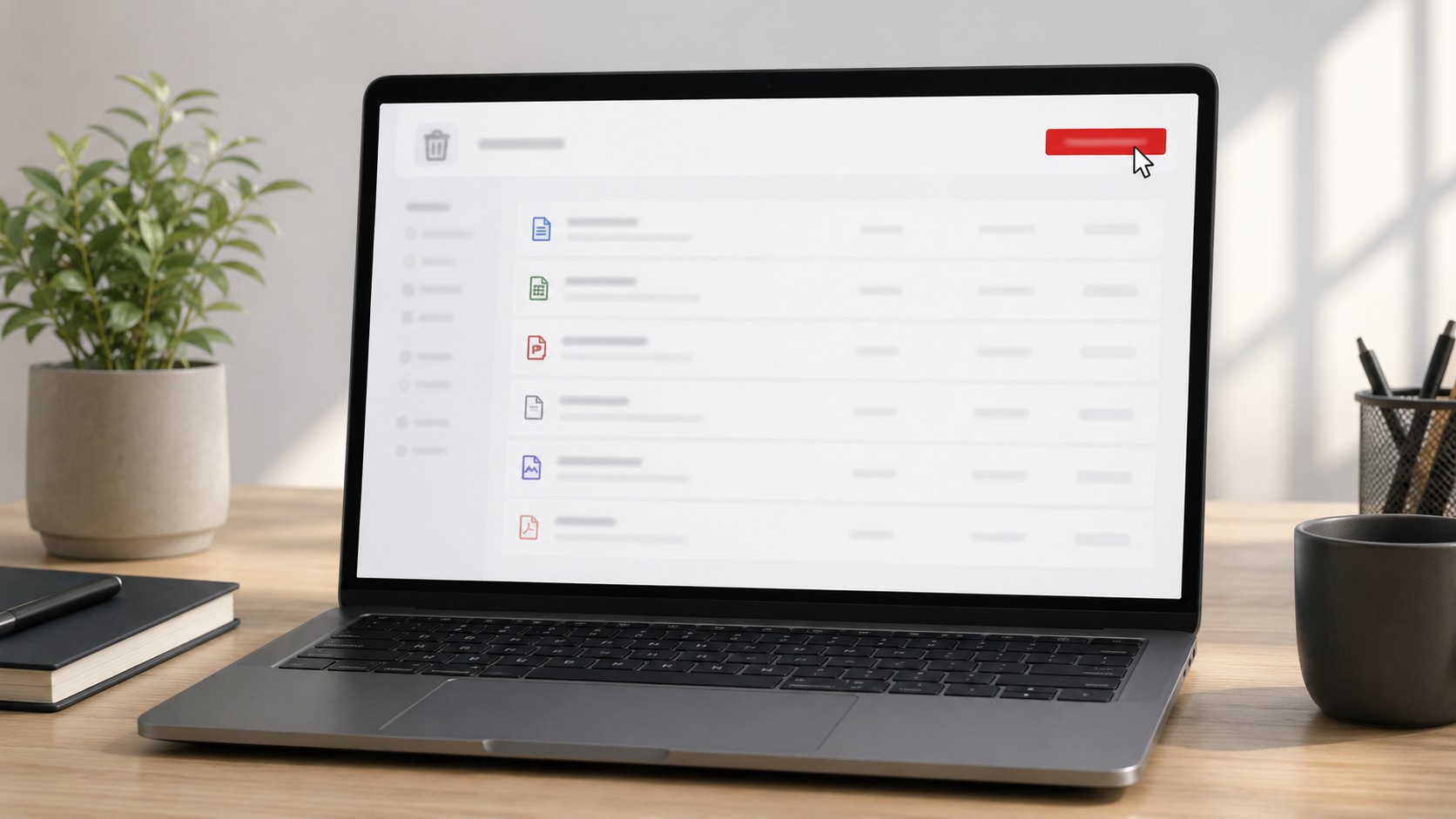
En sık atlanan nokta burada. Google Drive’da sildiğiniz dosyalar çöp kutusuna gider ve 30 gün boyunca alanı işgal etmeye devam eder. Çöp kutusunu elle boşaltmadan silme işlemi size yer kazandırmaz. Aynı durum fotoğraf uygulamasının çöp kutusu için de geçerlidir; ikisini ayrı ayrı boşaltmak gerekir.
Boşaltmadan önce listeye bir kez göz atın; yanlışlıkla silinmiş bir dosya varsa geri almanın son şansı burada. Kalıcı silme sonrası geri dönüş yoktur; kurtarma mantığını kurtarma yazımızda ele aldık.
- Çöp kutusu. Hem dosya hem fotoğraf tarafında boşalt.
- Büyük dosyalar. Boyuta göre sırala, ilk onu incele.
- E-posta ekleri. Büyük boyutlu iletileri filtreyle bul.
- Spam ve reklam klasörü. Beklenmedik biçimde şişer.
- Yedekleme ayarı. Gereksiz klasörleri yedekten çıkar.
İkinci Adım: Büyük E-posta Eklerini Temizleyin
Alanı en çok tüketen ikinci kaynak e-posta ekleri. Arama kutusuna boyut filtresi yazarak belirli bir megabaytın üzerindeki iletileri listeleyebilirsiniz. Yıllar içinde birikmiş sunum, video ve kurulum dosyaları burada duruyor ve çoğunun artık bir değeri yok.
Silme işleminden sonra e-posta çöp kutusunu da boşaltmayı unutmayın; aksi hâlde alan geri gelmez. Spam klasörü de aynı şekilde temizlenmeli. E-posta kurulumu ve klasör yönetimi için e-posta yazımıza bakabilirsiniz.
| Kaynak | Yapılacak |
|---|---|
| Çöp kutusu | Elle boşalt, 30 gün beklemeyin |
| Büyük e-posta ekleri | Boyut filtresiyle bul ve sil |
| Yedeklenen videolar | İndirip yerel diske taşı |
| Paylaşılan dosyalar | Sahibi siz değilse yer kaplamaz |
| Belge ve tablolar | Neredeyse hiç yer kaplamaz |
| Spam klasörü | Tamamen temizle |
Üçüncü Adım: Videoları Yerele Taşıyın
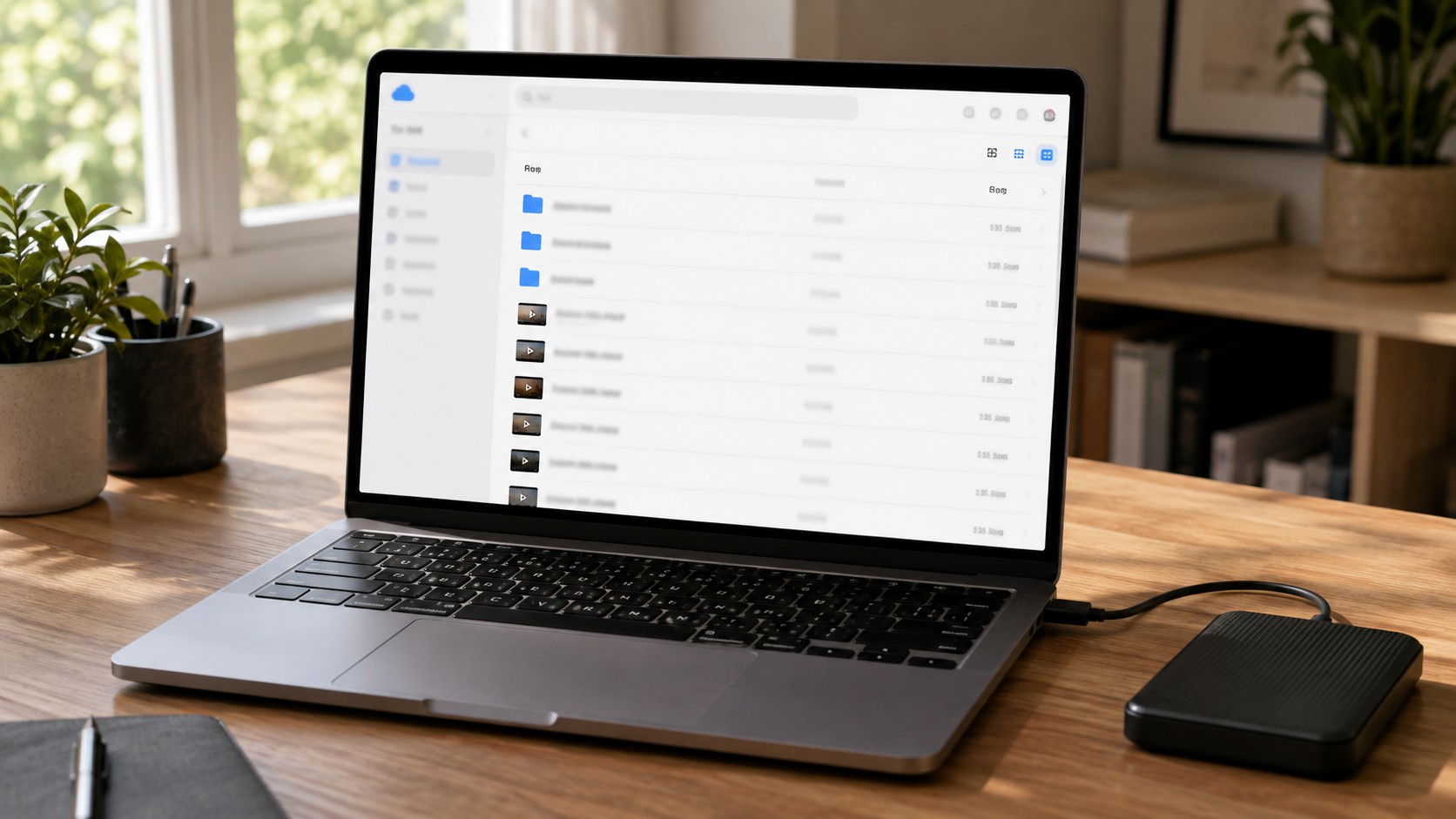
Fotoğraflar görece küçüktür ama videolar hızla gigabaytlara ulaşır. Google Drive alanını en verimli boşaltma yolu, eski videoları bilgisayara ya da harici diske indirip buluttan silmek. Böylece hem alan açılır hem de kayıtlar korunur.
İndirme işlemini toplu yapabilirsiniz; hesap verilerini dışa aktarma aracı seçili klasörleri tek arşiv hâlinde hazırlar. Arşiv büyükse indirme uzun sürebilir, sabırlı olun. Belgeleri küçültmek isterseniz PDF küçültme yazımız işinize yarar.
Yedekleme Ayarlarını Gözden Geçirin
Telefonlar varsayılan olarak her fotoğrafı ve ekran görüntüsünü yedekler. Ekran görüntüleri, indirilen medya ve mesajlaşma uygulamalarının klasörleri yedekten çıkarıldığında alan tüketimi belirgin biçimde yavaşlar. Yedekleme kalitesini “yer kazandıran” seçeneğe almak da fark yaratır; bu ayar Google Drive alanının aylarca yetmesini sağlar.
Mesajlaşma yedekleri de ayrı bir kalem. Sohbet yedekleri medya dosyalarıyla birlikte alındığında hızla büyür; ayarlarını yedekleme yazımızda anlattık. Telefonunuzda da alan sıkıntısı varsa depolama yazımıza bakın.
Google Drive alanı tamamen dolduğunda yalnızca dosya yükleme değil, yeni e-posta alma da durur. Gönderen kişiye iletinin ulaşmadığına dair bildirim gider ve siz farkında olmadan önemli iletileri kaçırırsınız. Uyarı geldiğinde temizliği ertelememenin asıl sebebi bu; dosya kaybı değil iletişim kesintisi.
Bulut ve dosya yönetimi rehberleri
Yedekleme, depolama, belge dönüştürme ve hesap yönetimi sade bir dille.
Bilgisayardaki Eşitleme Klasörü
Masaüstü uygulaması kullanıyorsanız iki ayrı alan sorunu birbirine karışabilir: buluttaki alan ve bilgisayarın diski. Google Drive klasörünü tamamen indirilecek biçimde ayarladıysanız her dosya diskinizde de yer kaplar. Küçük depolamalı bir laptopta bu, disk dolmasının sessiz sebebidir.
Çözüm “akışa al” seçeneğini kullanmak: dosyalar bulutta durur, yalnızca açtığınızda indirilir. Böylece bilgisayarın diski rahatlar, buluttaki alan değişmez. Belirli klasörleri çevrimdışı erişim için işaretleyip geri kalanı akışta bırakmak en dengeli kurulum.
Tersi durum da olur: eşitleme yarıda kalır ve aynı dosyanın iki kopyası oluşur. Google Drive klasöründe “kopya” ya da “çakışma” ifadesi taşıyan dosyalar birikmişse bunları silmek hem diskte hem bulutta yer açar. Diskinizde başka bir tıkanma varsa disk kullanımı yazımıza bakabilirsiniz.
Ek Alan Almak Mantıklı mı?
Temizlikten sonra alan yine yetmiyorsa ücretli paket düşünülebilir. Karar için basit bir ölçüt var: verinin çoğu fotoğraf ve videodan oluşuyorsa ve bunlara sürekli erişmek istiyorsanız abonelik mantıklı. Arşiv niyetiyle saklıyorsanız harici disk uzun vadede daha ekonomik.
Ücretli paketler aile üyeleriyle paylaşılabiliyor; birden fazla kişi kullanıyorsa kişi başı maliyet düşer. Yine de her yıl bir kez temizlik yapmak, sürekli üst pakete geçmekten daha sağlıklı bir alışkanlık. Hesap güvenliğini de gözden geçirin; adımları hesap kurtarma yazımızda topladık.
Çöp kutusu
İlk ve en hızlı kazanç.
Büyük ekler
Boyut filtresiyle bul.
Videolar
Yerele taşı, buluttan sil.
Google Drive Depolama Hakkında Sıkça Sorulanlar
Google Drive alanı neden dolu görünüyor?
Alan e-posta ve fotoğraflarla paylaşılır; asıl yükü genelde onlar oluşturur.
Dosya sildim ama alan açılmadı, neden?
Dosyalar çöp kutusunda bekliyor. Kutuyu elle boşaltmak gerekir.
Paylaşılan dosyalar yer kaplar mı?
Sahibi siz değilseniz kaplamaz. Yalnızca kendi yüklemeleriniz sayılır.
Belgeler ve tablolar alan tüketir mi?
Çok az tüketir. Sorun neredeyse her zaman medya dosyalarındadır.
Alan dolunca ne olur?
Yükleme durur ve yeni e-posta alınamaz hâle gelir.
Ek alan almadan çözüm var mı?
Çöp kutusu, büyük ekler ve videolar temizlenirse genelde yeterli olur.
Sonuç: Önce Temizlik, Sonra Abonelik
Google Drive uyarısı geldiğinde sıralama şu: depolama yönetimi sayfasından dökümü gör, çöp kutularını boşalt, büyük e-posta eklerini sil ve videoları yerele taşı. Bu dört adım çoğu hesapta gigabaytlarca yer açar.
Sonrasında yedekleme ayarlarını gözden geçirip gereksiz klasörleri listeden çıkarın. Alan yine yetmiyorsa abonelik mantıklı hâle gelir; ama sıralamayı tersine çevirmek gereksiz masraf demektir.
Kaynak notu: Menü adları ve ücretsiz alan miktarı değişebilir. Güncel bilgi için Drive destek sayfasına, paket seçenekleri için abonelik sayfasına bakabilirsiniz.