

Android Auto Bağlanmıyor: Suçlu Genelde Bu Üç Yerde
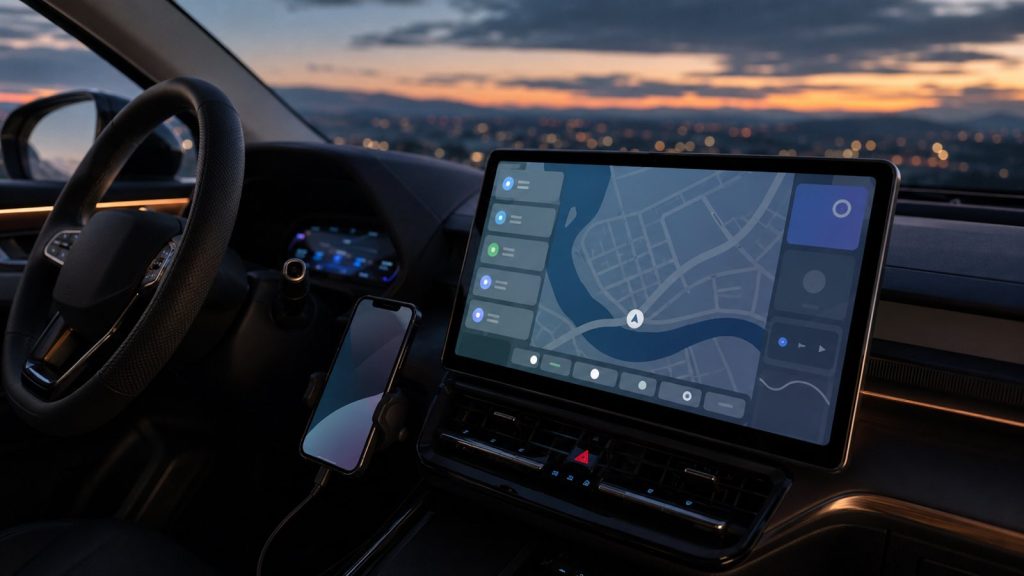
Arabaya bindiniz, kabloyu taktınız ve ekran… hiçbir şey yapmadı. Dün sorunsuz çalışan sistem bugün telefonu görmüyor bile. Android Auto bağlanmıyor şikayeti, araç sahiplerinin en sık yaşadığı teknoloji krizlerinden biri; işin sırrı ise suçluların neredeyse her zaman aynı üç yerde saklanması: kablo, telefon ayarları ve aracın kendisi. Doğru sırayla bakınca çözüm çoğu zaman beş dakika sürmez.
Bu rehberde önce en yaygın suçluyu (kablo) ele alacağız, sonra telefon ve araç tarafındaki ayarları, kablosuz bağlantı senaryosunu ve son çare sıfırlama adımlarını sırasıyla anlatacağız.
Bağlantı Neden Bir Anda Kopar?
Sorunların büyük bölümü üç kaynaktan çıkar: veri taşımayan ya da yıpranmış USB kablosu, telefonda güncelleme sonrası sıfırlanan izinler ve araç multimedya sisteminin takılmış olması. Telefon veya uygulama güncellemesinden hemen sonra başlayan sorunlar tipiktir; donanım arızası ise listenin en sonundaki ihtimaldir.
Önce Kablo: En Masum Görünen Suçlu
Her USB kablosu veri taşımaz; özellikle powerbank kutularından çıkan ince şarj kabloları yalnızca elektrik iletir. Telefonunuzun orijinal kablosunu veya veri aktarımı destekleyen kaliteli bir kabloyu doğrudan aracın data USB girişine takın; çoğu araçta bu giriş, yanında telefon veya multimedya simgesi olan porttur.
- Kabloyu değiştirin: Sorun yaşayanların yarısı başka bir kabloyla sorunu anında çözer.
- Doğru porta takın: Sadece şarj veren USB girişleri bağlantı kurmaz; data portunu bulun.
- Çoğaltıcı kullanmayın: USB hub ve uzatmalar bağlantıyı kararsızlaştırır; doğrudan takın.
- Konektörü temizleyin: Telefonun şarj girişindeki toz, veri hattını kesintiye uğratabilir.
Aracınızla Teknolojiyi Barıştırın
Muayene randevusundan araç içi teknolojilere, sürücünün dijital rehberleri tek kategoride.
Otomobil Rehberlerine Göz AtınTelefon Tarafında Hangi Ayarlar Kontrol Edilmeli?
Sırasıyla: Android Auto uygulamasının güncel olduğundan emin olun, telefon ayarlarından uygulamanın tüm izinlerini ve "pil optimizasyonu dışında tutma" seçeneğini açın, USB bağlantı modunun yalnızca şarj değil veri aktarımına izin verdiğini kontrol edin. Güncelleme sonrası sıfırlanan izinler en sinsi sebeptir.
Güncelleyin
Android Auto, Google uygulaması ve Play Hizmetleri güncel olsun.
İzinleri açın
Konum, mikrofon ve bildirim izinlerini uygulamaya geri verin.
Pil kısıtlamasını kaldırın
Pil optimizasyonu Android Auto’yu arka planda öldürmesin.
USB modunu seçin
Bildirimdeki USB tercihinde dosya aktarımı/Android Auto seçeneğini işaretleyin.

Araç Tarafı: Multimedya Sistemini Unutmayın
Aracın multimedya sistemi de bir bilgisayardır ve o da takılır: kontağı kapatıp aracı kilitleyerek birkaç dakika bekleyin; sistem tamamen kapanıp yeniden başlasın. Araç ayarlarında Android Auto’nun etkin olduğundan ve telefonunuzun eşleştirilmiş cihazlar listesinde göründüğünden emin olun; listede eski kayıt varsa silip sıfırdan eşleştirin.
Bazı araçlarda multimedya yazılımının eski sürümleri yeni telefonları tanımaz. Aracınızın yetkili servisinden veya marka uygulamasından sistem güncellemesi olup olmadığını sorgulamak, kronik sorunlarda kalıcı çözüm olabilir.
Kablosuz Android Auto Kaprisleri
Kablosuz bağlantı hem Bluetooth hem Wi-Fi kullanır; ikisinden biri kapalıysa veya telefon araç içinde başka bir Wi-Fi ağına tutunuyorsa bağlantı kurulamaz. Telefonda Bluetooth ve Wi-Fi’ı açık tutun, aracın eşleşmesini silip yeniden kurun; inatçı durumlarda önce kabloyla bağlanıp sonra kablosuza geçmek sihir gibi çalışır.

Son Çare: Temiz Sayfa Açmak
Hâlâ bağlanmıyorsa sırasıyla: telefonda Android Auto’nun önbelleğini ve verisini temizleyin, araçtaki telefon eşleşmesini tamamen silin, telefonu yeniden başlatıp sıfırdan eşleştirin. Bu üçlü sıfırlama, bozuk eşleşme kayıtlarından kaynaklanan kronik sorunların neredeyse tamamını bitirir.
Bu denemeleri araç park halindeyken yapın. Sürüş sırasında telefonla uğraşmak hem tehlikeli hem de cezaya tabidir; Android Auto’nun varlık sebebi zaten gözünüzü yoldan ayırmamanızdır.
Telefonunuz araç dışında da bağlantı sorunları yaşıyorsa (Bluetooth, Wi-Fi, şebeke) sorun cihaz tarafında olabilir; telefon şebeke sorunları rehberimizdeki kontroller bu durumda da yol gösterir. Resmî uyumluluk listesi ve destek için Google’ın Android Auto destek sayfasına bakabilirsiniz.
Sıkça Sorulan Sorular
Android Auto bağlanmıyor ama telefon şarj oluyor, neden?
Şarj olması kablonun veri taşıdığı anlamına gelmez; yalnızca elektrik ileten kablolar tam da bu tabloya yol açar. Veri destekli bir kabloyla ve aracın data portuyla deneyin.
Her arabada çalışır mı?
Hayır; aracın multimedya sisteminin Android Auto destegi olmalıdır. Desteklemeyen araçlarda telefon tutucu + Bluetooth ses aktarımı pratik alternatiftir.
iPhone kullanıyorum, bu rehber işime yarar mı?
iPhone tarafındaki karşılık CarPlay’dir; mantık benzerdir (kablo, izinler, araç eşleşmesi) ama menü adımları farklıdır. Kablo ve port önerileri aynen geçerlidir.
Bağlanıyor ama sürekli kopuyor, sebep ne?
Yıpranmış kablo, gevşek port veya pil optimizasyonunun uygulamayı arka planda kapatması tipik sebeplerdir. Kabloyu değiştirin ve pil kısıtlamasını kaldırın; titreşimli yollarda kopma yaşıyorsanız portta temas sorunu olabilir.
Ekranda görüntü var ama ses araç hoparlöründen gelmiyor?
Araçta ses kaynağının multimedya/telefon modunda olduğundan ve telefonun medya sesinin kısık olmadığından emin olun. Bluetooth ses profili karışıklığında eşleşmeyi silip yeniden kurmak sorunu çözer.
Sonuç: Üç Durak, Tek Çözüm
Aklınızda kalsın: Android Auto bağlanmıyor ise sıra hep aynı — önce veri destekli kablo ve doğru port, sonra telefonda güncelleme-izin-pil üçlüsü, en son araçta eşleşmeyi sıfırlamak. Bu üç durağı geçen sürücülerin neredeyse tamamı yola müzikle devam eder. Sorun çıkmadan önlem isterseniz kaliteli bir yedek kabloyu torpido gözünde bulundurun; en ucuz sigorta odur.
Araç İşlemlerinizi Dijitalden Halledin
Muayene randevusunu kuyruğa girmeden almanın yolunu adım adım anlattık.
Muayene Randevusu Rehberini Okuyun


Yorum yaz